拆分 PDF
提取指定的页面范围,或把每一页拆分成单独的文件。每页都保持原有质量和可选中的文字。
- 免费使用
- 适用于任何设备
- 留在您的设备上
- 提取页面范围
- 或拆分为单独的文件
- 页面保持原样
- 原文件保持不变
将 PDF 拆分为多个文件
将文档拆分为每页一个文件,或只提取你需要的页面 · 一个或多个 PDF 都行 · 文件只留在你的设备上,不会被上传
将文件拖放到这里
或从你的设备中选择文件
没有网络? 获取 Windows 应用在手机上? 获取手机应用
“拆分 PDF”的全部功能
从 PDF 中提取一段页面范围,或者把每一页都变成单独的文件。免费在线,无需安装任何软件。
两种拆分方式
- 每一页单独处理,每页生成一个单页 PDF
- 只把这些页面汇集成一个新的 PDF
- 两种模式都可以处理同一个文件
给页面命名
- 单页、范围,或者两者混用:1-3, 7, 12-14
- 逗号或分号分隔,空格怎么打都行
- 页面按文档顺序输出,每页只出现一次
- 页码框会边输入边校验
会得到什么
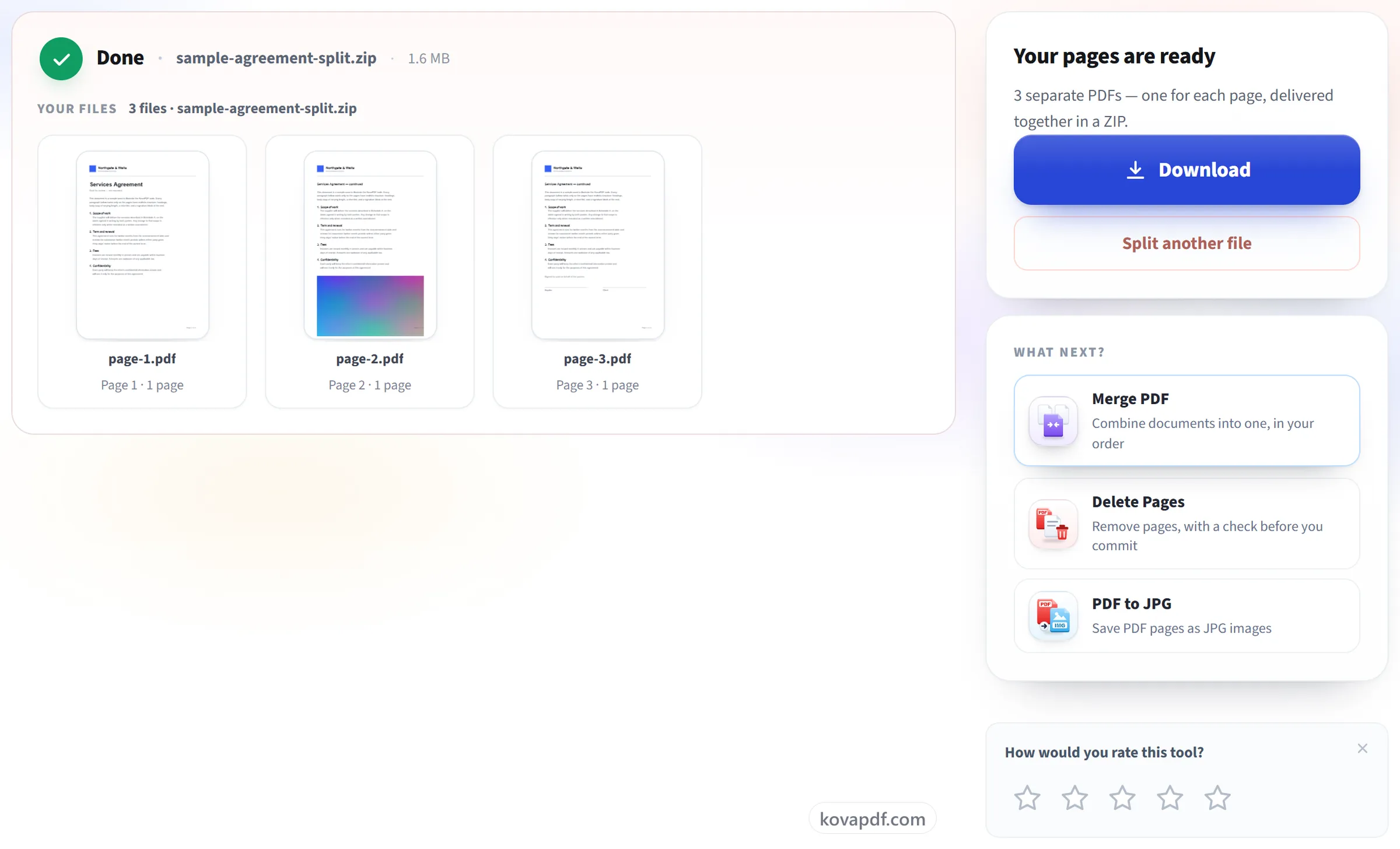
- 拆开的页面会一起装在一个 ZIP 里
- ZIP 中的每个文件都以页码命名
- 指定范围会返回一个新的 PDF
- 结果页面会说明你得到了多少页或多少个文件
- 一次拆分多个 PDF,每个放在同一个 ZIP 的各自文件夹中
每一页保留了什么
- 文字仍可选中,不会被压成图片
- 字体、图片和矢量图原封不动地复制过来
- 每一页保持自己的尺寸和旋转角度
- 你的原始文档保持原样
- 在浏览器中完成,所以你的文件不会被上传
使用方法
三步完成拆分 PDF
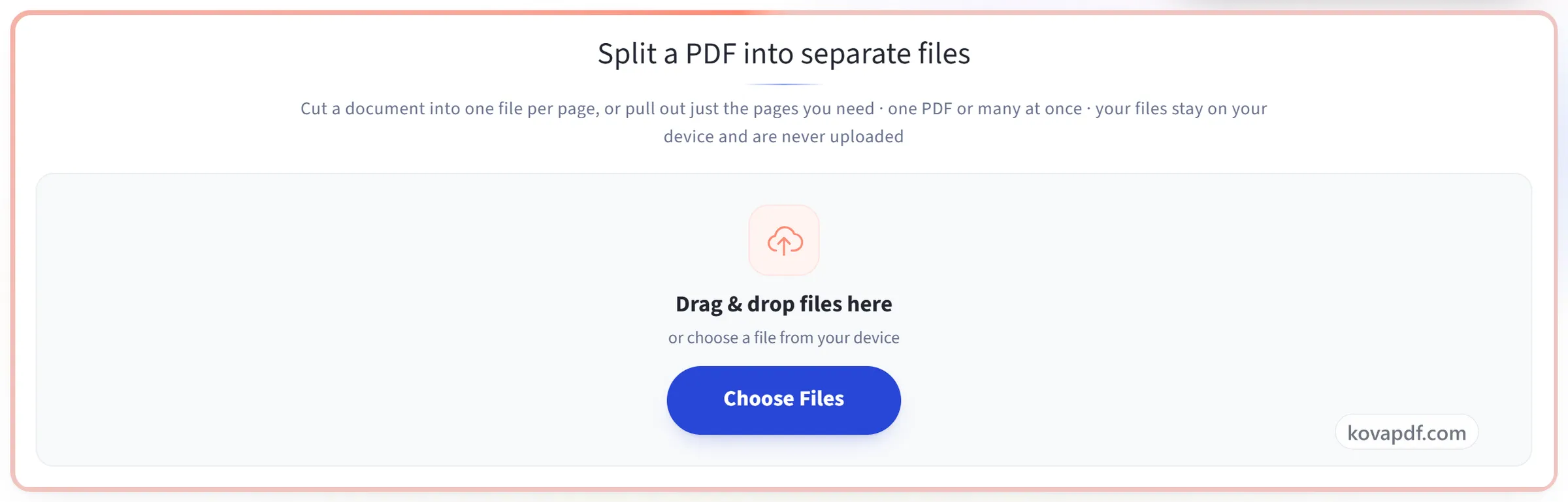
添加 PDF
把 PDF 拖到面板上,或点击面板从设备中选择。你可以一次添加多个 PDF:它们使用相同的设置,并一起打包在一个 ZIP 中下载。所有操作都在浏览器中完成,所以文件只留在你的设备上,不会被上传。
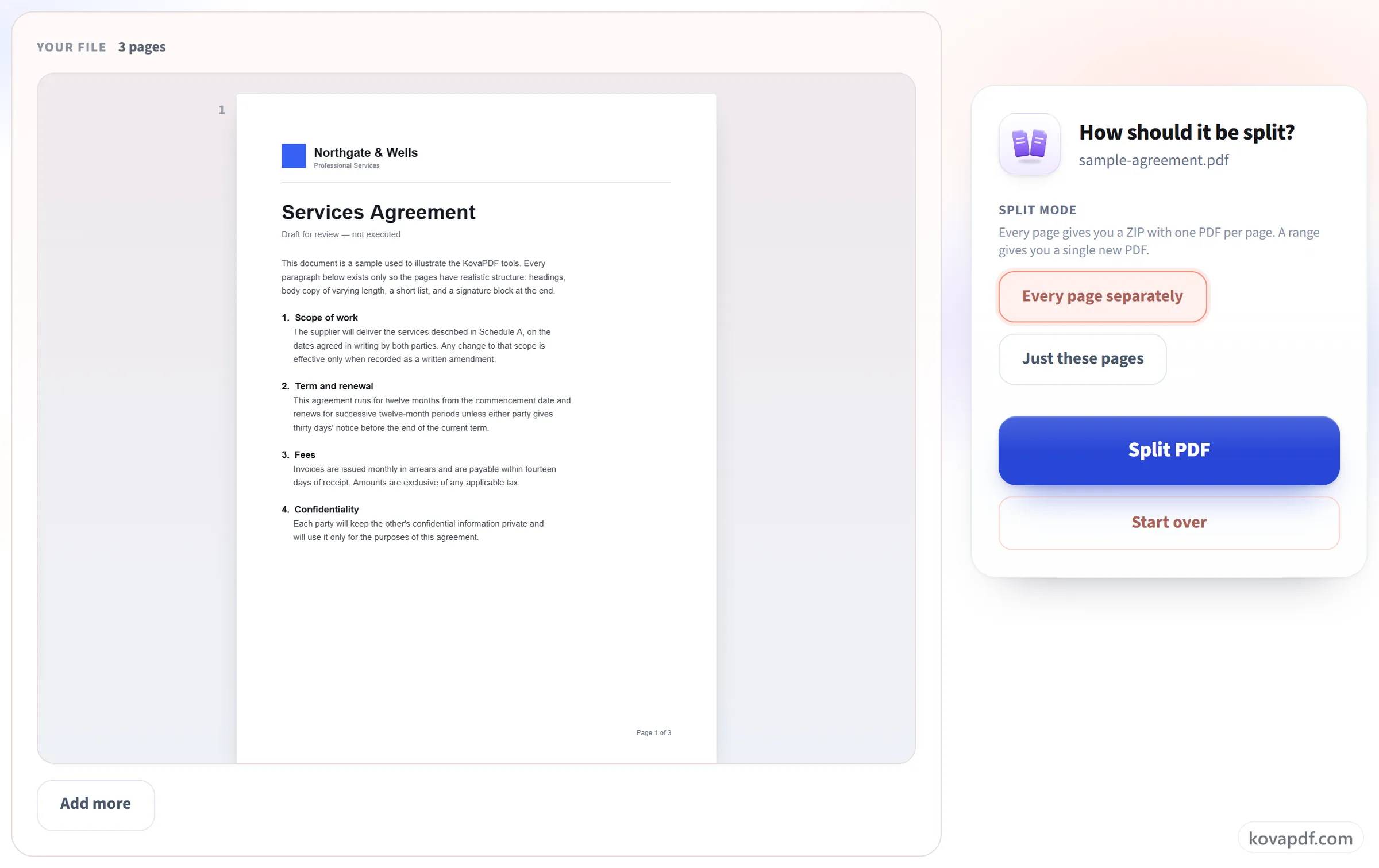
选择拆分方式
将一个页码范围提取为单独的文件,或把每一页拆分为独立的文档。页数会显示出来,方便你在运行前检查范围。
拆分并下载
结果立即可用。你设备上的原始文件永远不会被修改。
拆分 PDF:图解分步指南
提取你需要的页面,或把长文档拆分成多个文件。
添加 PDF
把 PDF 拖到面板上,或点击面板从设备中选择。你可以一次添加多个 PDF:它们使用相同的设置,并一起打包在一个 ZIP 中下载。所有操作都在浏览器中完成,所以文件只留在你的设备上,不会被上传。
选择拆分方式
将一个页码范围提取为单独的文件,或把每一页拆分为独立的文档。页数会显示出来,方便你在运行前检查范围。
拆分并下载
结果立即可用。你设备上的原始文件永远不会被修改。
关于拆分 PDF的常见问题
如何从 PDF 中提取页面?
选择“仅这些页面”,输入你需要的页面,例如 1-3, 7,然后点击“拆分 PDF”。无论你以什么顺序输入,你都会得到一个只包含这些页面的新 PDF,页面按它们在文档中出现的顺序排列。原文件保持不变。
页码范围怎么写?
连续页用连字符,单独的页用逗号:“2-5, 9, 14-18”。页码从 1 开始。
拆分页面和删除页面有什么区别?
拆分会生成新文件,原文件保持不变。“删除页面”会给你删掉了部分页面的同一份文档。如果你想保留文档的大部分内容,“删除页面”更直接。
我会得到一个文件还是多个?
这取决于你选择了哪种方式。指定一个范围会得到一个包含这些页面的 PDF。拆分每一页会得到一个 zip,里面每页一个 PDF,并以其来源页命名。
可以按页码范围将 PDF 拆分成多个文件吗?
每次运行只能处理一个范围:你输入的内容会生成一个 PDF。比如要把文档按 1-10 页和 11-20 页拆成两个文件,就运行两次,每次输入一个范围。“每一页单独处理”模式才会一次返回多个文件。
拆分后的页面会保持原有画质吗?
可以。页面按原样复制。文字仍可选择,图片保持原始分辨率,不会进行任何压缩。
可以一次处理多个文件吗?
可以。一次最多可添加 10 个 PDF,登录后(账户免费)最多 50 个。它们都按同样的方式拆分,你会下载一个 ZIP,里面每个 PDF 各有一个文件夹。整组文件算作一个任务。如果某个文件无法拆分,例如设了密码,其他文件仍会处理完成,结果页面会告诉你是哪个文件、为什么。
我的文件会怎样处理?
文件只留在你的设备上。由浏览器完成处理并提供下载,所以文件不会被上传。我们会记录该工具被使用过,但不记录文件名或文件内容。
它是免费的吗?
是的。每个工具都无需付费、无需账户即可使用。文件最多 200 页、50 MB,处理失败不会消耗你的任何额度。Pro 方案可解除限制。
我需要创建账户吗?
不需要。所有工具都无需登录即可使用。账户可以提高你的额度,并让你查看处理过的内容。