PDF ভাগ করুন
নির্দিষ্ট পেজের পরিসর বের করে নিন, অথবা প্রতিটি পেজকে আলাদা ফাইলে ভাগ করুন। প্রতিটি পেজ তার মূল মান আর সিলেক্ট করা যায় এমন লেখা ধরে রাখে।
- ব্যবহার বিনামূল্যে
- যেকোনো ডিভাইসে কাজ করে
- আপনার ডিভাইসেই থাকে
- একটি পেজের পরিসর বের করুন
- অথবা আলাদা ফাইলে ভাগ করুন
- পেজগুলো আগের মতোই থাকে
- মূল ফাইল অক্ষত থাকে
PDF-কে আলাদা ফাইলে ভাগ করুন
ডকুমেন্টকে প্রতি পেজে একটি করে ফাইলে ভাগ করুন, অথবা শুধু দরকারি পেজগুলো বের করে নিন · একটা PDF বা অনেকগুলো একসঙ্গে · আপনার ফাইল আপনার ডিভাইসেই থাকে, কখনো আপলোড হয় না
ফাইলগুলো এখানে টেনে এনে ছাড়ুন
অথবা আপনার ডিভাইস থেকে একটি ফাইল বেছে নিন
ইন্টারনেট নেই? Windows অ্যাপ নিনফোনে? ফোনের অ্যাপ নিন
PDF ভাগ করার টুল যা যা পারে
PDF থেকে একটি পেজের পরিসর টেনে বের করুন, অথবা প্রতিটি পেজকে আলাদা ফাইল বানিয়ে ফেলুন। বিনামূল্যে, অনলাইনে, কিছু ইনস্টল না করেই।
ভাগ করার দুটি উপায়
- প্রতিটি পেজ আলাদা করে, প্রতি পেজের জন্য এক পেজের একটি PDF
- শুধু এই পেজগুলোই, একসাথে জড়ো করে একটি নতুন PDF-এ
- একই ফাইল থেকে দুটো মোডেই কাজ হয়
পেজগুলোর নাম দেওয়া
- একক পেজ, পরিসর, বা দুটোই একসাথে: ১-৩, ৭, ১২-১৪
- কমা বা সেমিকোলন, আপনি যেভাবে ফাঁক দিয়ে টাইপ করবেন সেভাবেই
- পেজগুলো ডকুমেন্টের ক্রমেই বেরোয়, প্রতিটি একবারই
- পেজের বক্সটি টাইপ করার সাথে সাথেই যাচাই করা হয়
কী বেরিয়ে আসে
- আলাদা পেজগুলো একসাথে একটি ZIP-এ আসে
- ZIP-এর প্রতিটি ফাইলের নাম তার পেজ নম্বর অনুযায়ী
- একটি পরিসর ফেরত আসে একটিমাত্র নতুন PDF হয়ে
- ফলাফলের স্ক্রিনে বলা থাকে আপনি কতগুলো পেজ বা ফাইল পেলেন
- কয়েকটা PDF একসঙ্গে ভাগ, প্রতিটা একটা ZIP-এর নিজের ফোল্ডারে
প্রতিটি পেজ কী কী ধরে রাখে
- লেখা সিলেক্ট করা যায়ই, ছবিতে চ্যাপ্টা করে দেওয়া হয় না
- ফন্ট, ছবি আর ভেক্টর আর্ট অবিকল কপি হয়ে যায়
- প্রতিটি পেজ নিজের মাপ আর ঘোরানো অবস্থা ধরে রাখে
- আপনার আসল ডকুমেন্টটি যেমন ছিল তেমনই থাকে
- কাজটা আপনার ব্রাউজারেই হয়, তাই ফাইল কোথাও আপলোড হয় না
কীভাবে কাজ করে
তিন ধাপে PDF ভাগ করুন
আপনার PDF যোগ করুন
আপনার PDF প্যানেলের ওপর টেনে আনুন, অথবা প্যানেলে ক্লিক করে ডিভাইস থেকে বেছে নিন। একসঙ্গে কয়েকটা PDF দিতে পারেন: সবগুলোতে একই সেটিংস লাগে, আর সব একটা ZIP-এ একসঙ্গে ডাউনলোড হয়। সবকিছু আপনার ব্রাউজারেই হয়, তাই ফাইলগুলো আপনার ডিভাইসেই থাকে, কোথাও আপলোড হয় না।
কীভাবে ভাগ করবেন বেছে নিন
একটি পেজের পরিসর আলাদা ফাইলে বের করুন, অথবা প্রতিটি পেজকে আলাদা ডকুমেন্টে ভাগ করুন। পেজসংখ্যা দেখানো হয়, তাই চালানোর আগে পরিসরটি মিলিয়ে নিতে পারেন।
ভাগ করে ডাউনলোড করুন
আপনার ফলাফল সঙ্গে সঙ্গে প্রস্তুত। আপনার ডিভাইসের মূল ফাইল কখনো বদলানো হয় না।
PDF ভাগ করুন: ছবিতে ধাপে ধাপে
যে পেজগুলো দরকার সেগুলো টেনে বের করুন, অথবা লম্বা ডকুমেন্টটি আলাদা ফাইলে ভেঙে নিন।
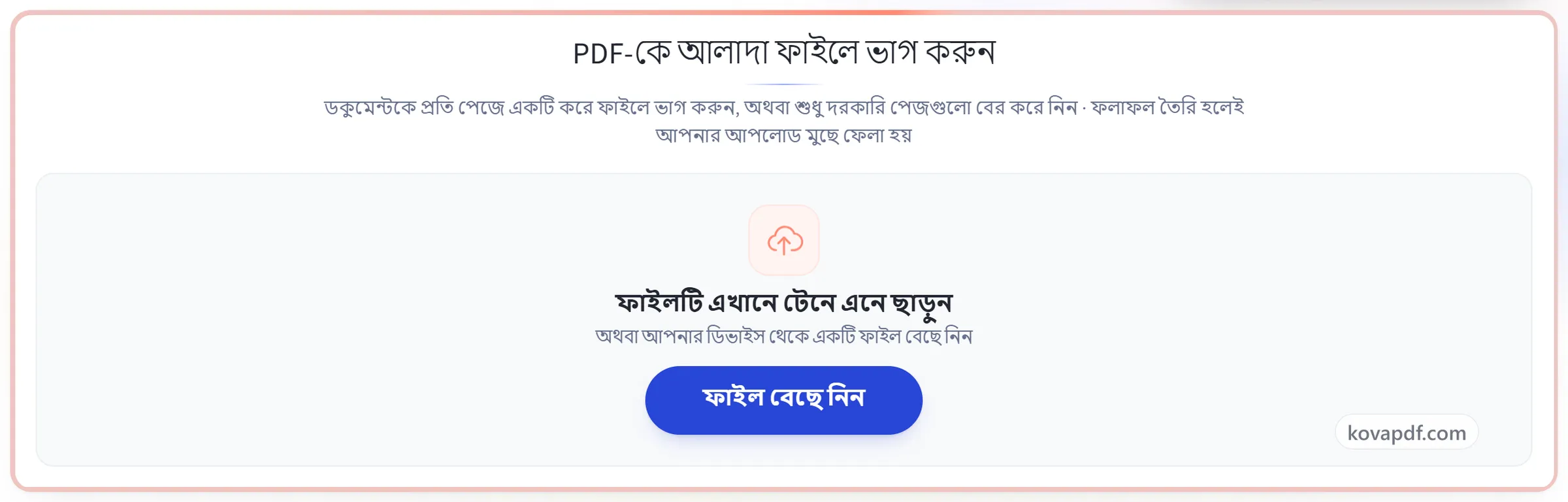
আপনার PDF যোগ করুন
আপনার PDF প্যানেলের ওপর টেনে আনুন, অথবা প্যানেলে ক্লিক করে ডিভাইস থেকে বেছে নিন। একসঙ্গে কয়েকটা PDF দিতে পারেন: সবগুলোতে একই সেটিংস লাগে, আর সব একটা ZIP-এ একসঙ্গে ডাউনলোড হয়। সবকিছু আপনার ব্রাউজারেই হয়, তাই ফাইলগুলো আপনার ডিভাইসেই থাকে, কোথাও আপলোড হয় না।
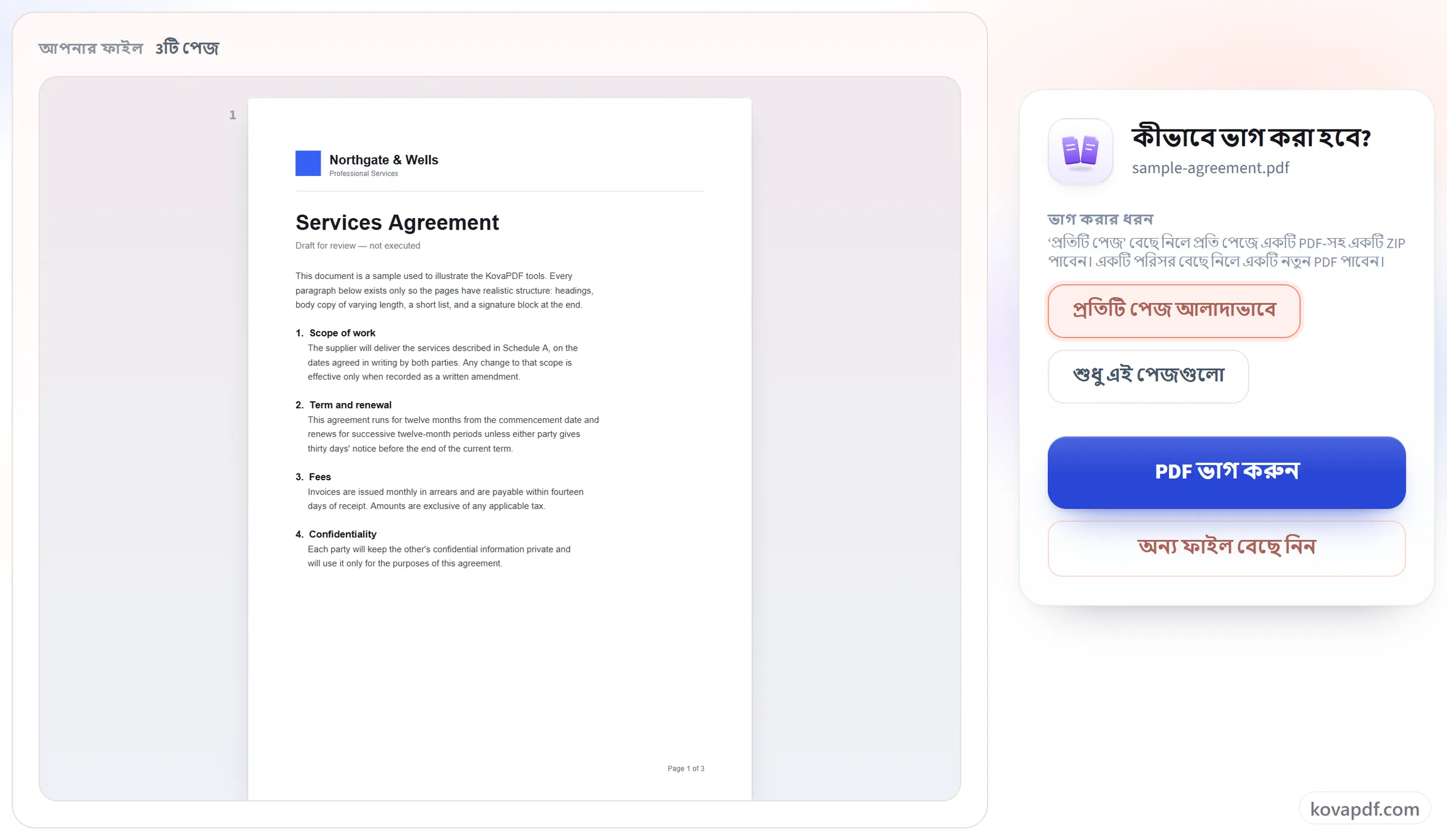
কীভাবে ভাগ করবেন বেছে নিন
একটি পেজের পরিসর আলাদা ফাইলে বের করুন, অথবা প্রতিটি পেজকে আলাদা ডকুমেন্টে ভাগ করুন। পেজসংখ্যা দেখানো হয়, তাই চালানোর আগে পরিসরটি মিলিয়ে নিতে পারেন।
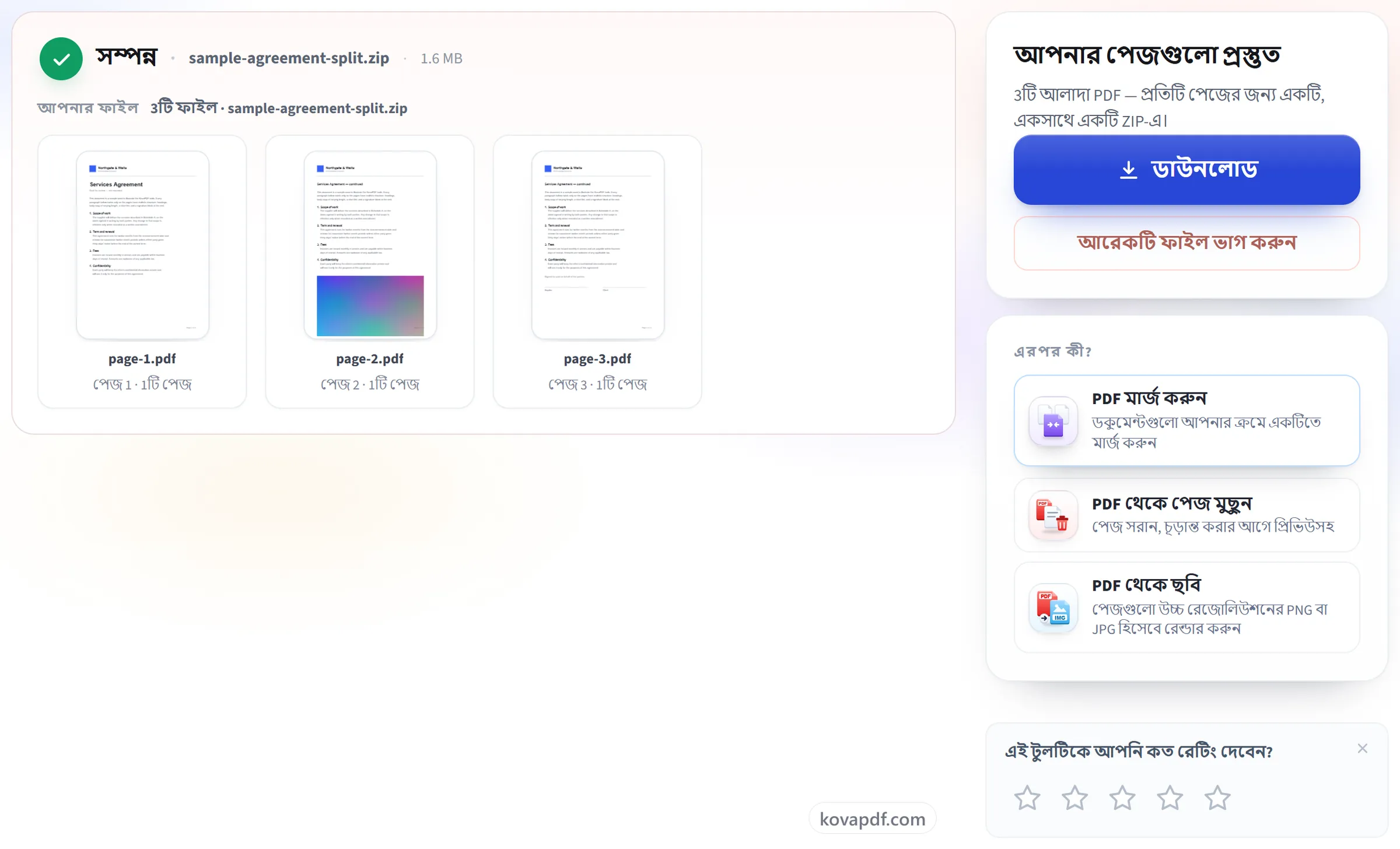
ভাগ করে ডাউনলোড করুন
আপনার ফলাফল সঙ্গে সঙ্গে প্রস্তুত। আপনার ডিভাইসের মূল ফাইল কখনো বদলানো হয় না।
PDF ভাগ করুন নিয়ে সচরাচর জিজ্ঞাসা
PDF থেকে পেজ কীভাবে আলাদা করে বের করব?
‘শুধু এই পেজগুলো’ বেছে নিন, যে পেজগুলো চান তা লিখুন, যেমন 1-3, 7, তারপর ‘PDF ভাগ করুন’ চাপুন। আপনি শুধু সেই পেজগুলো নিয়ে একটি নতুন PDF পাবেন, ডকুমেন্টে সেগুলো যে ক্রমে আছে সেই ক্রমে, আপনি যে ক্রমেই লিখুন না কেন। মূল ফাইলটি যেমন ছিল তেমনই থাকে।
পেজের পরিসর কীভাবে লিখব?
পরপর পেজের জন্য হাইফেন, আলাদা পেজের জন্য কমা: "2-5, 9, 14-18"। পেজের নম্বর ১ থেকে শুরু।
পেজ ভাগ করা আর মোছার মধ্যে পার্থক্য কী?
ভাগ করলে নতুন ফাইল তৈরি হয় এবং মূল ফাইলে হাত দেওয়া হয় না। ‘পেজ মুছুন’ আপনাকে একই ডকুমেন্ট দেয়, শুধু পেজগুলো সরানো। ডকুমেন্টের বেশিরভাগ রাখতে চাইলে ‘পেজ মুছুন’ বেশি সরাসরি।
আমি কি একটি ফাইল ফেরত পাব, নাকি কয়েকটি?
এটি নির্ভর করে আপনি কোনটি চেয়েছেন তার ওপর। একটি পরিসর দিলে সেই পেজগুলো নিয়ে একটি PDF পাবেন। প্রতিটি পেজ ভাগ করলে একটি zip পাবেন যার ভেতরে প্রতি পেজে একটি PDF, প্রতিটির নাম যে পেজ থেকে এসেছে সেই অনুযায়ী।
পেজের রেঞ্জ ধরে কি একটি PDF কয়েকটি ফাইলে ভাগ করা যায়?
প্রতিবার চালানোয় একটি রেঞ্জ: আপনি যা লিখবেন তা-ই একটি PDF হবে। একটি ডকুমেন্টকে ধরুন 1-10 ও 11-20 পেজ হিসেবে দুটি ফাইলে কাটতে হলে দুবার চালান, প্রতিবার একটি করে রেঞ্জ দিয়ে। ‘প্রতিটি পেজ আলাদাভাবে’ মোডটিই একসাথে অনেকগুলো ফাইল ফেরত দেয়।
ভাগ করা পেজগুলোর কোয়ালিটি কি ঠিক থাকে?
হ্যাঁ। পেজগুলো যেমন আছে তেমনই কপি করা হয়। লেখা সিলেক্ট করা যায়, ছবি মূল রেজোলিউশনেই থাকে, আর কিছুই কম্প্রেস করা হয় না।
একসঙ্গে অনেক ফাইল নিয়ে কাজ করা যায়?
হ্যাঁ। একবারে ১০টি পর্যন্ত PDF দিতে পারবেন, আর সাইন ইন করা থাকলে ৫০টি পর্যন্ত (অ্যাকাউন্ট বিনামূল্যে)। সবগুলো একইভাবে ভাগ হয়, আর আপনি একটা ZIP ডাউনলোড করেন, যেখানে প্রতিটি PDF-এর জন্য একটা ফোল্ডার থাকে। পুরো সেট মিলিয়ে একটা কাজ গোনা হয়। কোনো একটা ফাইল ভাগ করা না গেলে, যেমন পাসওয়ার্ড দেওয়া থাকলে, বাকিগুলো ঠিকই হয়ে যায়, আর ফলাফলের পেজে বলা থাকে কোন ফাইলটা আর কেন।
আমার ফাইলের কী হয়?
সবকিছু আপনার ডিভাইসেই থাকে। কাজ করে আপনার ব্রাউজার, ডাউনলোডও সেখান থেকেই হয়, তাই ফাইল কোথাও আপলোড হয় না। টুলটা ব্যবহার হয়েছে, শুধু এটুকুর হিসাব আমরা রাখি; ফাইলের নাম বা ভেতরে কী আছে, তা রাখি না।
এটি কি বিনামূল্যে?
হ্যাঁ। প্রতিটি টুল টাকা না দিয়ে এবং অ্যাকাউন্ট ছাড়াই কাজ করে। ফাইল সর্বোচ্চ ২০০ পেজ ও ৫০ MB হতে পারে, আর ব্যর্থ হওয়া কাজে আপনার কিছুই খরচ হয় না। Pro সীমাগুলো তুলে দেয়।
আমাকে কি অ্যাকাউন্ট খুলতে হবে?
না। সব টুল সাইন ইন ছাড়াই চলে। অ্যাকাউন্ট থাকলে আপনার বরাদ্দ বাড়ে, আর কী কী প্রসেস করেছেন তা দেখতে পারেন।