PDF থেকে লেখা
PDF থেকে সরাসরি লেখা বের করে আনুন, এমবেড করা লেখা সরাসরি পড়া হয়, স্ক্যান করা পেজ পড়া হয় OCR দিয়ে। এক পেজ করে কপি করুন, সব একসাথে কপি করুন, বা পুরোটা টেক্সট ফাইল হিসেবে ডাউনলোড করুন।
- ব্যবহার বিনামূল্যে
- যেকোনো ডিভাইসে কাজ করে
- আপনার ডিভাইসেই থাকে
- এমবেড করা লেখা হুবহু পড়া হয়
- স্ক্যান করা পেজ শনাক্ত
- সব পেজ একটি ফাইলে
- কপি করুন বা ডাউনলোড করুন
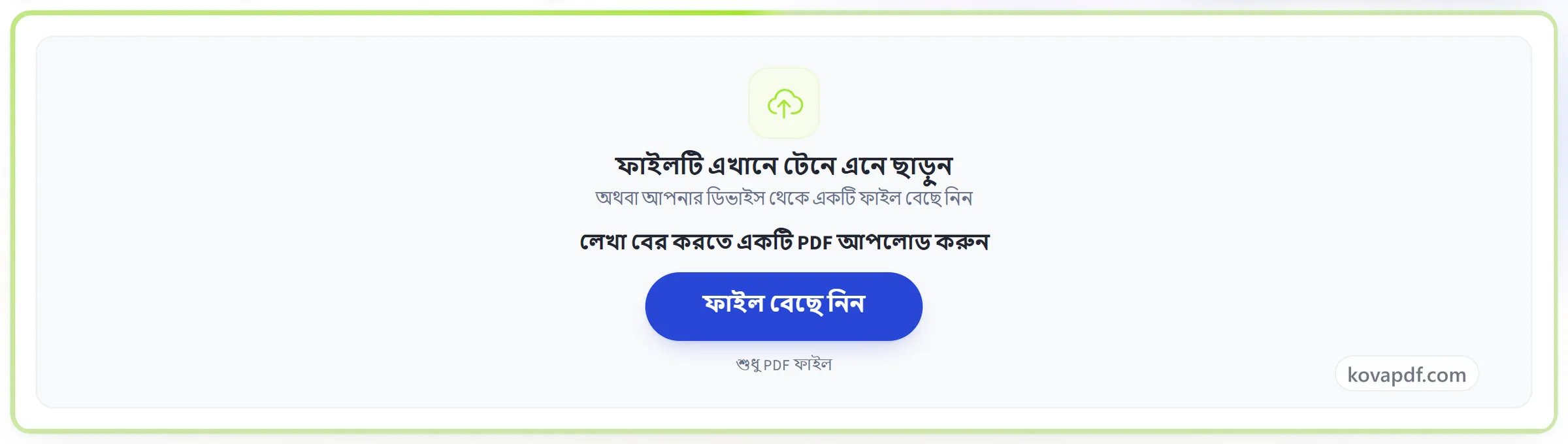
ফাইলটি এখানে টেনে এনে ছাড়ুন
অথবা আপনার ডিভাইস থেকে একটি ফাইল বেছে নিন
লেখা বের করতে একটি PDF বেছে নিন
শুধু PDF ফাইল
ইন্টারনেট নেই? Windows অ্যাপ নিনফোনে? ফোনের অ্যাপ নিন
ভাষাটি আমরা ডকুমেন্ট দেখেই বুঝে নেব।
PDF থেকে লেখা টুল যা যা পারে
PDF থেকে প্রতিটি পেজের লেখা তুলে আনুন। ফাইলে আগে থেকেই থাকা লেখা হুবহু পড়া হয়, আর স্ক্যান করা পেজগুলো আপনার হয়ে শনাক্ত করে দেওয়া হয়।
এটি কী কী পড়ে
- ভেতরে থাকা লেখা ফাইলে যেভাবে জমা আছে হুবহু সেভাবেই তুলে আনা হয়
- স্ক্যান করা পেজগুলো পেজ ধরে ধরে অটোমেটিকভাবে শনাক্ত করা হয়
- আসল লেখা আর স্ক্যান মেশানো ডকুমেন্ট পুরোটাই সামলানো হয়
- লাইন ভাঙা অক্ষত থাকে, তাই পেজটি ক্রম ধরেই পড়া যায়
ডকুমেন্টের ভাষা
- ভাষাটি ডকুমেন্ট দেখেই বের করে নিন
- বাংলা, ইংরেজি, হিন্দি, আরবি, চীনা, রুশ, স্প্যানিশ, পর্তুগিজ আর ডাচ
- নাম, তারিখ আর অঙ্কের জন্য আপনার লিপি আর ইংরেজি একসাথেই পড়া হয়
- ভাষাটি নিজেই বলে দিয়ে সরাসরি শনাক্তকরণে চলে যান
কাজের জায়গায়
- প্রতিটি পেজ নিজের থাম্বনেইলসহ স্ক্রিনে
- যেকোনো পেজে লাফ দিয়ে গিয়ে তার লেখা পেজের পাশে রেখেই পড়ুন
- একটি পেজ কপি করুন ওই পেজের বাটন থেকেই
- প্রতিটি পেজ পড়া হওয়ার সাথে সাথেই খুলে যায়
লেখাটি সাথে নিয়ে যাওয়া
- এক ক্লিকেই সব পেজ কপি করুন
- পুরো ডকুমেন্টটি .txt ফাইল হিসেবে ডাউনলোড করুন
- প্রতিটি অংশে তার পেজ নম্বরের লেবেল থাকে
- পেজের এমন লেখা, যা সরাসরি একটি ডকুমেন্টে পেস্ট করা যায়
কীভাবে কাজ করে
তিন ধাপে PDF থেকে লেখা
আপনার PDF বেছে নিন
আপনার ফাইলটি প্যানেলে টেনে আনুন, অথবা ক্লিক করে ডিভাইস থেকে একটি বেছে নিন। যেসব পেজে লেখার স্তর নেই, ফাইল খোলামাত্র সেগুলো আপনার ব্রাউজারেই পড়া হয়। শুধু আপনার ব্রাউজার রিডারটি চালাতে না পারলে সেই পেজগুলো ছবি হিসেবে আমাদের সার্ভারে পাঠানো হয়, আর পড়া শেষ হলে মুছে ফেলা হয়।
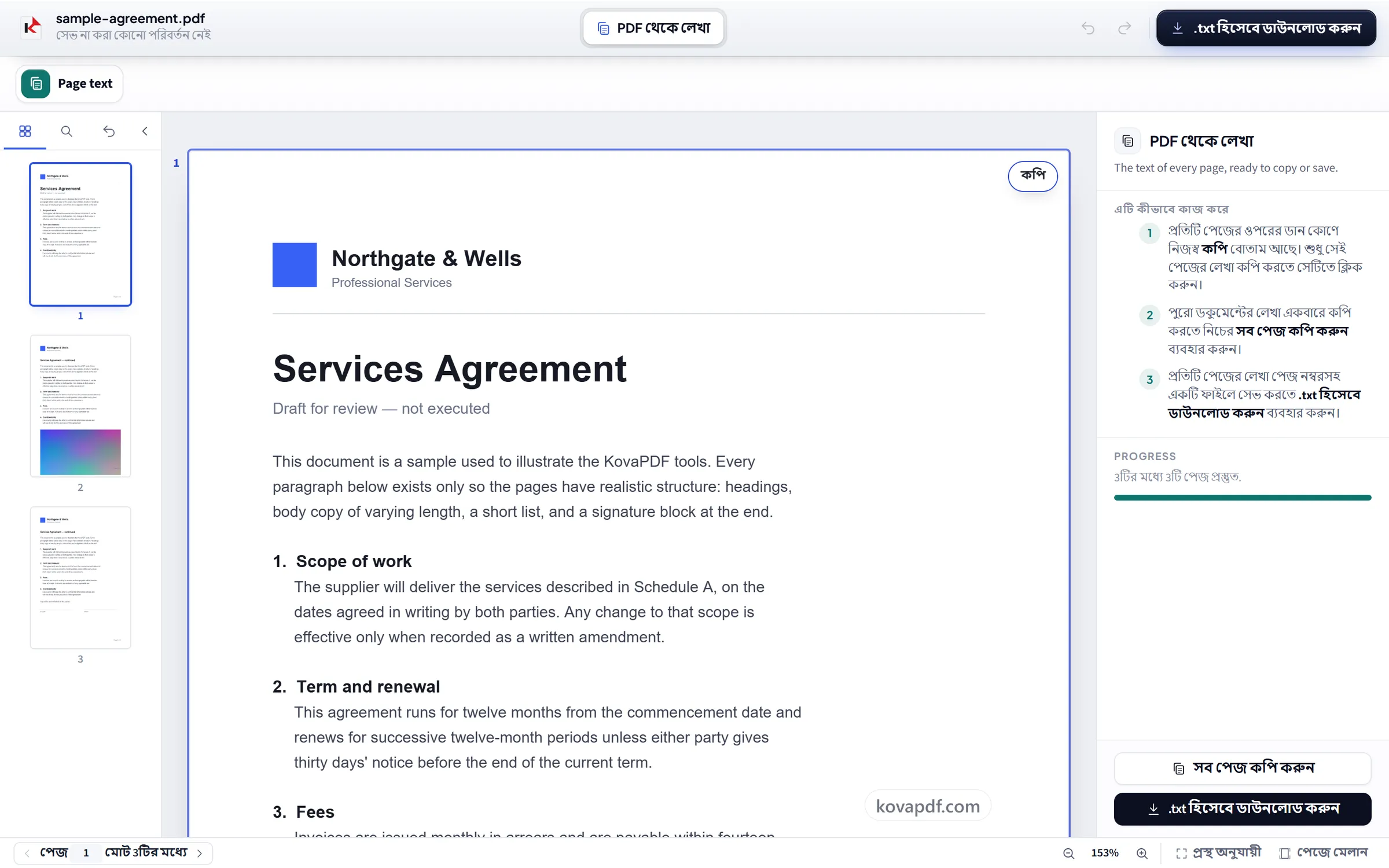
পেজ ধরে ধরে লেখা পড়ুন
প্রতিটি পেজের নিজস্ব ‘কপি’ বাটন আছে। পুরো ডকুমেন্ট একবারে কপি করুন, অথবা পেজের ক্রম বজায় রেখে সবকিছু .txt ফাইল হিসেবে ডাউনলোড করুন।
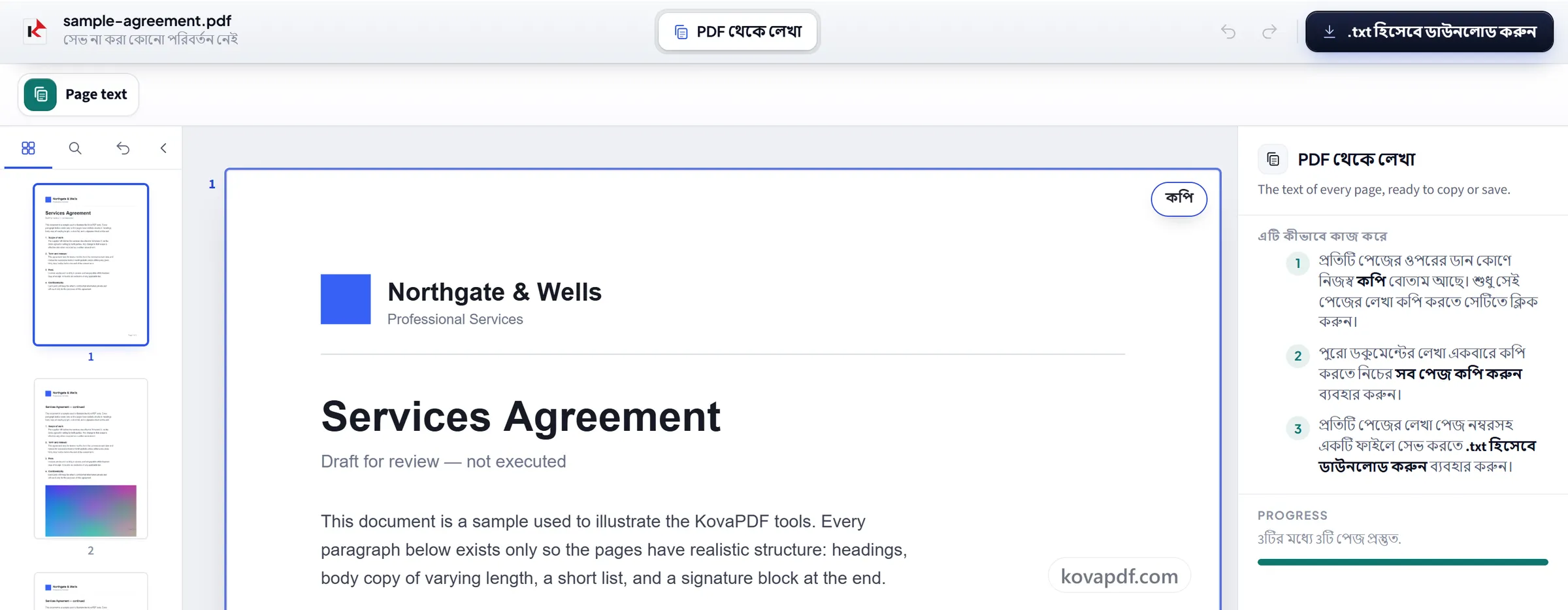
কপি বা ডাউনলোড করুন
শনাক্ত করা লেখা হুবহু প্রতিলিপি নয়, একটি অনুমান, তাই যার ওপর নির্ভর করতে চান তা মিলিয়ে নিন, বিশেষ করে সংখ্যা।
PDF থেকে লেখা: ছবিতে ধাপে ধাপে
ভেতরে থাকা লেখা সরাসরিই পড়া হয়। আর স্ক্যান করা পেজগুলো শনাক্ত করা হয়, নয়টি ভাষার যেকোনোটিতে, অটোমেটিকভাবে ধরে নিয়ে।
আপনার PDF বেছে নিন
আপনার ফাইলটি প্যানেলে টেনে আনুন, অথবা ক্লিক করে ডিভাইস থেকে একটি বেছে নিন। যেসব পেজে লেখার স্তর নেই, ফাইল খোলামাত্র সেগুলো আপনার ব্রাউজারেই পড়া হয়। শুধু আপনার ব্রাউজার রিডারটি চালাতে না পারলে সেই পেজগুলো ছবি হিসেবে আমাদের সার্ভারে পাঠানো হয়, আর পড়া শেষ হলে মুছে ফেলা হয়।
পেজ ধরে ধরে লেখা পড়ুন
প্রতিটি পেজের নিজস্ব ‘কপি’ বাটন আছে। পুরো ডকুমেন্ট একবারে কপি করুন, অথবা পেজের ক্রম বজায় রেখে সবকিছু .txt ফাইল হিসেবে ডাউনলোড করুন।
কপি বা ডাউনলোড করুন
শনাক্ত করা লেখা হুবহু প্রতিলিপি নয়, একটি অনুমান, তাই যার ওপর নির্ভর করতে চান তা মিলিয়ে নিন, বিশেষ করে সংখ্যা।
PDF থেকে লেখা নিয়ে সচরাচর জিজ্ঞাসা
PDF থেকে লেখা কীভাবে কপি করব?
এখানে PDF খুললে এর লেখা পেজ ধরে ধরে দেখা যায়। একটি পেজ কপি করুন, পুরো ডকুমেন্ট একবারে কপি করুন, অথবা সবকিছু .txt ফাইল হিসেবে ডাউনলোড করুন।
এটি কি স্ক্যান করা PDF-এ কাজ করে?
হ্যাঁ। আসল লেখার স্তর থাকা পেজগুলো হুবহু পড়া হয়; যেগুলোতে নেই সেগুলো OCR দিয়ে শনাক্ত করা হয়। একই ডকুমেন্টে দুটো অটোমেটিকভাবে সামলানো হয়।
শুধু একটি পেজ কি কপি করা যায়?
হ্যাঁ। প্রতিটি পেজের নিজস্ব কপি বোতাম আছে, আর আপনি পুরো ডকুমেন্টও কপি করতে বা পেজের নম্বর বজায় রেখে .txt ফাইল হিসেবে ডাউনলোড করতে পারেন।
বের করা লেখা কি হুবহু?
হ্যাঁ, যেসব পেজে আগে থেকেই লেখা আছে সেগুলোর ক্ষেত্রে, কারণ লেখা সরাসরি পড়া হয়। স্ক্যান করা পেজের লেখা শনাক্ত করে বের করা হয়, তাই তাতে ভুল থাকতে পারে।
টেবিল ও কলাম কি ঠিক থাকবে?
না। লেখা পেজ ধরে ধরে সাধারণ লাইন হিসেবে আসে। টেবিলের গ্রিড হারিয়ে যায়, আর কয়েকটি কলামে সাজানো পেজে পাশাপাশি কলামের লাইনগুলো মিশে যেতে পারে। টেবিলের জন্য ‘PDF থেকে Excel’ সেলগুলো ঠিক রাখে।
আমার ফাইলের কী হয়?
সবকিছু আপনার ডিভাইসেই থাকে। লেখা পড়ে আপনার ব্রাউজার, স্ক্যান করা পেজও শনাক্ত করে, তাই PDF আপলোড হয় না। শুধু আপনার ব্রাউজার রিডারটি চালাতে না পারলে স্ক্যান করা পেজগুলো এর বদলে ছবি হিসেবে এনক্রিপ্টেড সংযোগে আমাদের সার্ভারে পাঠানো হয়, আর পড়া শেষ হওয়ামাত্র মুছে ফেলা হয়। টুলটা ব্যবহার হয়েছে, শুধু এটুকুর হিসাব আমরা রাখি; ফাইলে কী আছে, তা রাখি না।
এটি কি বিনামূল্যে?
হ্যাঁ। প্রতিটি টুল টাকা না দিয়ে এবং অ্যাকাউন্ট ছাড়াই কাজ করে। ফাইল সর্বোচ্চ ২০০ পেজ ও ৫০ MB হতে পারে, আর ব্যর্থ হওয়া কাজে আপনার কিছুই খরচ হয় না। Pro সীমাগুলো তুলে দেয়।
আমাকে কি অ্যাকাউন্ট খুলতে হবে?
না। সব টুল সাইন ইন ছাড়াই চলে। অ্যাকাউন্ট থাকলে আপনার বরাদ্দ বাড়ে, আর কী কী প্রসেস করেছেন তা দেখতে পারেন।