PDF у текст
Отримайте текст кожної сторінки, вбудований текст зчитується точно, скановані сторінки розпізнаються OCR.
- Безкоштовне користування
- Працює на будь-якому пристрої
- Залишається на вашому пристрої
- Вбудований текст зчитується точно
- Скановані сторінки розпізнано
- Усі сторінки в одному файлі
- Скопіюйте або завантажте
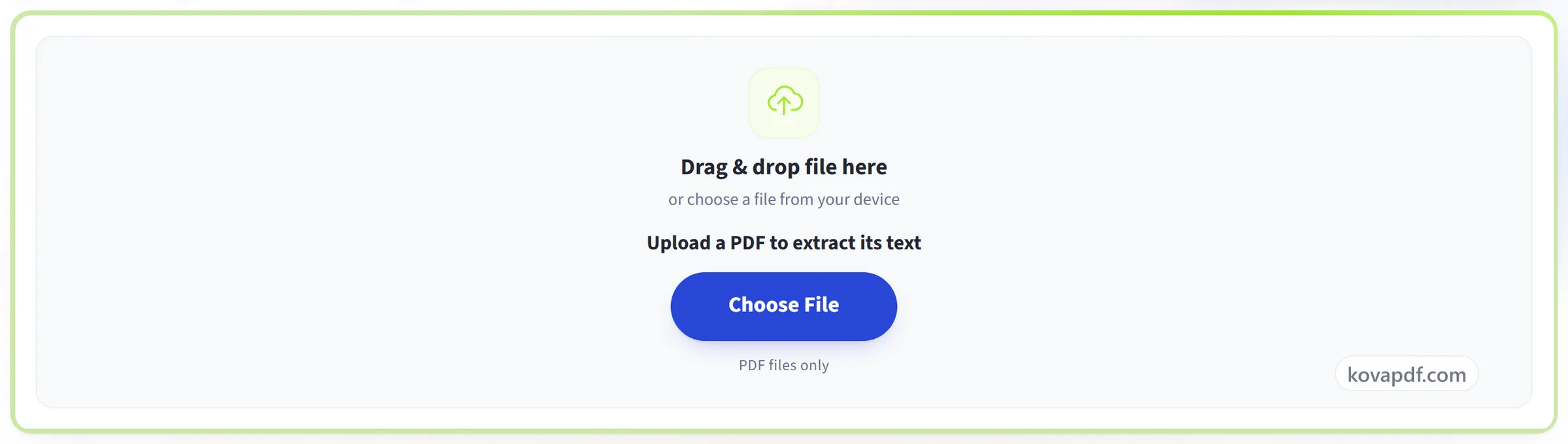
Перетягніть файл сюди
або виберіть файл на своєму пристрої
Оберіть PDF, щоб витягти з нього текст
Лише файли PDF
Немає інтернету? Завантажити застосунок для WindowsНа телефоні? Завантажити застосунок для телефона
Мову ми визначимо за самим документом.
Усе, що вміє «PDF у текст»
Витягніть текст кожної сторінки з PDF. Текст, який уже є у файлі, зчитується точно, а скановані сторінки розпізнаються за вас.
Що він читає
- Вбудований текст витягнуто точно так, як його зберігає файл
- Скановані сторінки розпізнаються автоматично, по одній
- Документ, що поєднує справжній текст і скани, обробляється повністю
- Переноси рядків збережено, тож сторінка читається по порядку
Мова документа
- Визначте мову за самим документом
- Бенгальська, англійська, гінді, арабська, китайська, російська, іспанська, португальська та нідерландська
- Ваша писемність та англійська розпізнаються разом — для імен, дат і сум
- Вкажіть мову самі й одразу переходьте до розпізнавання
У робочому просторі
- Кожна сторінка на екрані з власною мініатюрою
- Перейдіть на будь-яку сторінку й читайте її текст поруч зі сторінкою
- Скопіюйте одну сторінку кнопкою на цій сторінці
- Сторінки розкриваються в міру читання
Забираєте текст
- «Копіювати всі сторінки» одним натисканням
- Завантажити весь документ як файл .txt
- Кожен блок позначено номером його сторінки
- Текст сторінки, який можна вставити прямо в документ
Як це працює
PDF у текст за три кроки
Оберіть свій PDF
Перетягніть файл на панель або натисніть на неї, щоб вибрати файл на пристрої. Сторінки без текстового шару розпізнаються у вашому браузері одразу після відкриття файлу. Лише якщо браузер не може запустити розпізнавання, ці сторінки надсилають на наш сервер як зображення і видаляють після розпізнавання.
Читайте текст сторінка за сторінкою
Кожна сторінка має власну кнопку «Копіювати». Скопіюйте увесь документ одразу або завантажте все як файл .txt зі збереженим порядком сторінок.
Скопіюйте або завантажте
Розпізнаний текст, це оцінка, а не дослівне переписування, тож перевіряйте все, на що збираєтеся покладатися,, особливо числа.
PDF у текст: покрокова інструкція в картинках
Вбудований текст зчитується напряму. Скановані сторінки натомість розпізнаються, будь-якою з дев’яти мов, які визначаються автоматично.
Оберіть свій PDF
Перетягніть файл на панель або натисніть на неї, щоб вибрати файл на пристрої. Сторінки без текстового шару розпізнаються у вашому браузері одразу після відкриття файлу. Лише якщо браузер не може запустити розпізнавання, ці сторінки надсилають на наш сервер як зображення і видаляють після розпізнавання.
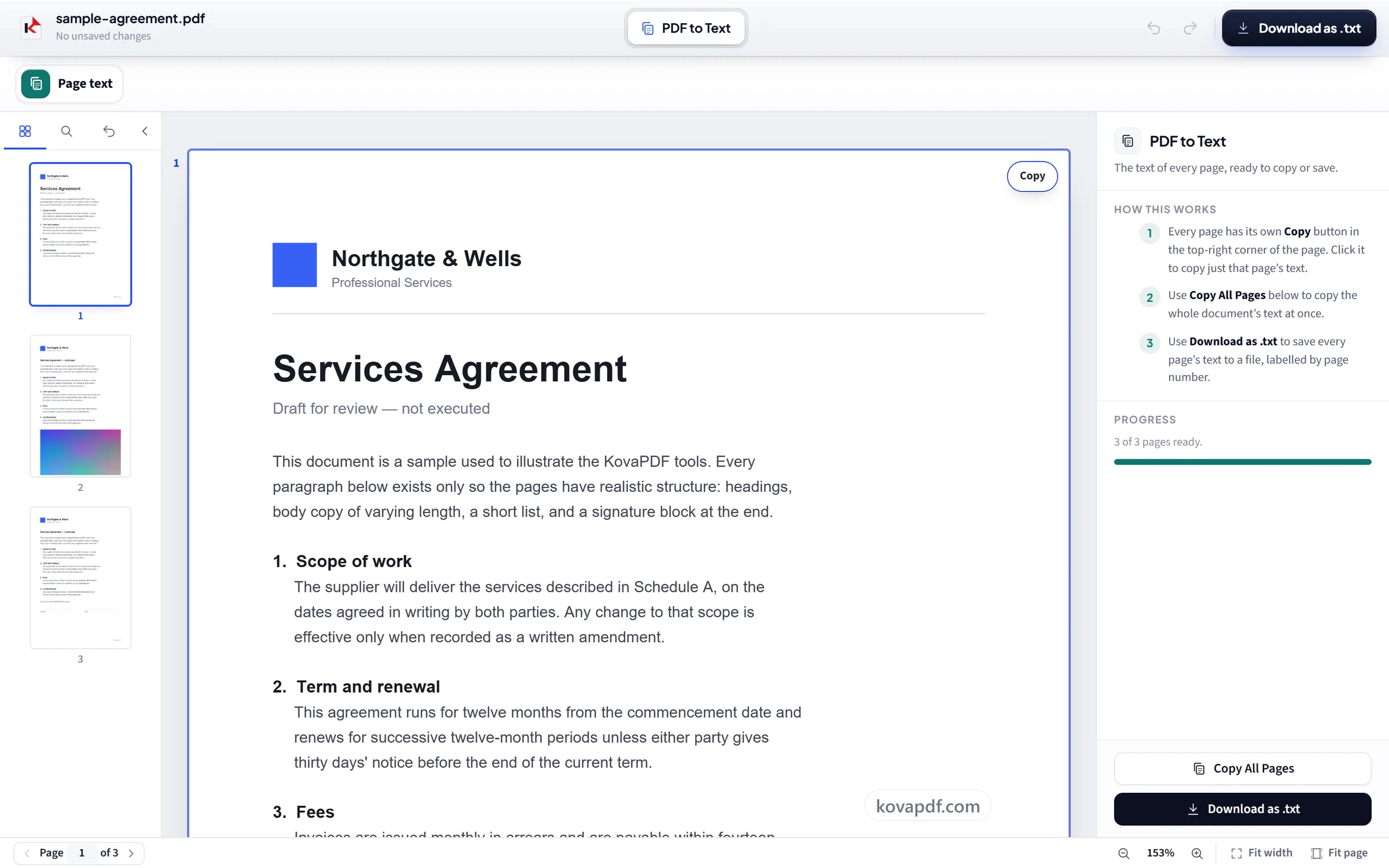
Читайте текст сторінка за сторінкою
Кожна сторінка має власну кнопку «Копіювати». Скопіюйте увесь документ одразу або завантажте все як файл .txt зі збереженим порядком сторінок.
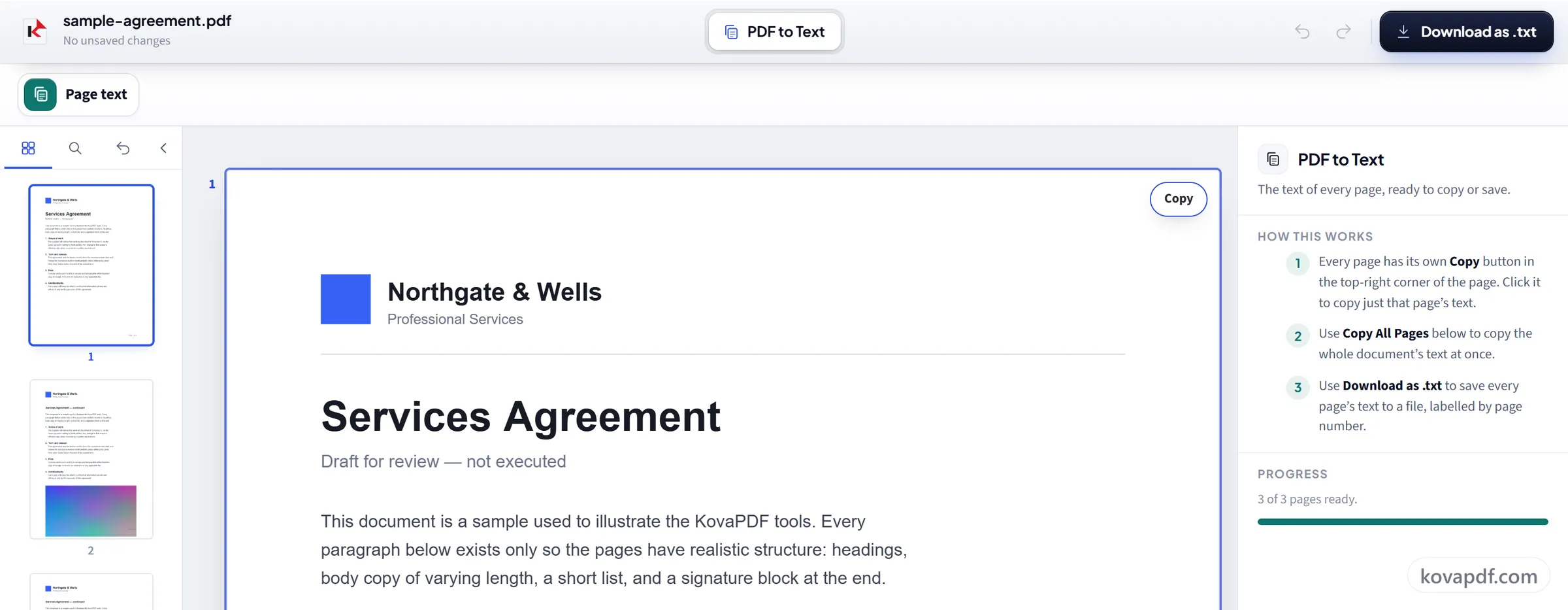
Скопіюйте або завантажте
Розпізнаний текст, це оцінка, а не дослівне переписування, тож перевіряйте все, на що збираєтеся покладатися,, особливо числа.
Поширені запитання про інструмент «PDF у текст»
Як скопіювати текст із PDF?
Відкрийте PDF тут, і його текст з’явиться посторінково. Скопіюйте одну сторінку, скопіюйте весь документ одразу або завантажте все як файл .txt.
Чи працює це зі сканованими PDF?
Так. Сторінки зі справжнім текстовим шаром читаються точно, а сторінки без нього розпізнаються за допомогою OCR. Обидва випадки в одному документі обробляються автоматично.
Чи можна скопіювати лише одну сторінку?
Так. Кожна сторінка має власну кнопку копіювання, а також можна скопіювати весь документ або завантажити його як файл .txt зі збереженою нумерацією сторінок.
Чи точний витягнутий текст?
Так, для сторінок, що вже містять текст, бо текст читається безпосередньо. На сканованих сторінках текст розпізнається й може містити помилки.
Чи збережуться таблиці й колонки?
Ні. Текст виводиться простими рядками, сторінка за сторінкою. Таблиці втрачають сітку, а на сторінці, зверстаній у кілька колонок, рядки із сусідніх колонок можуть злитися. Для таблиць клітинки зберігає «PDF в Excel».
Що відбувається з моїм файлом?
Усе лишається на вашому пристрої. Браузер сам зчитує текст і розпізнає також скановані сторінки, тож PDF не вивантажується на сервер. Лише якщо браузер не може запустити розпізнавання, скановані сторінки натомість надсилаються на наш сервер як зображення зашифрованим з’єднанням і видаляються одразу після розпізнавання. Ми зберігаємо запис про те, що інструмент використали, але не вміст файлу.
Це безкоштовно?
Так. Усі інструменти працюють без оплати й без акаунта. Файли можуть мати до 200 сторінок і 50 МБ, а невдала спроба вам нічого не коштує. Pro знімає обмеження.
Чи потрібно створювати акаунт?
Ні. Усі інструменти працюють без входу. Обліковий запис збільшує ваш ліміт і показує, що ви вже обробили.