Змінити розмір PDF
Змініть розмір сторінок документа на A4, Letter, Legal тощо, вміст акуратно масштабується. Щоб зменшити сам файл, скористайтеся «Стиснути PDF».
- Безкоштовне користування
- Працює на будь-якому пристрої
- Залишається на вашому пристрої
- A4, A3, A5, Letter або Legal
- Пропорції зберігаються за замовчуванням
- Або розтягуються на всю сторінку
- Розмір усіх сторінок змінено
Підженіть PDF під стандартний розмір сторінки
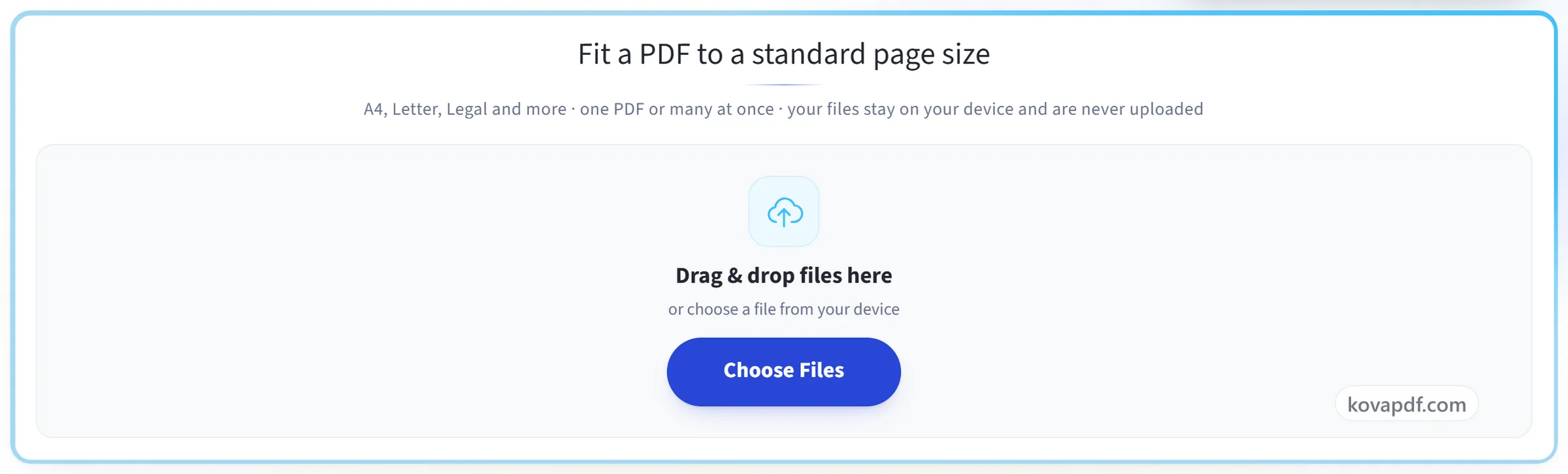
A4, Letter, Legal та інші · один PDF або одразу багато · файли залишаються на вашому пристрої й ніколи не завантажуються
Перетягніть файли сюди
або виберіть файл на своєму пристрої
Немає інтернету? Завантажити застосунок для WindowsНа телефоні? Завантажити застосунок для телефона
Усе, що вміє «Змінити розмір PDF»
Перенесіть кожну сторінку документа на стандартний аркуш: A4, A3, A5, Letter або Legal.
Розмір сторінки
- A4, A3, A5, Letter або Legal
- Книжкова чи альбомна орієнтація обирається окремо від розміру
- Усі сторінки документа встановлено на той самий аркуш
Як вміст вміщується
- Зберегти пропорції: вміст масштабується й центрується на аркуші
- Розтягнути на весь аркуш: вміст малюється по всій площі нового аркуша
- Збереження пропорцій рівномірно розподіляє вільний простір з усіх чотирьох боків
Що зберігається після зміни
- Текст лишається текстом, який можна виділяти, у новому розмірі
- Зображення й векторні малюнки масштабуються разом зі сторінкою
- Сторінки лишаються у початковому порядку
- Ваш оригінальний файл залишається без змін
До і після
- Увесь документ показано на екрані перед зміною розміру
- Екран результату називає обраний вами розмір і орієнтацію
- На виході — один PDF зі зміненим розміром, готовий до друку чи надсилання
- Розмір кількох PDF змінюється одразу, на один і той самий, в одному ZIP
- Усе робиться у вашому браузері, тож файл ніколи не завантажується
Як це працює
Змінити розмір PDF за три кроки
Додайте свій PDF
Перетягніть PDF на панель або натисніть на неї, щоб вибрати файл на пристрої. Можна додати одразу кілька PDF: до них застосовуються однакові налаштування, і завантажуються вони разом одним ZIP. Усе відбувається у вашому браузері, тому файли залишаються на вашому пристрої й ніколи не завантажуються.
Виберіть новий розмір сторінки
Виберіть цільовий розмір. «Зберігати пропорції» (типово) масштабує вміст без розтягування й обрізання; «Розтягнути на всю площу» натомість заповнює всю сторінку.
Змініть розмір і завантажте
Кожна сторінка переписується в новому розмірі й готова до друку на папері, який у вас справді є.
Змінити розмір PDF: покрокова інструкція в картинках
Перенесіть документ на інший розмір паперу: A4, A3, A5, Letter або Legal.
Додайте свій PDF
Перетягніть PDF на панель або натисніть на неї, щоб вибрати файл на пристрої. Можна додати одразу кілька PDF: до них застосовуються однакові налаштування, і завантажуються вони разом одним ZIP. Усе відбувається у вашому браузері, тому файли залишаються на вашому пристрої й ніколи не завантажуються.
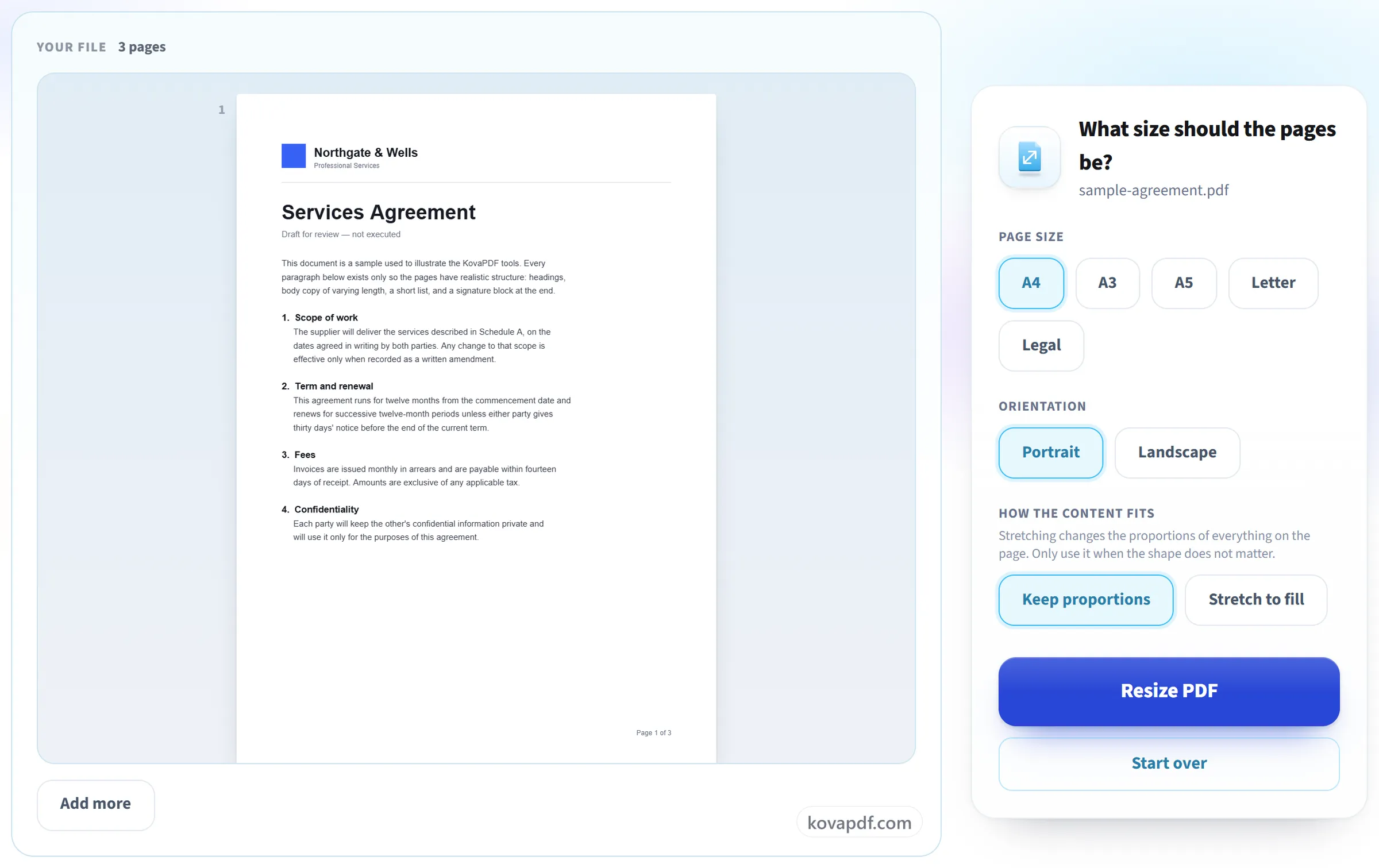
Виберіть новий розмір сторінки
Виберіть цільовий розмір. «Зберігати пропорції» (типово) масштабує вміст без розтягування й обрізання; «Розтягнути на всю площу» натомість заповнює всю сторінку.
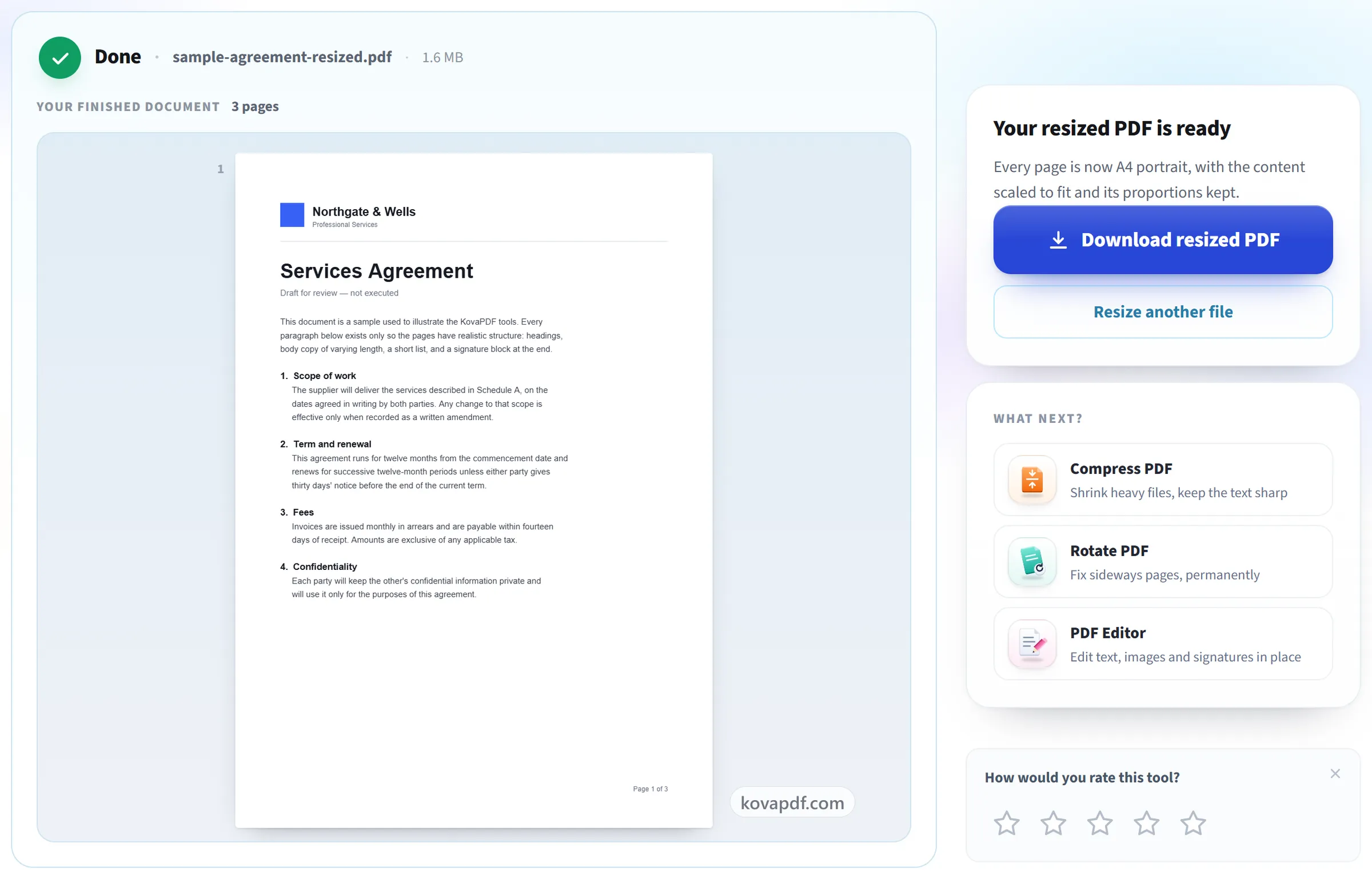
Змініть розмір і завантажте
Кожна сторінка переписується в новому розмірі й готова до друку на папері, який у вас справді є.
Поширені запитання про інструмент «Змінити розмір PDF»
Як змінити формат PDF з Letter на A4?
Відкрийте його тут, оберіть A4 і «Книжкова» та залиште ввімкненим «Зберігати пропорції». Кожна сторінка Letter трохи зменшується, щоб вміститися на аркуші A4, і стає по центру, тому зверху й знизу з’являється тонке поле, а нічого не обрізається.
Які розміри сторінок підтримуються?
A4, A3, A5, Letter і Legal, у книжковій чи альбомній орієнтації.
Чи можна перевести PDF з формату Oficio або Legal у Letter або A4?
Так. Відкрийте файл, виберіть Letter або A4 і залиште увімкненим параметр «Зберігати пропорції». Кожна сторінка, якого б розміру вона не була зараз, масштабується під новий аркуш і вирівнюється по центру, тож довша сторінка Oficio чи Legal виходить повністю, трохи меншою, з полями ліворуч і праворуч. Сам формат Oficio як цільовий розмір не пропонується.
Чи буде мій вміст розтягнуто?
Ні, якщо ви самі цього не оберете. З параметром «Зберігати пропорції» (типово) вміст рівномірно масштабується під нову сторінку й центрується, тож нічого не спотворюється й не обрізається. «Розтягнути на всю площу» масштабує ширину й висоту окремо, щоб вміст покрив усю сторінку, і це змінює його пропорції, коли форми сторінок різняться.
Чи зменшує зміна розміру PDF обсяг файлу?
Ні. «Змінити розмір PDF» змінює формат паперу, на якому розміщено сторінки, а не кількість мегабайтів, які займає файл. Щоб зменшити розмір файлу, скористайтеся «Стиснути PDF».
Чи можна задати власний розмір сторінки?
Ні. На вибір є A4, A3, A5, Letter або Legal у книжковій чи альбомній орієнтації, і всім сторінкам документа встановлюється вибраний вами розмір. Налаштування для окремих сторінок немає.
Чи стане текст розмитим після зміни розміру?
Ні. Вміст сторінки масштабується як є, а не перемальовується як картинка, тож текст і штрихова графіка лишаються чіткими й доступними для виділення, а зображення не стискаються повторно.
Чи можна обробити одразу багато файлів?
Так. Додайте до 10 PDF за раз або до 50, якщо ви ввійшли в акаунт (він безкоштовний). Кожна сторінка кожного файлу отримує вибраний вами розмір, а завантажуєте ви все разом в одному ZIP. Увесь набір рахується як одне завдання. Якщо в одного файлу не вдається змінити розмір, наприклад через пароль, решта все одно обробиться, а на екрані результату буде сказано, що це за файл і чому.
Що відбувається з моїм файлом?
Усе лишається на вашому пристрої. Браузер сам виконує роботу й робить завантаження, тож файл ніколи не завантажується на сервер. Ми зберігаємо запис про те, що інструмент використали, але не ім’я файлу й не його вміст.
Це безкоштовно?
Так. Усі інструменти працюють без оплати й без акаунта. Файли можуть мати до 200 сторінок і 50 МБ, а невдала спроба вам нічого не коштує. Pro знімає обмеження.
Чи потрібно створювати акаунт?
Ні. Усі інструменти працюють без входу. Обліковий запис збільшує ваш ліміт і показує, що ви вже обробили.