OCR PDF: редагування сканованих PDF
Відкрийте скан чи сфотографований документ і редагуйте його текст так, ніби він завжди був справжнім текстом.
- Безкоштовне користування
- Працює на будь-якому пристрої
- Нічого не треба встановлювати
- Скан стає справжнім текстом
- Редагуйте як будь-який PDF
- Дев’ять мов
- Сторінка під ним зберігається
Перетягніть файл сюди
або виберіть файл на своєму пристрої
Завантажте будь-який PDF: сканований, сфотографований чи звичайний
Лише файли PDF
Видаляється після обробки. До 200 сторінок і 50 МБ на файл.
На комп’ютері? Завантажити застосунок для WindowsНа телефоні? Завантажити застосунок для телефона
Мову ми визначимо за самим документом.
Усе, що вміє «OCR PDF»
Відкрийте скан чи сфотографований документ і працюйте з його текстом так, ніби він завжди був справжнім текстом. Безкоштовно, у браузері, нічого встановлювати не потрібно.
Читання скана
- Розпізнає сторінки без текстового шару
- Розпізнані слова стають редагованими рядками, у які можна клацнути
- Скановану сторінку залишено внизу без змін
- Сторінки зі справжнім текстом зберігають точні символи
Мови
- Сам визначає мову документа
- Бенгальська, гінді, арабська, китайська, російська, іспанська, португальська та нідерландська
- Кожна мова розпізнається разом з англійською
- Бенгальський текст відтворюється бенгальським шрифтом
Що містить збережений файл
- Текстовий шар, який можна шукати й виділяти
- Слова, які можна скопіювати прямо зі скана
- Змінені рядки перемальовуються справжнім чорнилом
Редагування розпізнаного
- Натисніть на розпізнаний рядок і перепишіть його
- Змініть шрифт, розмір, колір чи насиченість
- Усі інші інструменти редактора працюють з тим самим документом
- Скасування й повтор дій протягом усього сеансу
Як це працює
Редагувати сканований PDF за три кроки
Завантажте будь-який PDF
Перетягніть файл на панель або натисніть на неї, щоб вибрати файл на пристрої. Сторінки без текстового шару розпізнаються у вашому браузері одразу після відкриття файлу. Лише якщо браузер не може запустити розпізнавання, ці сторінки надсилають на наш сервер як зображення і видаляють після розпізнавання.
Скановані сторінки відтворюються як редагований текст
Сторінки без текстового шару розпізнаються й перетворюються на справжні рядки, на які можна натиснути, а початкова сторінка лишається під ними як зображення. Натисніть на рядок і змініть текст так само, як у звичайному PDF.
Перевірити й завантажити
«Перевірити й завантажити» вносить ваші зміни в сам файл і спершу показує результат. Розпізнавання — це наближення, а не точна транскрипція. Перечитайте відновлений текст, перш ніж на нього покладатися.
Редагувати сканований PDF: покрокова інструкція в картинках
У сканах і сфотографованих документах немає тексту, який можна виділити. OCR PDF відновлює його, тож вони поводяться як звичайний PDF.
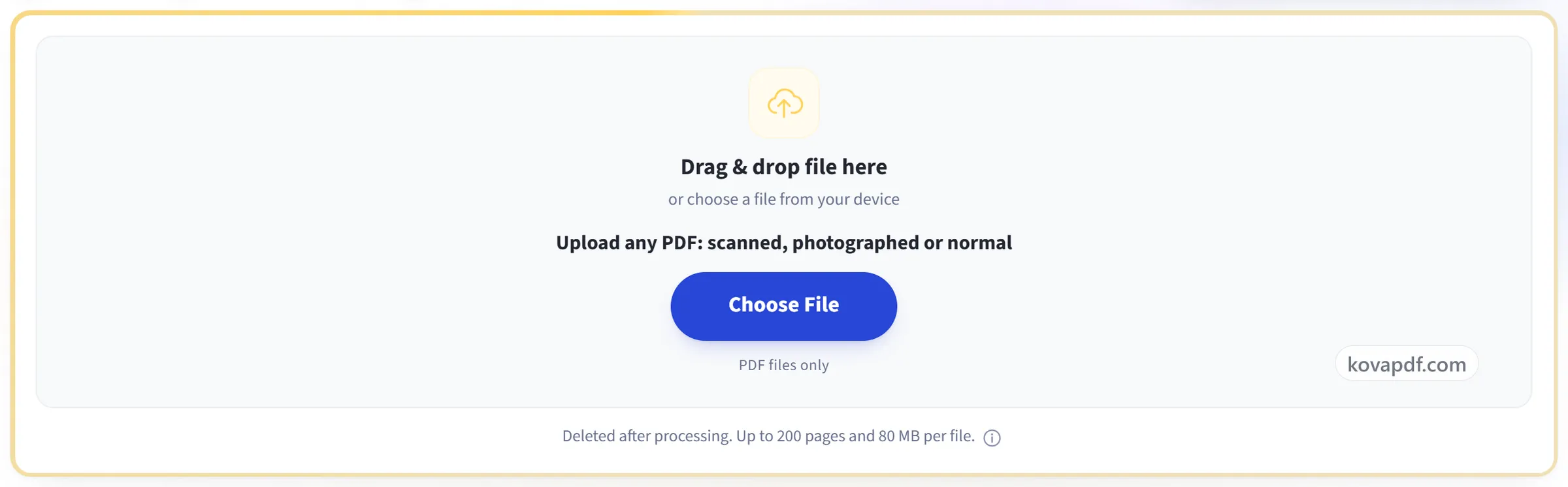
Завантажте будь-який PDF
Перетягніть файл на панель або натисніть на неї, щоб вибрати файл на пристрої. Сторінки без текстового шару розпізнаються у вашому браузері одразу після відкриття файлу. Лише якщо браузер не може запустити розпізнавання, ці сторінки надсилають на наш сервер як зображення і видаляють після розпізнавання.
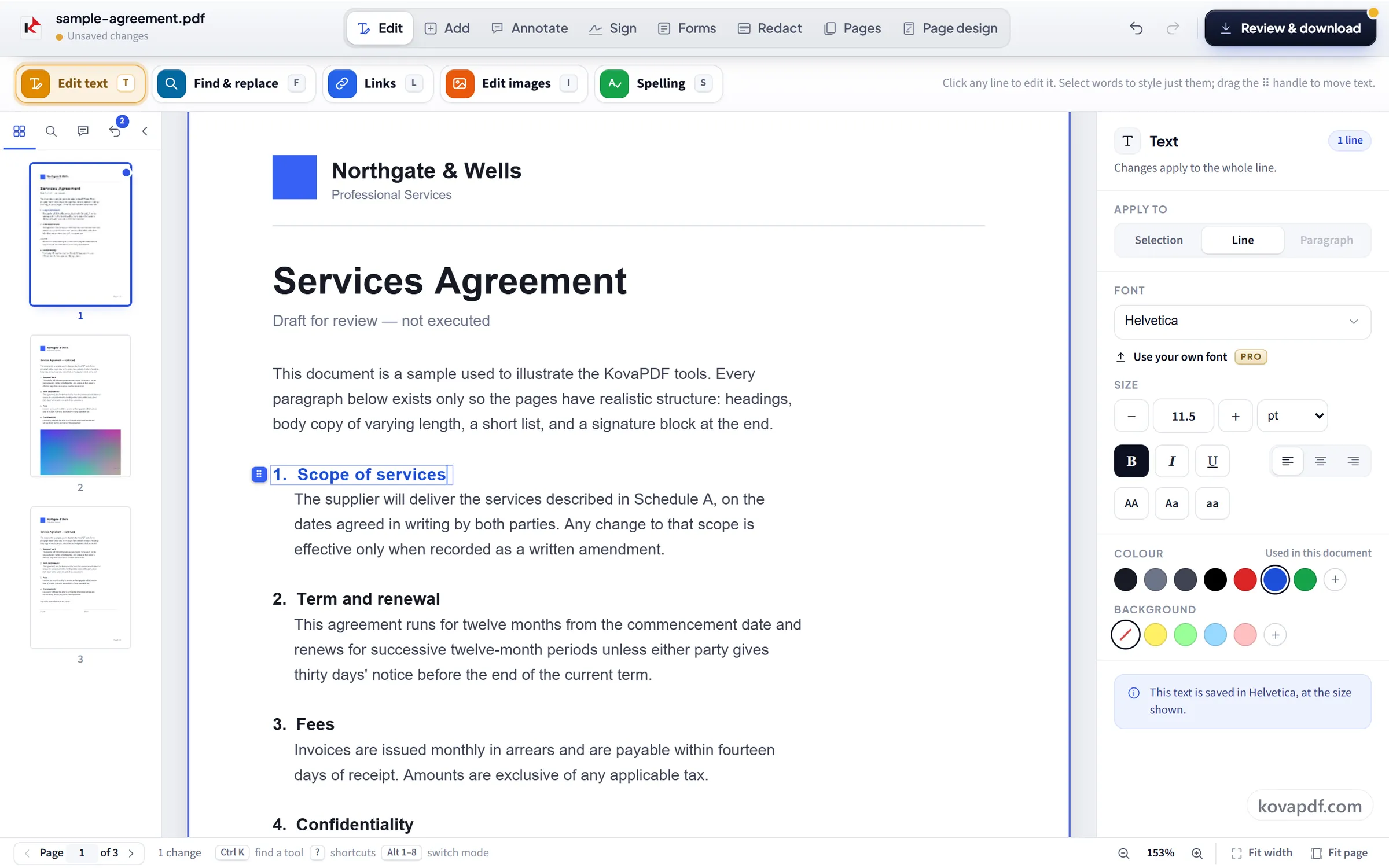
Скановані сторінки відтворюються як редагований текст
Сторінки без текстового шару розпізнаються й перетворюються на справжні рядки, на які можна натиснути, а початкова сторінка лишається під ними як зображення. Натисніть на рядок і змініть текст так само, як у звичайному PDF.
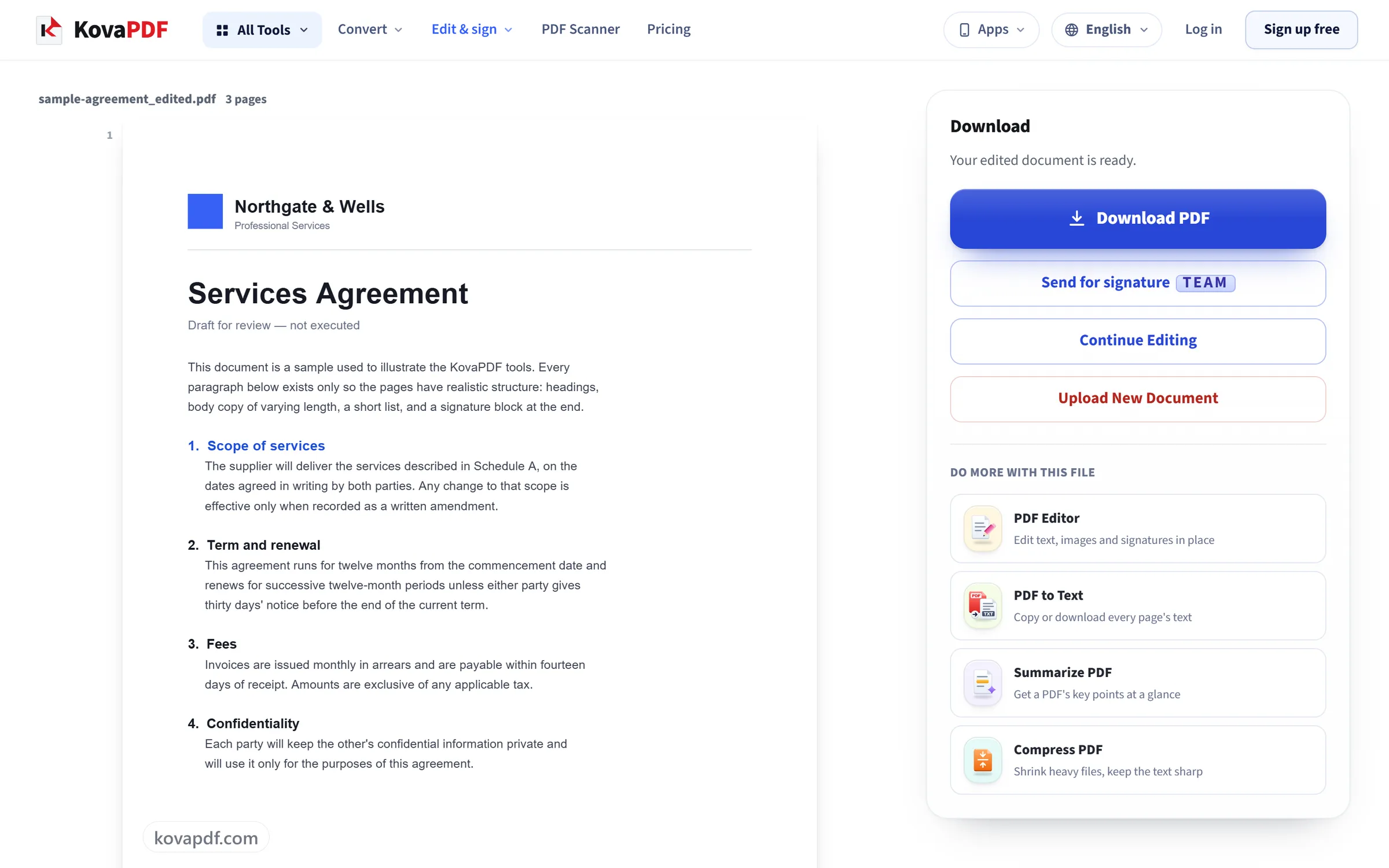
Перевірити й завантажити
«Перевірити й завантажити» вносить ваші зміни в сам файл і спершу показує результат. Розпізнавання — це наближення, а не точна транскрипція. Перечитайте відновлений текст, перш ніж на нього покладатися.
Поширені запитання про інструмент «Редагувати сканований PDF»
Як відредагувати сканований PDF?
Відкрийте його тут, і скановані сторінки розпізнаються автоматично. Кожен рядок слів стає редагованим рядком поверх оригінальної сторінки, тож його можна клацнути й передрукувати, як звичайний текст. Потім збережіть і завантажте PDF.
Як зробити сканований PDF доступним для пошуку?
Відкрийте його тут, дочекайтеся розпізнавання сторінок, потім збережіть і завантажте. Рядки, які ви не змінювали, зберігаються як невидимий текст поверх оригінального скану, тож PDF виглядає точно так само, але його слова тепер можна шукати, виділяти й копіювати.
Редагувати сканований PDF, PDF у текст чи Зображення в текст: що мені потрібно?
«Редагувати сканований PDF», коли потрібно зберегти PDF і редагувати його або шукати в ньому: розпізнані слова лежать поверх оригінальної сторінки. «PDF у текст», коли потрібні лише слова з PDF, як звичайний текст, щоб скопіювати чи зберегти. «Зображення в текст», коли у вас фотографія або знімок екрана, а не PDF.
Чим це відрізняється від звичайного редактора PDF?
Відсканована чи сфотографована сторінка — це зображення, тож клацнути на тексті неможливо. «OCR PDF» читає слова на зображенні й перетворює їх на рядки, які можна редагувати. Оригінальна сторінка лишається під ними.
Наскільки точне розпізнавання?
На чистих сканах точність зазвичай висока. Вона знижується на зображеннях низької роздільності, фотографіях, незвичних шрифтах і рукописному тексті. Помилки можуть виглядати правильними, тож перевіряйте все важливе, особливо числа.
Чи буде правка непомітною?
Не повністю. Оригінальний шрифт невідомий, а скан має власну фактуру, тож при уважному погляді видно, який рядок редагували.
Які мови він розпізнає?
Дев’ять: бенгальська, англійська, гінді, іспанська, португальська, нідерландська, арабська, китайська й російська. Мова визначається автоматично, або ви можете вказати її самі перед завантаженням.
Скільки сторінок він може розпізнати?
Перші 30 сканованих сторінок документа розпізнаються за один раз, і вам повідомлять, якщо сторінок більше; наступні сторінки зберігають своє зображення без редагованого тексту. Сам документ може мати до 200 сторінок і до 50 МБ.
Як конвертувати сканований PDF у Word?
«PDF у Word» переносить скановану сторінку як зображення, тож її слова не можна редагувати в Word. Щоб працювати зі словами, відредагуйте їх просто тут або скористайтеся «PDF у текст», щоб скопіювати розпізнаний текст і вставити його у свій документ.
Це безкоштовно?
Так. Усі інструменти працюють без оплати й без акаунта. Файли можуть мати до 200 сторінок і 50 МБ, а невдала спроба вам нічого не коштує. Pro знімає обмеження.
Чи потрібно створювати акаунт?
Ні. Усі інструменти працюють без входу. Обліковий запис збільшує ваш ліміт і показує, що ви вже обробили.
Що відбувається з моїм файлом?
Ваш файл зберігається на нашому сервері лише недовго, поки триває обробка, а потім видаляється. Він передається зашифрованим з’єднанням. Ми записуємо, що інструментом скористалися, але не назву файлу й не його вміст.