Створення PDF-форм для заповнення
Перетворіть будь-який PDF на форму, яку можна заповнити: текстові поля, прапорці, перемикачі, випадні списки, дати й поля підпису. Ми знайдемо порожні рядки та клітинки за вас; ви вирішуєте, які з них стануть полями.
- Безкоштовне користування
- Працює на будь-якому пристрої
- Видаляється після обробки
- Порожні рядки й клітинки знаходяться автоматично
- Вісім типів полів форми
- Спробуйте перед завантаженням
- Стандартні поля, які можна заповнити в програмах PDF
Перетягніть файл сюди
або виберіть файл на своєму пристрої
Завантажте PDF, який треба зробити придатним для заповнення
PDF · звичайний документ, скан або форма, у якій уже є поля
Немає інтернету? Завантажити застосунок для WindowsНа телефоні? Завантажити застосунок для телефона
Усе, що вміють PDF-форми
Перетворіть PDF на форму, яку можна заповнити й зберегти в будь-якій програмі PDF.
Поля
- Текстові поля, абзаци, прапорці, перемикачі, випадні списки, списки, дати й поля підпису
- Справжні поля PDF-форм, що працюють в Acrobat, Chrome, Edge, Firefox і Foxit
- Обов'язкові поля й поля лише для читання, підказки й початкові значення
- Варіанти випадних списків і списків із власними збереженими значеннями
- Ліміти символів і поля з однією літерою в клітинці для кодів
Пошук полів
- Знаходить порожні рядки, порожні клітинки, прапорці, клітинки для літер і клітинки таблиць
- І скани форм: рядки й клітинки вимірюються на скані, підписи зчитуються OCR
- Називає кожне поле за підписом поруч
- Нічого не додається, доки ви не приймете
Розміщення й упорядкування
- Клацніть або протягніть, щоб розмістити поле; перетягніть, щоб перемістити; потягніть за кут, щоб змінити розмір
- Прилипання до інших полів, вирівнювання, однакові розміри й рівні інтервали
- Копіювати як незалежне поле або як пов'язану копію зі спільним значенням
- Задайте порядок клавіші Tab або залиште порядковий
Перш ніж завантажувати
- Перегляньте форму й заповніть її так само, як ваші читачі
- Форми, що вже є в PDF, відкриваються для редагування, а незачеплені поля лишаються як були
- Скасування й повтор клавішами Ctrl+Z
Як це працює
Створення PDF-форм для заповнення за три кроки
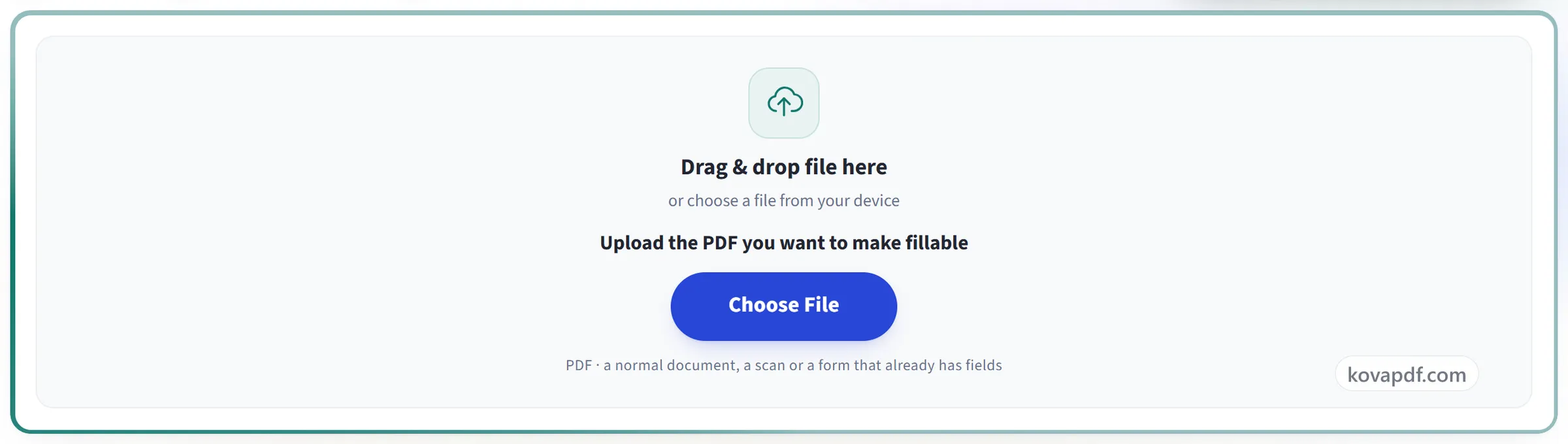
Завантажте PDF
Перетягніть файл .pdf на панель або клацніть, щоб вибрати його. Форма, у якій уже є поля, відкривається з ними на своїх місцях, готовими до редагування.
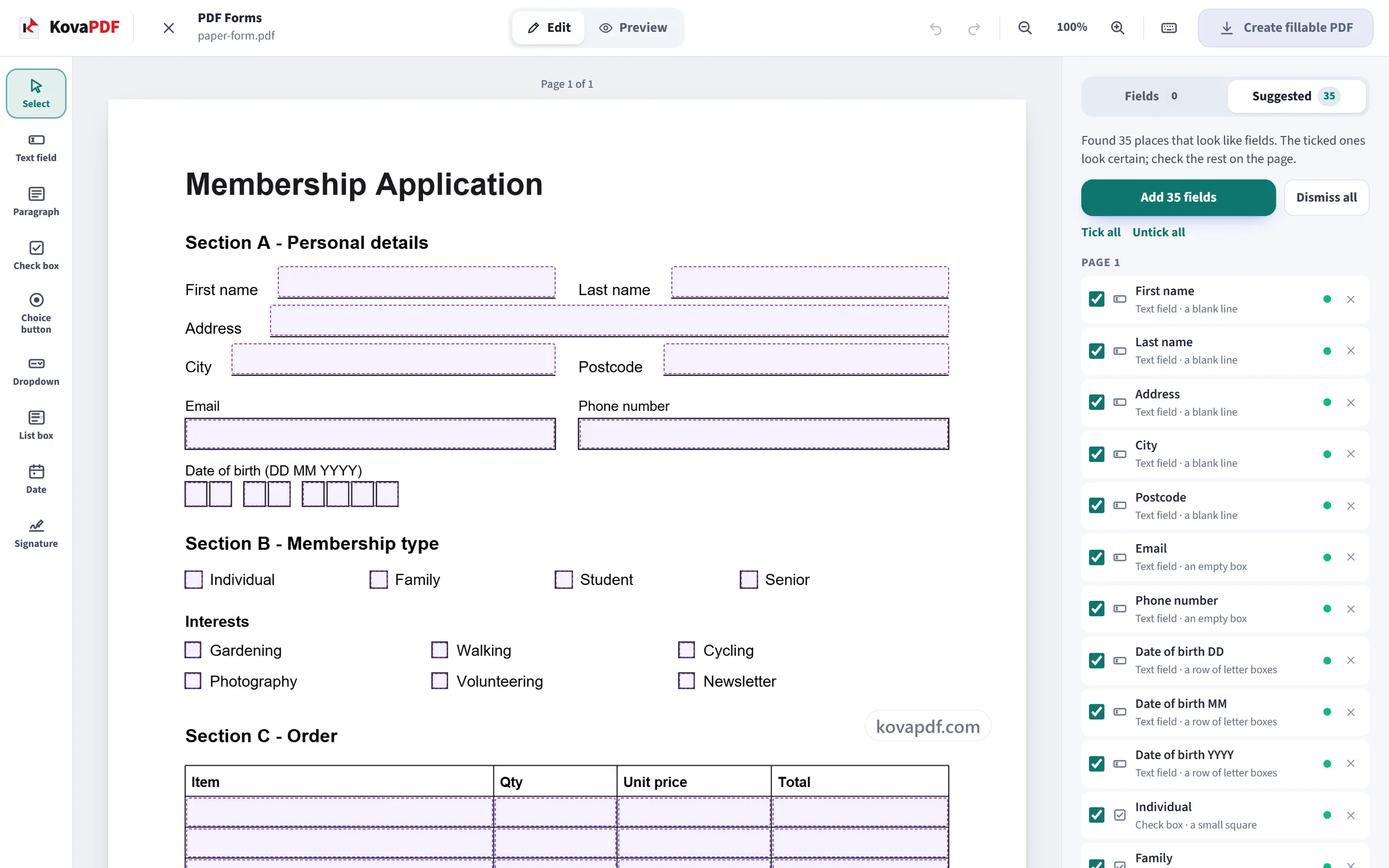
Прийміть знайдені поля, потім додайте свої
Порожні рядки, порожні клітинки й прапорці обводяться на сторінці та перелічуються на панелі. Додайте потрібні одним клацанням. Для всього іншого виберіть тип поля ліворуч і клацніть або протягніть на сторінці, потім задайте на панелі назву, варіанти й обов'язковість.
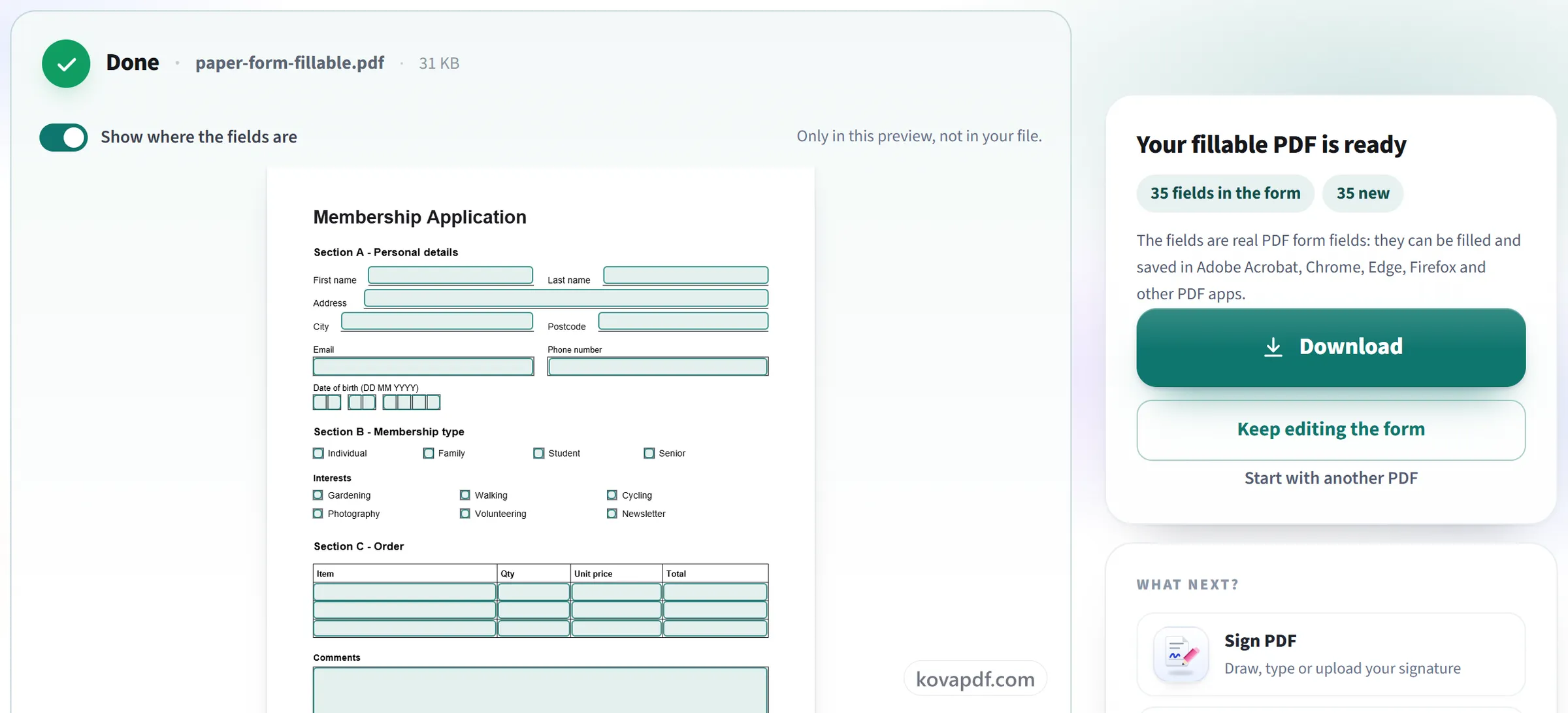
Спробуйте, потім завантажте
Попередній перегляд перетворює сторінку на готову форму, щоб ви могли заповнити її й пройти полями клавішею Tab. «Створити PDF для заповнення» записує в документ справжні поля форми, готові для Acrobat, Chrome, Edge, Firefox та інших програм PDF.
Створення PDF-форм для заповнення: покрокова інструкція в картинках
Три кроки від звичайного PDF, або скану, до форми, яку будь-хто може заповнити й зберегти.
Завантажте PDF
Перетягніть файл .pdf на панель або клацніть, щоб вибрати його. Форма, у якій уже є поля, відкривається з ними на своїх місцях, готовими до редагування.
Прийміть знайдені поля, потім додайте свої
Порожні рядки, порожні клітинки й прапорці обводяться на сторінці та перелічуються на панелі. Додайте потрібні одним клацанням. Для всього іншого виберіть тип поля ліворуч і клацніть або протягніть на сторінці, потім задайте на панелі назву, варіанти й обов'язковість.
Спробуйте, потім завантажте
Попередній перегляд перетворює сторінку на готову форму, щоб ви могли заповнити її й пройти полями клавішею Tab. «Створити PDF для заповнення» записує в документ справжні поля форми, готові для Acrobat, Chrome, Edge, Firefox та інших програм PDF.
Поширені запитання про інструмент «Створення PDF-форм для заповнення»
Як зробити PDF придатним для заповнення?
Відкрийте PDF, і інструмент запропонує поля скрізь, де на сторінці є порожні рядки, рамки, квадратики для позначок або порожні клітинки таблиці. Прийміть потрібні, додайте або налаштуйте інші вручну та завантажте файл. Результатом буде стандартна PDF-форма для заповнення.
Чи працюватиме форма поза KovaPDF?
Так. Поля — стандартні поля PDF-форми з власним оформленням, тож їх можна заповнювати й зберігати в Adobe Acrobat і Reader, Chrome, Edge, Firefox, Foxit та інших програмах PDF. Обов'язкові поля, поля лише для читання й порядок обходу зберігаються у файлі.
Він сам знаходить поля?
Він шукає порожні рядки, порожні клітинки, прапорці, ряди клітинок для літер, порожні клітинки таблиць і ряди кружечків та називає кожен елемент за підписом поруч. Усе показується як пропозиції: ніщо не стає полем, доки ви не приймете, а те, у чому він не впевнений, лишається непозначеним.
Які типи полів можна додати?
Текстові поля, поля для абзаців, прапорці, перемикачі, розкривні списки, списки, поля дати та поля підпису. Будь-яке поле може бути обов’язковим або лише для читання, текстові поля можуть мати значення за замовчуванням або ділитися на окремі клітинки для кожної літери, а поле дати може вимагати формат, наприклад dd/mm/yyyy.
Чи можна використати відскановану форму?
Так. Скан лишається точно таким, як є; рядки й клітинки вимірюються на зображенні сторінки, підписи зчитуються OCR, потім поля розміщуються поверх скану. Бліді чи перекошені скани дають менше пропозицій, а поля завжди можна розмістити вручну.
У моєму PDF уже є поля форми. Що з ними буде?
Вони відкриваються на своїх місцях, і їх можна переміщувати, змінювати оформлення, перейменовувати чи видаляти. Поля, яких ви не торкаєтеся, лишаються точно такими, як були, разом зі значеннями та обчисленнями.
Чим копія відрізняється від пов'язаної копії?
Копія — це нове поле з власною назвою і власною відповіддю. Пов’язана копія має ту саму назву, тож усе, що введено в одному полі, з’являється і в іншому. Це зручно для імені, яке треба повторити на кожній сторінці.
Чи може хтось підписати форму?
Поле підпису позначає, де має стояти підпис, і його можна підписати в Acrobat та інших програмах PDF із підтримкою підпису. Для кожного поля також можна вказати, який підписант має його заповнити, щоб форму згодом можна було надіслати на підпис.
Чи можна заповнити форму цим інструментом?
Він призначений для створення форм. Попередній перегляд дає змогу випробувати поля так, як це зробить людина, що їх заповнює, але те, що ви там вводите, не зберігається в PDF. Щоб заповнити форму й зберегти свої відповіді, відкрийте її в програмі для читання PDF, як-от Adobe Acrobat Reader, Chrome чи Edge, і збережіть там.
Чи може форма використовувати бенгальську, арабську, китайську чи інші писемності?
Так. Значення за замовчуванням бенгальською, гінді, арабською, тайською, кирилицею та іншими писемностями зберігаються зі шрифтом, який може їх відобразити. Значення за замовчуванням китайською, японською та корейською залишаються програмі для читання PDF, яка малює їх власними шрифтами, бо вбудовування цих шрифтів додало б до форми кілька мегабайтів. Те, що люди вводять пізніше, малює їхня власна програма для читання PDF.
Це безкоштовно?
Так. Усі інструменти працюють без оплати й без акаунта. Файли можуть мати до 200 сторінок і 50 МБ, а невдала спроба вам нічого не коштує. Pro знімає обмеження.
Чи потрібно створювати акаунт?
Ні. Усі інструменти працюють без входу. Обліковий запис збільшує ваш ліміт і показує, що ви вже обробили.
Що відбувається з моїм файлом?
Ваш файл зберігається на нашому сервері лише недовго, поки триває обробка, а потім видаляється. Він передається зашифрованим з’єднанням. Ми записуємо, що інструментом скористалися, але не назву файлу й не його вміст.