Crear formularios PDF rellenables
Convierte cualquier PDF en un formulario que se pueda rellenar: cuadros de texto, casillas, botones de opción, desplegables, fechas y campos de firma. Encontramos por ti las líneas y casillas en blanco; tú decides cuáles se convierten en campos.
- Gratis
- Funciona en cualquier dispositivo
- Borrado tras el proceso
- Líneas y casillas en blanco detectadas por ti
- Ocho tipos de campos de formulario
- Pruébalo antes de descargar
- Campos estándar que las aplicaciones PDF pueden rellenar
Arrastra tu archivo aquí
o elige un archivo de tu dispositivo
Sube el PDF que quieres hacer rellenable
PDF · un documento normal, un escaneo o un formulario que ya tiene campos
¿Sin internet? Descarga la app para Windows¿En tu móvil? Descarga la app para el móvil
Todo lo que puede hacer Formularios PDF
Convierte un PDF en un formulario que se puede rellenar y guardar en cualquier aplicación PDF.
Campos
- Cuadros de texto, párrafos, casillas, botones de opción, desplegables, listas, fechas y campos de firma
- Campos de formulario PDF reales que funcionan en Acrobat, Chrome, Edge, Firefox y Foxit
- Campos obligatorios y de solo lectura, texto de ayuda y valores iniciales
- Opciones de desplegables y listas con sus propios valores guardados
- Límites de caracteres y campos de una letra por casilla para códigos
Detección de campos
- Encuentra líneas en blanco, casillas vacías, casillas de verificación, casillas por letra y celdas de tabla
- También formularios escaneados: las líneas y casillas se miden en el escaneo y las etiquetas se leen con OCR
- Nombra cada campo según la etiqueta que tiene al lado
- No se añade nada hasta que lo aceptes
Colocar y organizar
- Haz clic o arrastra para colocar un campo, arrástralo para moverlo y tira de una esquina para cambiar su tamaño
- Ajusta a otros campos, alinea, iguala tamaños y reparte el espacio por igual
- Copiar como campo independiente o como copia vinculada que comparte su valor
- Define el orden de la tecla Tab o déjalo fila por fila
Antes de descargar
- Previsualiza el formulario y rellénalo tal como lo harán tus lectores
- Los formularios que ya tiene el PDF se abren para editarlos, y los campos que no tocas se quedan como estaban
- Deshacer y rehacer con Ctrl+Z
Cómo funciona
Crear formularios PDF rellenables en tres pasos
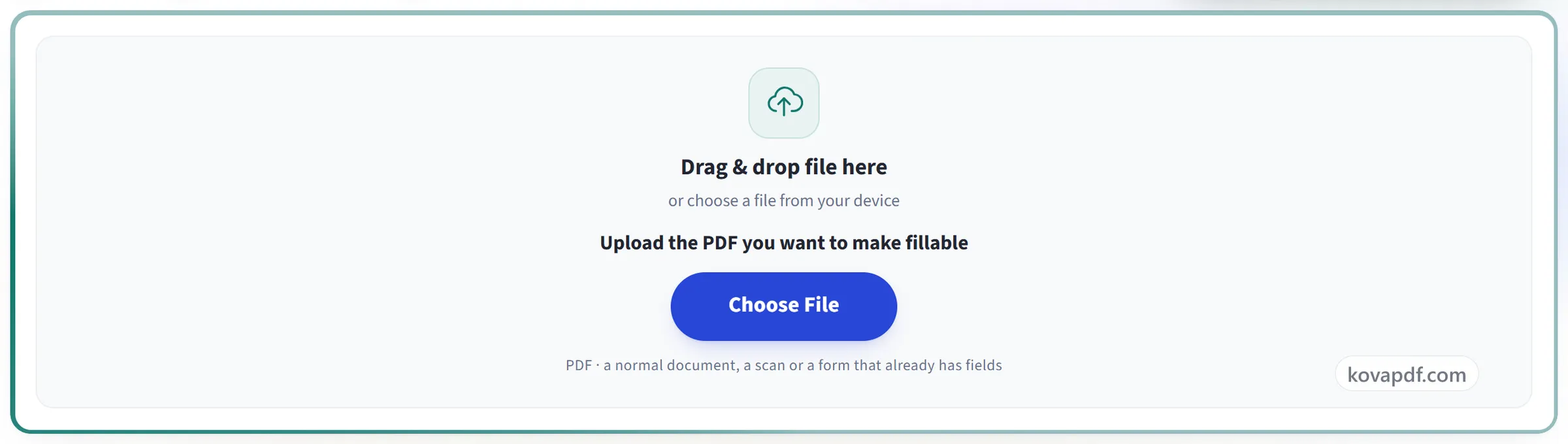
Sube tu PDF
Arrastra el .pdf al panel o haz clic para elegirlo. Un formulario que ya tiene campos se abre con ellos en su sitio, listo para editar.
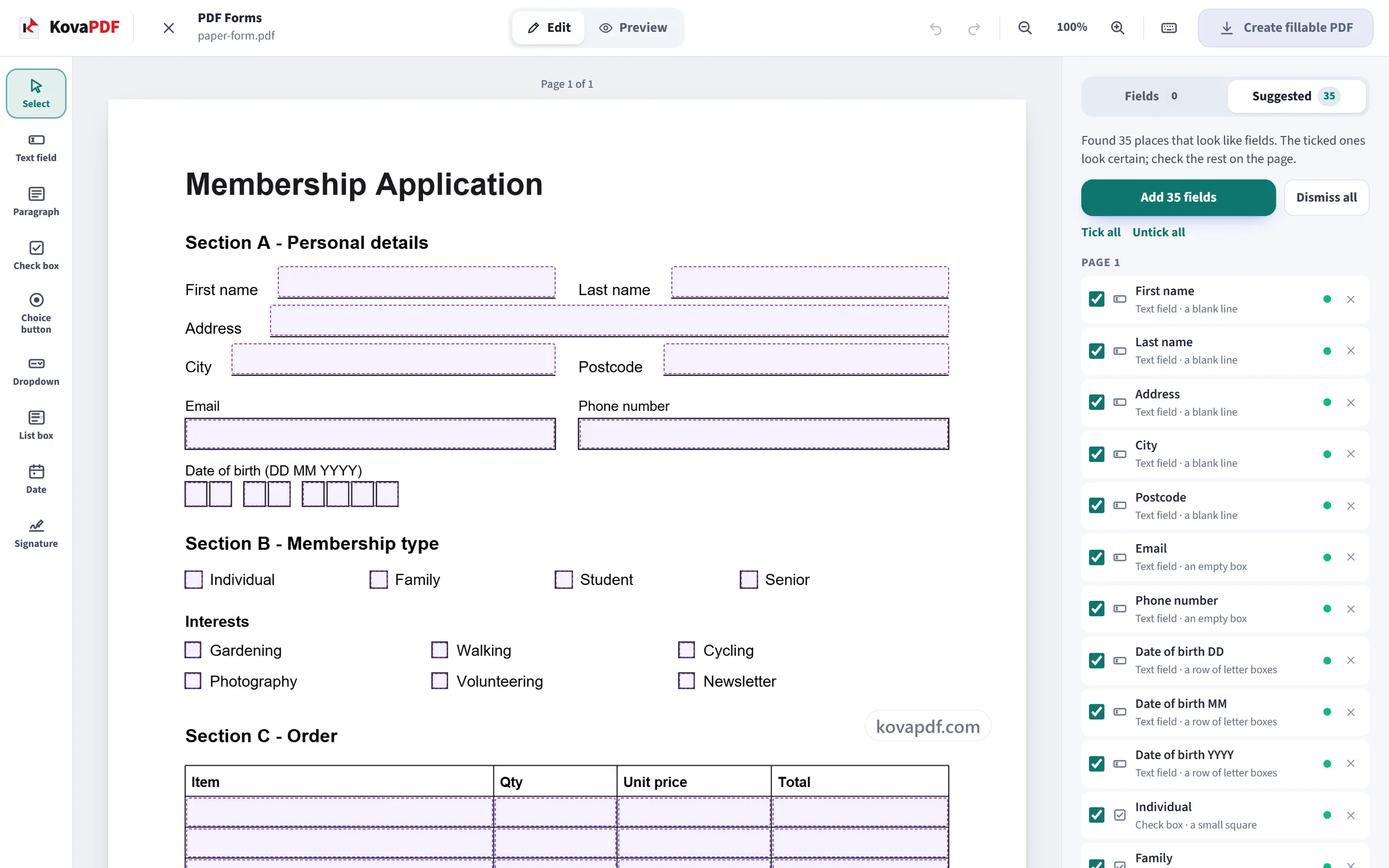
Acepta los campos encontrados y añade los tuyos
Las líneas en blanco, las casillas vacías y las casillas de verificación se marcan en la página y se enumeran en el panel. Añade las que quieras con un clic. Para todo lo demás, elige un tipo de campo a la izquierda y haz clic o arrastra en la página; después define su nombre, sus opciones y si es obligatorio en el panel.
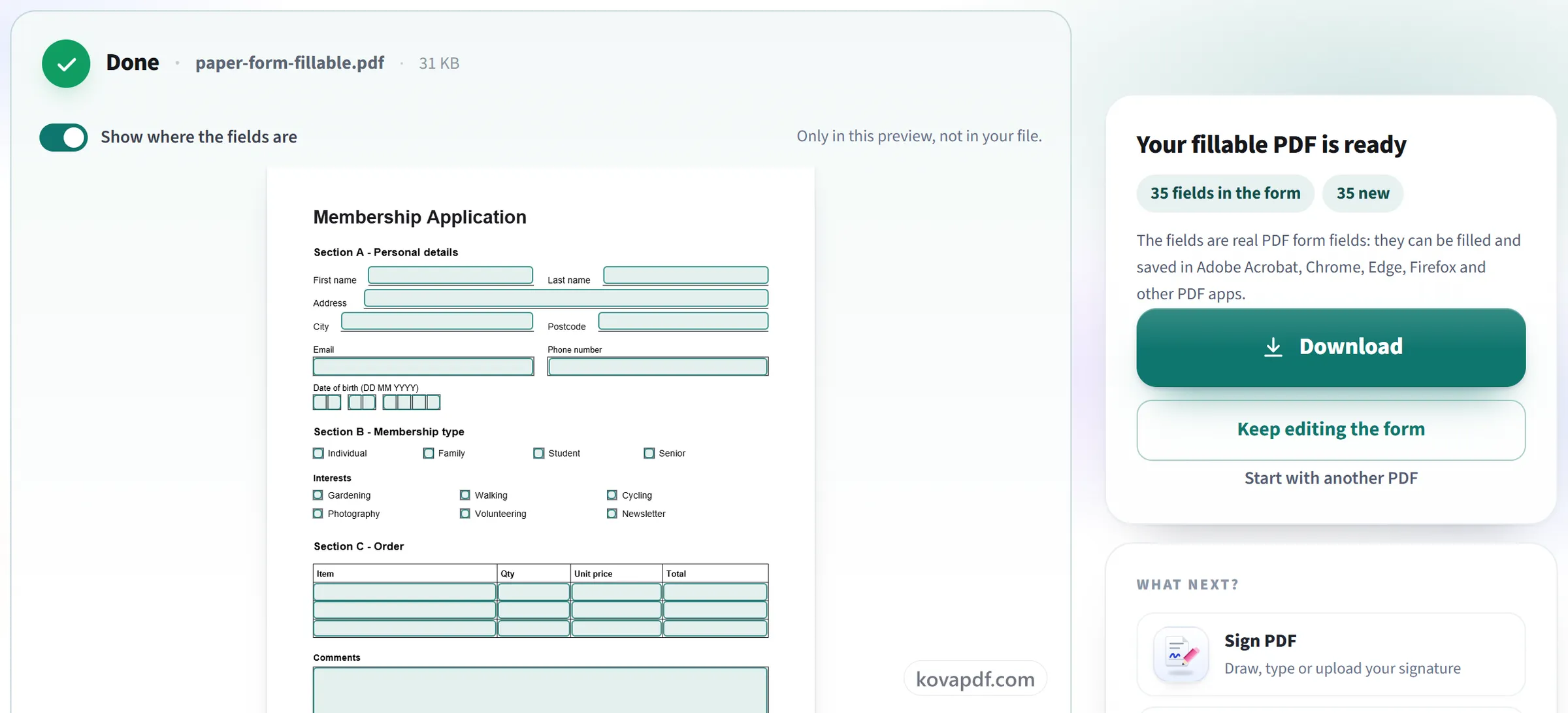
Pruébalo y descárgalo
La vista previa convierte la página en el formulario terminado para que puedas rellenarlo y pasar por los campos con Tab. «Crear PDF rellenable» escribe campos de formulario reales en el documento, listos para Acrobat, Chrome, Edge, Firefox y otras aplicaciones PDF.
Crear formularios PDF rellenables: guía visual paso a paso
Tres pasos para pasar de un PDF normal, o un escaneo, a un formulario que cualquiera puede rellenar y guardar.
Sube tu PDF
Arrastra el .pdf al panel o haz clic para elegirlo. Un formulario que ya tiene campos se abre con ellos en su sitio, listo para editar.
Acepta los campos encontrados y añade los tuyos
Las líneas en blanco, las casillas vacías y las casillas de verificación se marcan en la página y se enumeran en el panel. Añade las que quieras con un clic. Para todo lo demás, elige un tipo de campo a la izquierda y haz clic o arrastra en la página; después define su nombre, sus opciones y si es obligatorio en el panel.
Pruébalo y descárgalo
La vista previa convierte la página en el formulario terminado para que puedas rellenarlo y pasar por los campos con Tab. «Crear PDF rellenable» escribe campos de formulario reales en el documento, listos para Acrobat, Chrome, Edge, Firefox y otras aplicaciones PDF.
Preguntas frecuentes sobre Crear formularios PDF rellenables
¿Cómo hago que un PDF sea rellenable?
Abre tu PDF y la herramienta sugiere campos allí donde la página tenga líneas en blanco, recuadros, casillas de verificación o celdas de tabla vacías. Acepta los que quieras, añade o ajusta otros a mano y descarga. El resultado es un formulario PDF rellenable estándar.
¿Funcionará el formulario fuera de KovaPDF?
Sí. Los campos son campos de formulario PDF estándar con su propia apariencia, así que se pueden rellenar y guardar en Adobe Acrobat y Reader, Chrome, Edge, Firefox, Foxit y otras aplicaciones PDF. Los campos obligatorios, los de solo lectura y el orden de tabulación van con el archivo.
¿Encuentra los campos por sí mismo?
Busca líneas en blanco, casillas vacías, casillas de verificación, filas de casillas por letra, celdas de tabla vacías y filas de círculos, y nombra cada uno según la etiqueta que tiene al lado. Se muestran como sugerencias: nada se convierte en campo hasta que lo aceptas, y lo que no tenía claro queda sin marcar.
¿Qué tipos de campos puedo añadir?
Campos de texto, cuadros de párrafo, casillas de verificación, botones de opción, desplegables, listas, campos de fecha y campos de firma. Cualquier campo puede ser obligatorio o de solo lectura, los campos de texto pueden tener un valor predeterminado o dividirse en una casilla por letra, y un campo de fecha puede exigir un formato como dd/mm/yyyy.
¿Puedo usar un formulario escaneado?
Sí. El escaneo se queda exactamente como está; las líneas y casillas se miden sobre la imagen de la página y las etiquetas se leen con OCR, y después los campos se colocan encima del escaneo. Los escaneos pálidos o torcidos dan menos sugerencias, y siempre puedes colocar campos a mano.
Mi PDF ya tiene campos de formulario. ¿Qué les pasa?
Se abren en su sitio y puedes moverlos, cambiarles el estilo, renombrarlos o eliminarlos. Los campos que no tocas se quedan exactamente como estaban, con sus valores y los cálculos que tengan.
¿Qué diferencia hay entre una copia y una copia vinculada?
Una copia es un campo nuevo con su propio nombre y su propia respuesta. Una copia vinculada tiene el mismo nombre, así que lo que se escriba en una aparece en la otra. Es útil para un nombre que debe repetirse en cada página.
¿Alguien puede firmar el formulario?
Un campo de firma marca dónde va una firma y se puede firmar en Acrobat y en otras aplicaciones PDF que admiten firmas. Cada campo también puede indicar qué firmante debe rellenarlo, para que el formulario esté listo para enviarse a firmar más adelante.
¿Puedo rellenar un formulario con esta herramienta?
Está hecha para crear formularios. La vista previa te permite probar los campos como lo haría quien los rellena, pero lo que escribas ahí no se guarda en el PDF. Para rellenar un formulario y conservar tus respuestas, ábrelo en un lector de PDF como Adobe Acrobat Reader, Chrome o Edge y guárdalo allí.
¿El formulario puede usar bengalí, árabe, chino u otras escrituras?
Sí. Los valores predeterminados en bengalí, hindi, árabe, tailandés, cirílico y otras escrituras se guardan con una fuente capaz de mostrarlos. Los valores predeterminados en chino, japonés y coreano se dejan para que el lector de PDF los dibuje con sus propias fuentes, porque incrustar esas fuentes añadiría varios megabytes al formulario. Lo que la gente escriba después lo dibuja su propio lector de PDF.
¿Es gratis?
Sí. Todas las herramientas funcionan sin pagar y sin cuenta. Los archivos pueden tener hasta 200 páginas y 50 MB, y un proceso que falla no te cuesta nada. Pro elimina los límites.
¿Necesito crear una cuenta?
No. Todas las herramientas funcionan sin iniciar sesión. Una cuenta aumenta tu cupo y te deja ver lo que has procesado.
¿Qué pasa con mi archivo?
Tu archivo solo se queda en nuestro servidor un momento mientras se procesa y después se elimina. Se envía por una conexión cifrada. Guardamos un registro de que se usó la herramienta, pero no el nombre del archivo ni su contenido.