Convertir PDF a Word editable
Convierte un PDF en un documento Word editable que conserva el diseño, con el texto en cuadros posicionados.
- Mantiene tu diseño
- Funciona en cualquier dispositivo
- Borrado tras el proceso
- Un .docx realmente editable
- Texto en cuadros posicionados y editables
- Tablas e imágenes incluidas
- Se abre en Word o LibreOffice
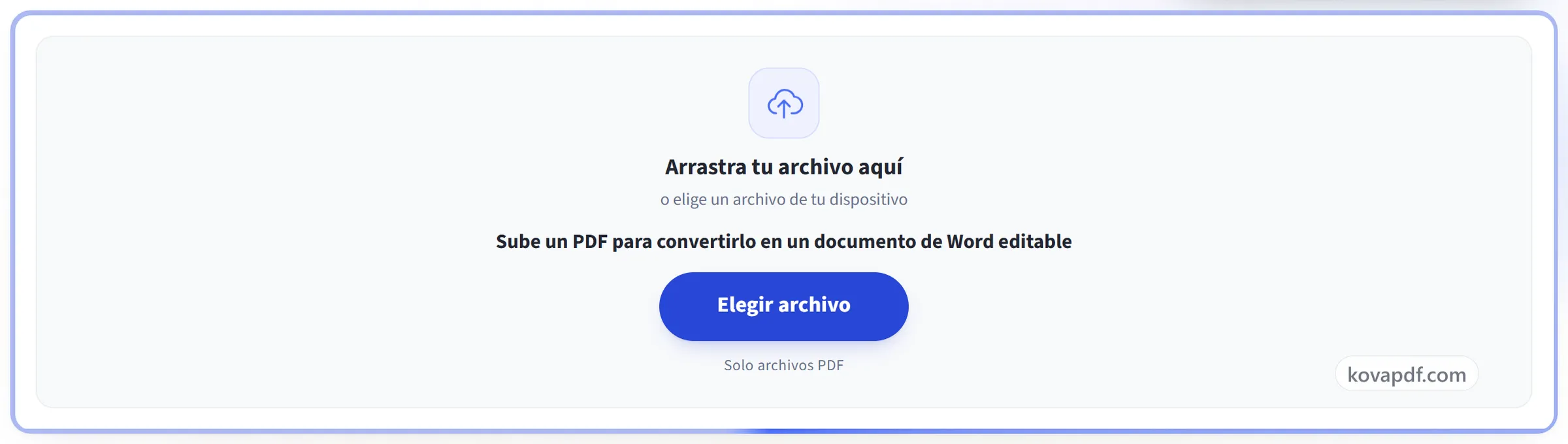
Arrastra tu archivo aquí
o elige un archivo de tu dispositivo
Sube un PDF para convertirlo en un documento de Word editable
Solo archivos PDF
¿Sin internet? Descarga la app para Windows¿En tu móvil? Descarga la app para el móvil
Todo lo que hace PDF a Word
Convierte un PDF en un .docx real que puedes reescribir en Word, gratis y en línea, sin cuenta.
Texto que puedes editar
- Texto de Word real y seleccionable, no una imagen de una página
- La tipografía, el tamaño, el grosor, la cursiva y el color se trasladan
- Cada línea conserva el salto y el espaciado que le dio el PDF
- Cada página pasa a ser su propia sección de Word
- El tamaño de página, la orientación y los márgenes se toman de cada página
Tablas y líneas
- Las líneas que la página dibujó realmente pasan a ser tablas de Word de verdad
- Los anchos de columna, las alturas de fila y las combinaciones propios del origen
- El grosor de los bordes se reproduce borde a borde
- Las líneas sueltas pasan a ser bordes de párrafo en su posición exacta
- Los subrayados caen sobre el texto al que acompañan
Logotipos e ilustraciones
- Logotipos, sellos, códigos de barras y firmas flotan en sus propias coordenadas
- Las bandas sombreadas y los bloques de color pasan con la página
- Una página escaneada se coloca entera, así que se imprime igual que el original
Tu recorrido por él
- Cambia el destino a Excel o PowerPoint sin volver a subir el archivo
- Descarga después el mismo documento en otro formato de Office
- Abre antes el PDF en el Editor de PDF y aun así termina en Word
- Manda un escaneo a Editar PDF escaneado y termina en Word
Cómo funciona
PDF a Word en tres pasos
Sube tu PDF
Arrastra tu archivo al panel de subida o haz clic para elegirlo en tu dispositivo. La conversión empieza en cuanto se lee el archivo, y la copia de trabajo se elimina en cuanto termina.
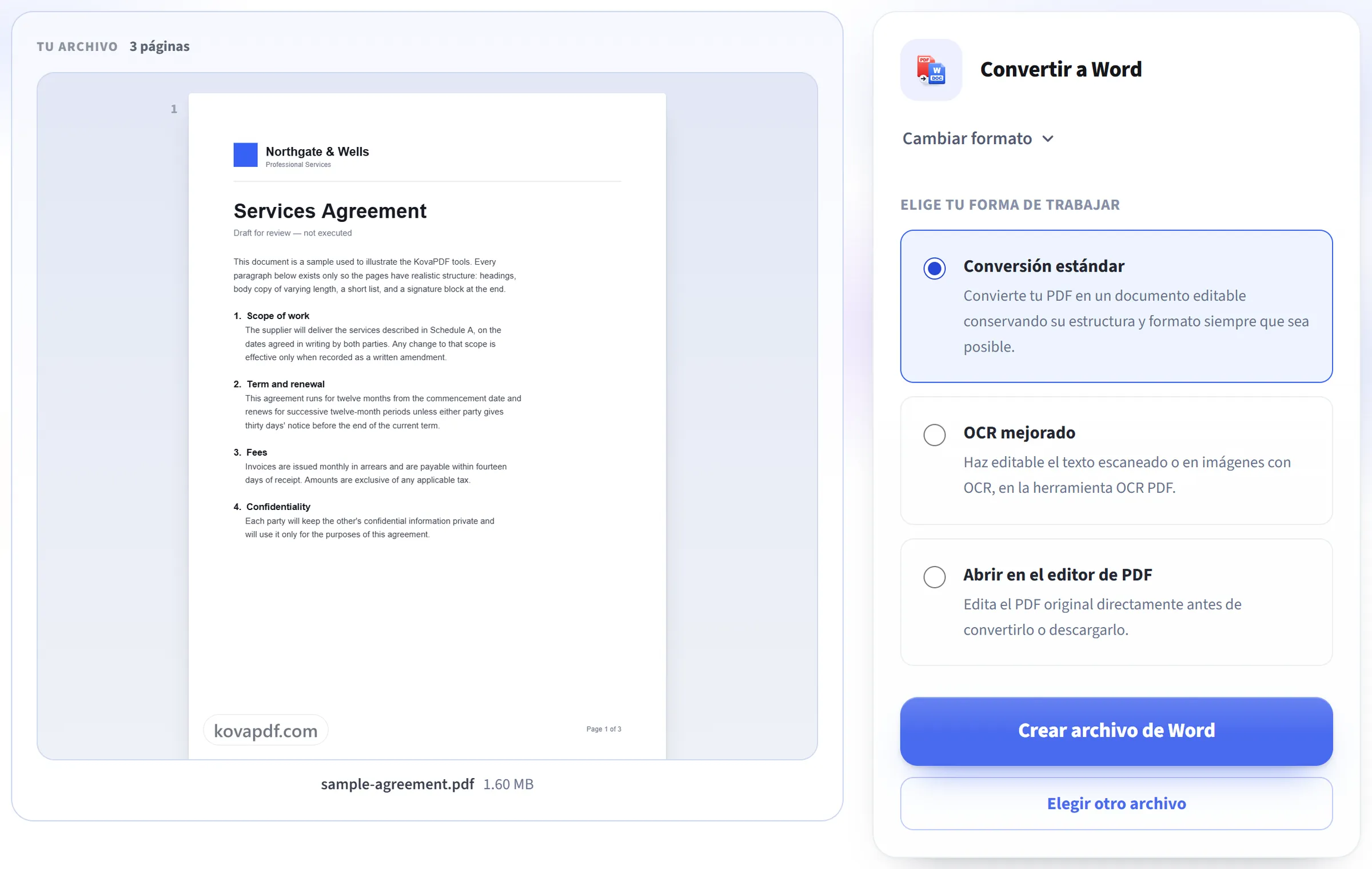
Lee el texto de tu documento
El texto se extrae en orden de lectura, con la negrita y la cursiva donde el PDF las usaba.
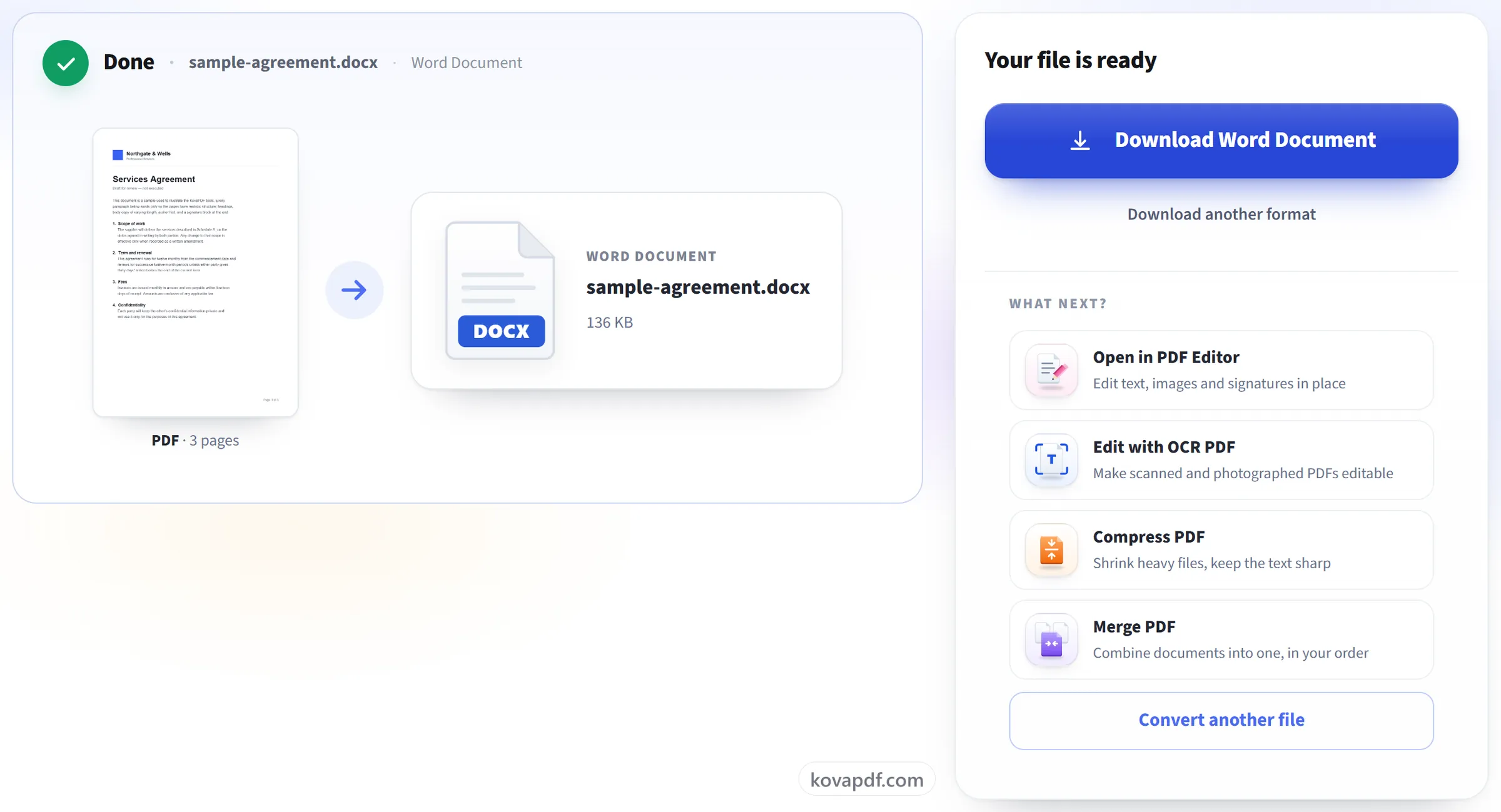
Descarga tu documento de Word
El resultado se abre en Word (o cualquier aplicación compatible) con el diseño conservado y el texto en cuadros posicionados, listo para reescribir.
En resumen
Sube el PDF y descarga el archivo .docx: el texto se edita en Word, con el diseño, las tablas y las imágenes en su sitio. Un PDF escaneado llega a Word como imagen; para editar sus palabras, corrígelas directamente en el PDF con el OCR.
Retomar un documento que solo tienes en PDF
El currículum de hace unos años del que solo queda el PDF, una plantilla de reclamación, un contrato de alquiler o un presupuesto que hay que actualizar: tras la conversión tienes un Word en el que cambias una fecha, una dirección o un importe. Después lo vuelves a pasar a PDF con Word a PDF para enviarlo.
Cada bloque de texto va en un marco en la posición que tenía en la página: el diseño se parece al original, pero un párrafo que crece no empuja al siguiente. Para cambiar unas pocas palabras, suele ser más rápido el Editor de PDF. Un escaneo se vuelve editable con Editar PDF escaneado.
PDF a Word: guía visual paso a paso
Obtén un documento de Word real y editable a partir de tu PDF, no una imagen de uno.
Sube tu PDF
Arrastra tu archivo al panel de subida o haz clic para elegirlo en tu dispositivo. La conversión empieza en cuanto se lee el archivo, y la copia de trabajo se elimina en cuanto termina.
Lee el texto de tu documento
El texto se extrae en orden de lectura, con la negrita y la cursiva donde el PDF las usaba.
Descarga tu documento de Word
El resultado se abre en Word (o cualquier aplicación compatible) con el diseño conservado y el texto en cuadros posicionados, listo para reescribir.
Preguntas frecuentes sobre PDF a Word
¿Cómo convertir un PDF a Word editable?
Sube el PDF aquí y descarga el .docx. El texto es texto real de Word, que puedes reescribir y dar formato; negrita, cursiva, tamaños y colores se mantienen.
¿Cómo pasar un PDF escaneado a Word?
Si lo conviertes tal cual, el escaneo llega a Word como imagen de la página: igual a la vista, pero no editable. Para trabajar con las palabras, edita la página directamente con Editar PDF escaneado, que reconoce el texto, o copia el texto reconocido con PDF a texto.
¿Puedo convertir PDF a Word gratis y sin registro?
Sí. No necesitas cuenta ni instalar nada: eliges el PDF y descargas el Word.
¿Se puede convertir un PDF protegido con contraseña?
No mientras tenga la contraseña. Si la conoces, quítala antes con Desbloquear PDF y convierte la copia desbloqueada.
¿Cómo convierto un PDF a Word?
Sube el PDF y descarga el .docx que se genera. Cada página conserva su tamaño y orientación, con su texto, tablas e imágenes colocados donde estaban en la página. El archivo se abre en Microsoft Word y en otras apps que leen archivos .docx.
¿Puedo editar el texto después?
Sí. Es texto real de Word que puedes reescribir y cambiar de estilo, con la negrita, la cursiva, los tamaños y los colores conservados. Cada bloque de texto se sitúa en un marco en la posición que tenía en la página en lugar de fluir como un documento escrito, así que el diseño coincide con el PDF, pero un bloque que crece no empuja hacia abajo el texto que tiene debajo.
¿Qué no se conserva?
La mayor parte de la página sí: el texto con sus fuentes, tamaños y colores, las tablas dibujadas con líneas y los logotipos, imágenes y demás gráficos, cada uno en su sitio. Lo que se pierde son los enlaces, el texto inclinado y una imagen o fondo que cubra más de la mitad de la página. Word puede sustituir una fuente por su propia copia, así que una línea puede quedar ligeramente comprimida para mantenerse en una sola línea.
¿Funciona con PDF escaneados?
Los convierte, pero una página escaneada llega a Word como una imagen de la página, así que se ve exactamente como el original, pero sus palabras no se pueden editar. La pantalla de resultados te avisa cuando ocurre. Para trabajar con las palabras, usa Editar PDF escaneado para editar la página directamente, o PDF a texto para copiar el texto reconocido.
¿Puedo convertir un PDF a Word en el móvil?
Sí. Elige el PDF entre los archivos de tu móvil en el navegador y descarga el .docx. La conversión se hace en nuestro servidor; para editar el resultado en el móvil necesitas una app que abra archivos de Word.
¿Puedo convertir un PDF protegido con contraseña?
No mientras tenga la contraseña, porque un archivo bloqueado no se puede abrir para convertirlo. Si conoces la contraseña, quítala primero con Desbloquear PDF y luego convierte la copia desbloqueada.
¿Puedo convertir un PDF grande?
Hasta 200 páginas y 50 MB. Además, una conversión tiene que terminar en aproximadamente un minuto, así que un documento muy largo o inusualmente complejo puede agotar el tiempo. Si ocurre, divídelo con Dividir PDF y convierte las partes.
¿Es gratis?
Sí. Todas las herramientas funcionan sin pagar y sin cuenta. Los archivos pueden tener hasta 200 páginas y 50 MB, y un proceso que falla no te cuesta nada. Pro elimina los límites.
¿Necesito crear una cuenta?
No. Todas las herramientas funcionan sin iniciar sesión. Una cuenta aumenta tu cupo y te deja ver lo que has procesado.
¿Qué pasa con mi archivo?
Tu archivo solo se queda en nuestro servidor un momento mientras se procesa y después se elimina. Se envía por una conexión cifrada. Guardamos un registro de que se usó la herramienta, pero no el nombre del archivo ni su contenido.