แปลง PDF เป็น Word
แปลง PDF เป็นเอกสาร Word ที่แก้ไขได้จริง ข้อความอยู่ในกล่องที่วางตามตำแหน่งเดิมเพื่อคงเลย์เอาต์ พร้อมให้เขียนใหม่ ไม่ใช่แค่ไว้ดู
- คงเลย์เอาต์ของคุณ
- ใช้ได้กับทุกอุปกรณ์
- ลบหลังประมวลผล
- ไฟล์ .docx ที่แก้ไขได้จริง
- ข้อความอยู่ในกล่องตามตำแหน่งที่แก้ไขได้
- คงตารางและรูปภาพไว้
- เปิดได้ใน Word หรือ LibreOffice
ลากและวางไฟล์ที่นี่
หรือเลือกไฟล์จากอุปกรณ์ของคุณ
อัปโหลด PDF เพื่อแปลงเป็นเอกสาร Word ที่แก้ไขได้
เฉพาะไฟล์ PDF
ไม่มีอินเทอร์เน็ตใช่ไหม รับแอป Windowsใช้บนโทรศัพท์ใช่ไหม รับแอปบนโทรศัพท์
ทุกอย่างที่ PDF เป็น Word ทำได้
แปลง PDF เป็นไฟล์ .docx จริงที่แก้ไขต่อใน Word ได้ ฟรีและออนไลน์ ไม่ต้องมีบัญชี
ข้อความที่คุณแก้ไขได้
- ข้อความ Word ที่เลือกได้จริง ไม่ใช่ภาพของหน้ากระดาษ
- แบบอักษร ขนาด น้ำหนัก ตัวเอียง และสีคงไว้ตามเดิม
- แต่ละบรรทัดคงการขึ้นบรรทัดใหม่และระยะห่างตามที่ PDF กำหนดไว้
- ทุกหน้าจะกลายเป็นส่วน (section) ของตัวเองใน Word
- ขนาดกระดาษ แนว และขอบกระดาษนำมาจากแต่ละหน้า
ตารางและเส้น
- เส้นที่หน้ากระดาษวาดไว้จริงจะกลายเป็นตาราง Word จริง
- ความกว้างคอลัมน์ ความสูงแถว และการผสานเซลล์ตามต้นฉบับ
- ความหนาของเส้นขอบทำซ้ำได้ตรงทุกขอบ
- เส้นบรรทัดเดี่ยวกลายเป็นเส้นขอบย่อหน้าในตำแหน่งเดิมทุกประการ
- เส้นใต้อยู่ในตำแหน่งใต้ข้อความที่ถูกต้อง
โลโก้และภาพกราฟิก
- โลโก้ ตราประทับ บาร์โค้ด และลายเซ็นลอยอยู่ที่พิกัดของตัวเอง
- แถบสีและบล็อกสีมาพร้อมกับหน้ากระดาษ
- หน้าที่สแกนจะถูกวางทั้งหน้า จึงพิมพ์ออกมาเหมือนต้นฉบับ
เส้นทางของคุณผ่านมัน
- เปลี่ยนปลายทางเป็น Excel หรือ PowerPoint โดยไม่ต้องอัปโหลดใหม่
- ดาวน์โหลดเอกสารเดียวกันเป็นรูปแบบ Office อื่นในภายหลัง
- เปิด PDF ในโปรแกรมแก้ไข PDF ก่อน แล้วค่อยไปเสร็จงานต่อใน Word
- ส่งภาพสแกนไปที่ OCR PDF แล้วทำต่อให้เสร็จใน Word
วิธีการทำงาน
PDF เป็น Word ในสามขั้นตอน
อัปโหลด PDF ของคุณ
ลากไฟล์มาวางบนแผงอัปโหลด หรือคลิกเพื่อเลือกไฟล์จากอุปกรณ์ของคุณ การแปลงจะเริ่มทันทีที่อ่านไฟล์ และสำเนาที่ใช้ทำงานจะถูกลบทันทีที่เสร็จสิ้น
เครื่องมืออ่านข้อความในเอกสาร
ข้อความถูกดึงออกมาตามลำดับการอ่าน โดยคงตัวหนาและตัวเอียงไว้ในจุดที่ PDF ใช้
ดาวน์โหลดเอกสาร Word ของคุณ
ผลลัพธ์เปิดใน Word (หรือแอปที่รองรับ) โดยคงเลย์เอาต์ไว้และข้อความอยู่ในกล่องตามตำแหน่งเดิม พร้อมเขียนใหม่
PDF เป็น Word: คู่มือภาพทีละขั้นตอน
ได้เอกสาร Word ที่แก้ไขได้จริงจาก PDF ของคุณ ไม่ใช่แค่ภาพของเอกสาร
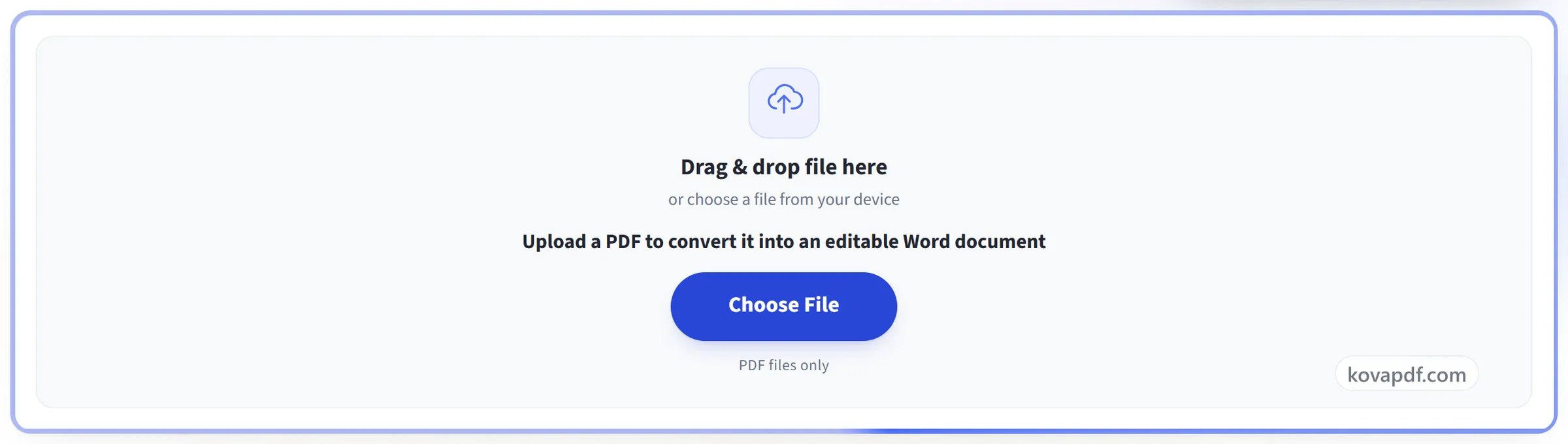
อัปโหลด PDF ของคุณ
ลากไฟล์มาวางบนแผงอัปโหลด หรือคลิกเพื่อเลือกไฟล์จากอุปกรณ์ของคุณ การแปลงจะเริ่มทันทีที่อ่านไฟล์ และสำเนาที่ใช้ทำงานจะถูกลบทันทีที่เสร็จสิ้น
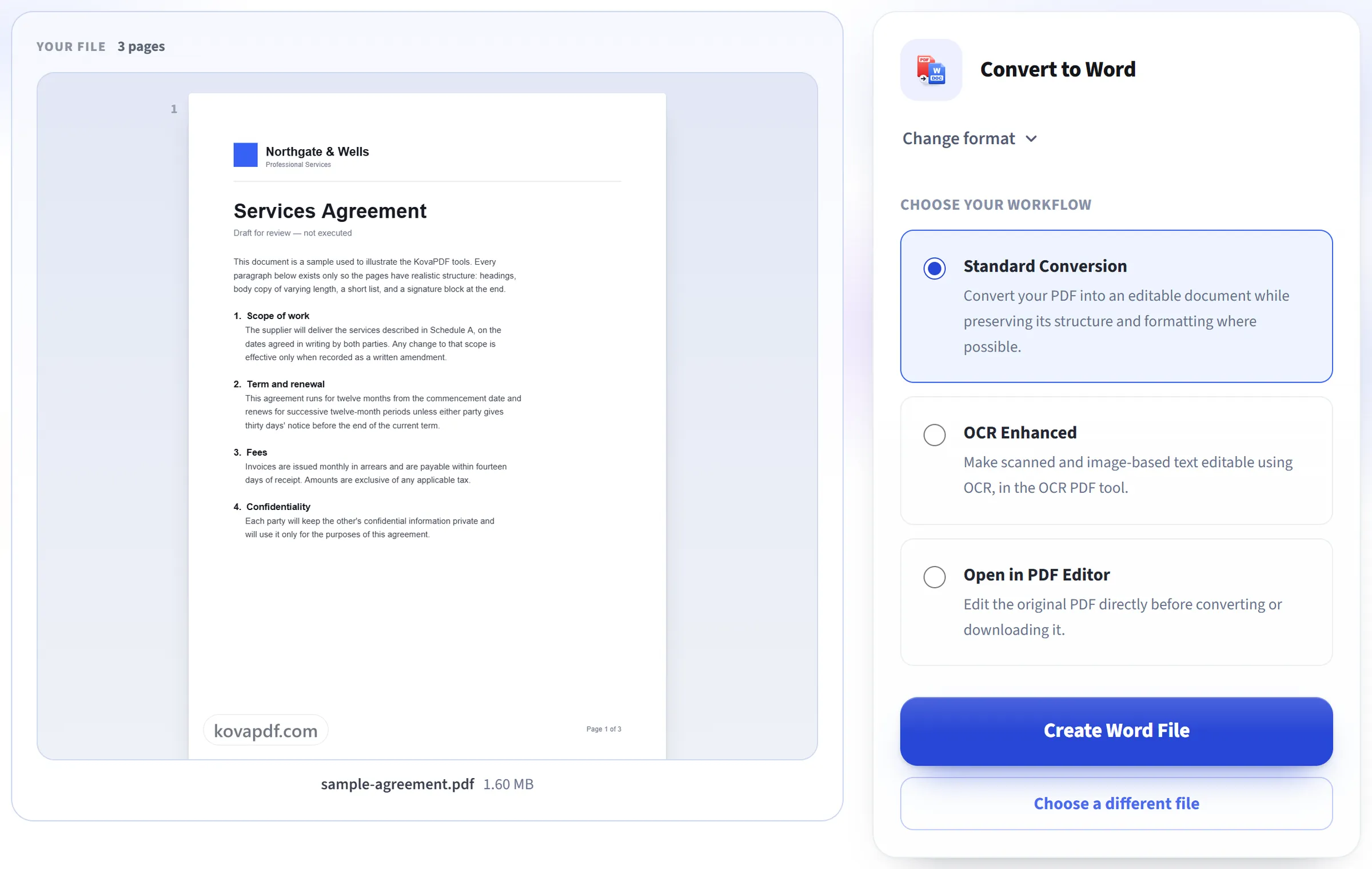
เครื่องมืออ่านข้อความในเอกสาร
ข้อความถูกดึงออกมาตามลำดับการอ่าน โดยคงตัวหนาและตัวเอียงไว้ในจุดที่ PDF ใช้
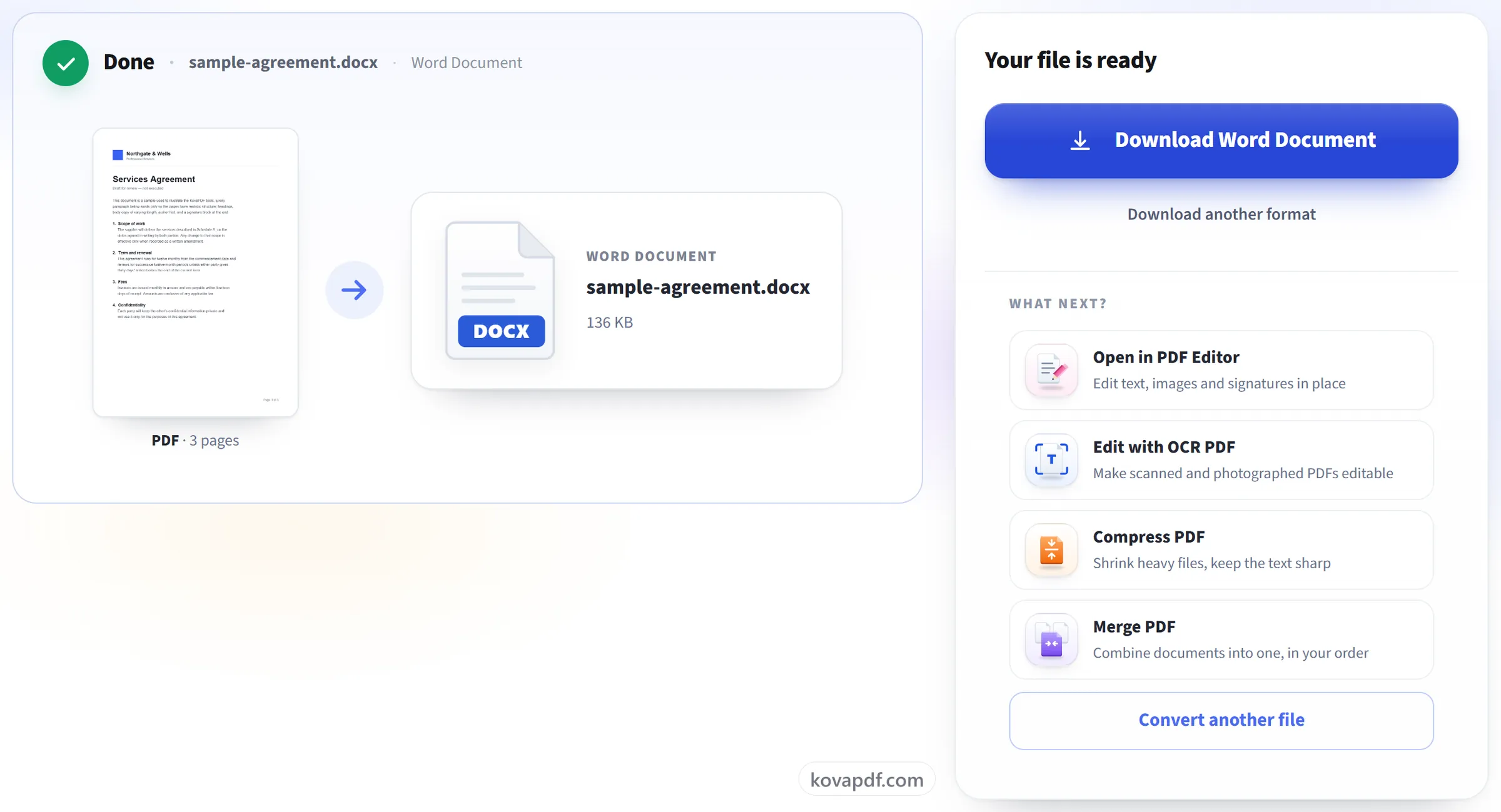
ดาวน์โหลดเอกสาร Word ของคุณ
ผลลัพธ์เปิดใน Word (หรือแอปที่รองรับ) โดยคงเลย์เอาต์ไว้และข้อความอยู่ในกล่องตามตำแหน่งเดิม พร้อมเขียนใหม่
คำถามที่พบบ่อยเกี่ยวกับ PDF เป็น Word
จะแปลง PDF เป็น Word ได้อย่างไร
อัปโหลด PDF แล้วดาวน์โหลดไฟล์ .docx ที่ได้กลับมา แต่ละหน้าคงขนาดและแนวเดิม โดยข้อความ ตาราง และรูปภาพอยู่ในตำแหน่งเดิมบนหน้า ไฟล์เปิดได้ใน Microsoft Word และแอปอื่น ๆ ที่อ่านไฟล์ .docx ได้
แก้ไขข้อความภายหลังได้ไหม
ได้ เป็นข้อความ Word จริงที่คุณพิมพ์ใหม่และจัดรูปแบบใหม่ได้ โดยยังคงตัวหนา ตัวเอียง ขนาด และสีไว้ ข้อความแต่ละบล็อกอยู่ในกรอบตามตำแหน่งเดิมบนหน้า แทนที่จะไหลต่อกันเหมือนเอกสารที่พิมพ์ เลย์เอาต์จึงตรงกับ PDF แต่บล็อกที่ยาวขึ้นจะไม่ดันข้อความด้านล่างลงไป
อะไรบ้างที่ไม่ติดมาด้วย
ส่วนใหญ่ของหน้าจะยังอยู่ ได้แก่ ข้อความพร้อมฟอนต์ ขนาด และสี ตารางที่วาดด้วยเส้น รวมถึงโลโก้ รูปภาพ และงานกราฟิกอื่น ๆ แต่ละอย่างอยู่ในตำแหน่งเดิม สิ่งที่หายไปคือลิงก์ ข้อความที่วางเอียง และรูปภาพหรือพื้นหลังที่กินพื้นที่เกินครึ่งหน้า Word อาจใช้สำเนาฟอนต์ของตัวเองแทน บรรทัดหนึ่งจึงอาจถูกบีบให้แคบลงเล็กน้อยเพื่อให้อยู่ในบรรทัดเดียว
ใช้กับ PDF ที่สแกนมาได้หรือไม่
แปลงได้ แต่หน้าที่สแกนจะเข้าไปใน Word เป็นรูปภาพของหน้า จึงดูเหมือนต้นฉบับทุกประการ แต่แก้ไขคำในนั้นไม่ได้ หน้าจอผลลัพธ์จะแจ้งให้ทราบเมื่อเกิดกรณีนี้ หากต้องการทำงานกับคำเหล่านั้น ให้ใช้ OCR PDF เพื่อแก้ไขหน้าโดยตรง หรือ PDF เป็นข้อความ เพื่อคัดลอกข้อความที่จดจำได้ออกมา
ฉันแปลง PDF เป็น Word บนโทรศัพท์ได้หรือไม่
ได้ เลือก PDF จากไฟล์ในโทรศัพท์ผ่านเบราว์เซอร์ แล้วดาวน์โหลดไฟล์ .docx การแปลงทำงานบนเซิร์ฟเวอร์ของเรา หากต้องการแก้ไขผลลัพธ์บนโทรศัพท์ คุณต้องมีแอปที่เปิดไฟล์ Word ได้
ฉันแปลง PDF ที่มีรหัสผ่านป้องกันได้หรือไม่
ไม่ได้ขณะที่ยังมีรหัสผ่านอยู่ เพราะไฟล์ที่ล็อกไว้เปิดเพื่อแปลงไม่ได้ หากคุณรู้รหัสผ่าน ให้ลบรหัสผ่านด้วย ปลดล็อก PDF ก่อน แล้วจึงแปลงสำเนาที่ปลดล็อกแล้ว
ฉันแปลง PDF ขนาดใหญ่ได้หรือไม่
ได้สูงสุด 200 หน้าและ 50 MB การแปลงยังต้องเสร็จภายในประมาณหนึ่งนาที เอกสารที่ยาวมากหรือซับซ้อนผิดปกติจึงอาจหมดเวลา หากเกิดกรณีนี้ ให้แยกไฟล์ด้วย แยก PDF แล้วแปลงทีละส่วน
ใช้ฟรีหรือไม่
ใช่ ทุกเครื่องมือใช้ได้โดยไม่ต้องจ่ายเงินและไม่ต้องมีบัญชี ไฟล์มีได้สูงสุด 200 หน้าและ 50 MB และการทำงานที่ล้มเหลวไม่เสียโควตาของคุณ Pro ยกเลิกข้อจำกัด
ฉันต้องสร้างบัญชีหรือไม่
ไม่ต้อง เครื่องมือทุกตัวใช้ได้โดยไม่ต้องลงชื่อเข้าใช้ บัญชีช่วยเพิ่มโควตาของคุณและให้คุณดูได้ว่าประมวลผลอะไรไปแล้วบ้าง
จะเกิดอะไรขึ้นกับไฟล์ของฉัน
ไฟล์ของคุณจะอยู่บนเซิร์ฟเวอร์ของเราแค่ช่วงสั้น ๆ ระหว่างประมวลผล แล้วจะถูกลบ ไฟล์ถูกส่งผ่านการเชื่อมต่อที่เข้ารหัส เราบันทึกว่ามีการใช้เครื่องมือ แต่ไม่บันทึกชื่อไฟล์หรือเนื้อหาในไฟล์