ODT เป็น PDF
แปลงไฟล์ข้อความ OpenDocument เป็น PDF โดยคงฟอนต์ ตาราง และเลย์เอาต์ไว้ครบ ไม่มีการจัดเรียงใหม่ ไม่มีอะไรล้นขอบ
- คงเลย์เอาต์ของคุณ
- ใช้ได้กับทุกอุปกรณ์
- ลบหลังประมวลผล
- การจัดรูปแบบครบถ้วน
- จาก LibreOffice หรือ OpenOffice
- A4, Letter หรือ Legal
- ฝังฟอนต์ไว้ใน PDF
.odt
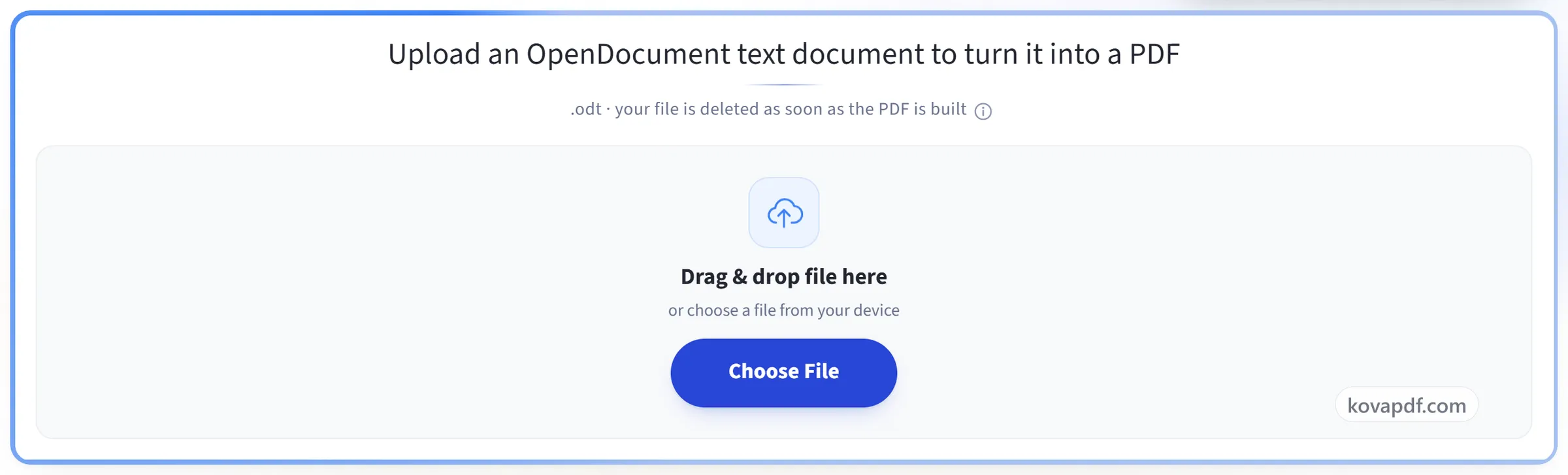
อัปโหลดเอกสารข้อความ OpenDocument เพื่อเปลี่ยนเป็น PDF
.odt · ไฟล์ของคุณจะถูกลบทันทีที่สร้าง PDF เสร็จ
ลากและวางไฟล์ที่นี่
หรือเลือกไฟล์จากอุปกรณ์ของคุณ
ใช้บนคอมพิวเตอร์ใช่ไหม รับแอป Windowsใช้บนโทรศัพท์ใช่ไหม รับแอปบนโทรศัพท์
ทุกอย่างที่ ODT เป็น PDF ทำได้
แปลงเอกสารข้อความ OpenDocument เป็น PDF โดยคงเค้าโครงเดิมไว้
การแปลงที่แม่นยำ
- .odt แปลงโดยรองรับรูปแบบไฟล์อย่างเต็มที่
- ใช้ฟอนต์ที่ฝังไว้ ทำให้ข้อความแสดงผลตามที่คุณบันทึกไว้
- รูปแบบที่สืบทอดผ่านการนับเลขแสดงผลตรงตามที่เขียนไว้
- รูปทรงลอยตัวคงตำแหน่งตามที่เอกสารกำหนดไว้
- แผนภูมิวาดโดยเอนจินสำนักงานแทนการสร้างใหม่
เค้าโครงที่คงรูปแบบไว้
- เส้นขอบตารางแสดงผลตามที่เอกสารกำหนดไว้
- ข้อความขวาไปซ้ายถูกตั้งค่าให้อยู่ในทิศทางที่ถูกต้อง
- รูปภาพอยู่ในขนาดและตำแหน่งตามที่เอกสารกำหนด
- ไม่มีการจัดเรียงใหม่: หน้าที่คุณเขียนคือหน้าที่คุณได้รับ
หน้าที่คุณเลือก
- ขนาดกระดาษ: ขนาดเดิมของเอกสาร, A4, Letter, Legal หรือ A3
- แนวตั้ง แนวนอน หรือตามที่เอกสารกำหนดไว้เดิม
- กว้าง ปกติ แคบ หรือไม่มีระยะขอบเลย
- เขียนลงในผังหน้าของเอกสารเองก่อนแสดงผล
PDF ฉบับสมบูรณ์
- PDF หนึ่งไฟล์ ตั้งชื่อตามไฟล์ .odt ของคุณ
- แสดงทีละหน้าในเบราว์เซอร์ก่อนดาวน์โหลด
- จำนวนหน้า ระบุไว้พร้อมกับเอกสารฉบับสมบูรณ์ของคุณ
- บีบอัด รวม หรือแก้ไขผลลัพธ์จากหน้าจอเดียวกัน
วิธีการทำงาน
ODT เป็น PDF ในสามขั้นตอน
อัปโหลดเอกสารของคุณ
ลากไฟล์ .odt มาวางบนแผง หรือคลิกเพื่อเลือก ไฟล์ของคุณจะถูกลบทันทีที่สร้าง PDF เสร็จ
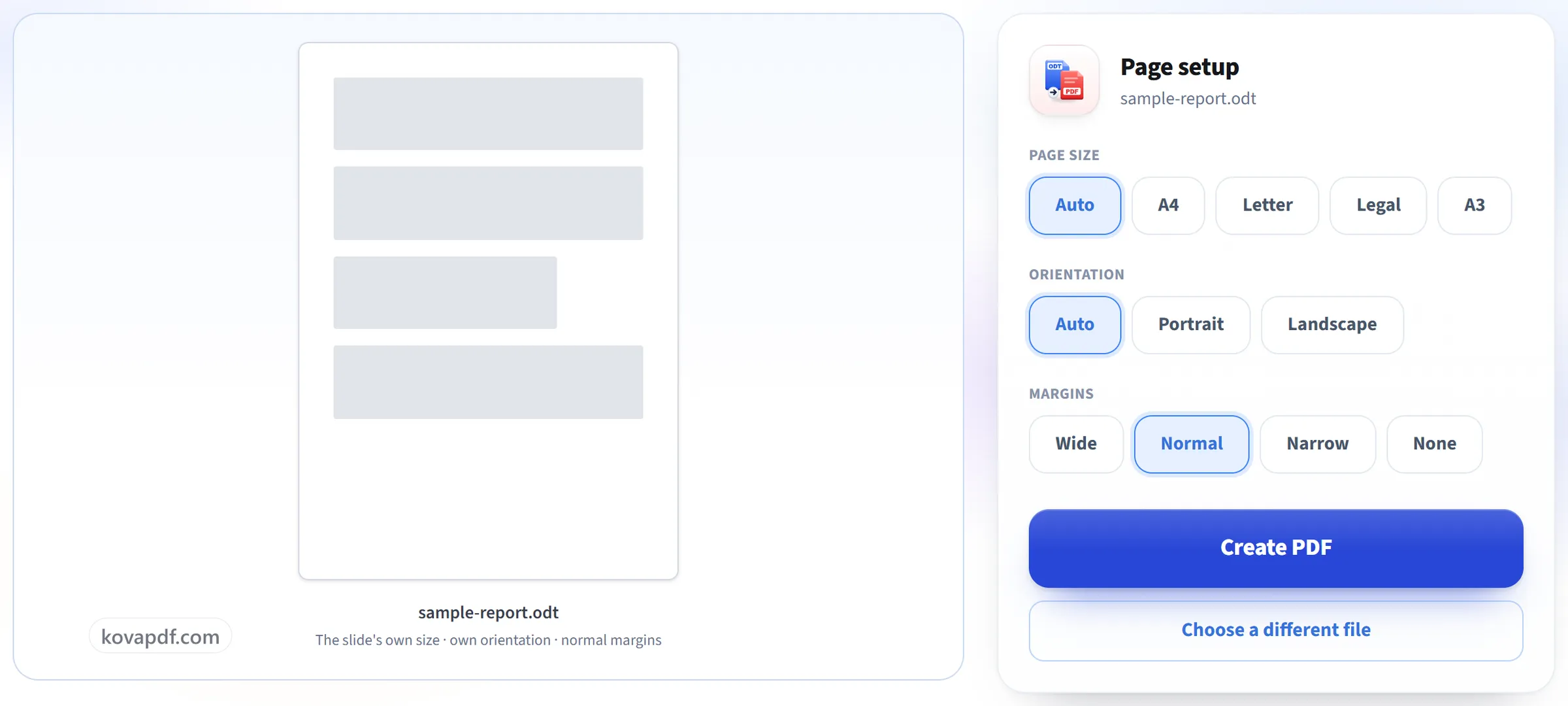
ตรวจสอบการตั้งค่าหน้ากระดาษ
ฟอนต์ ตาราง และตัวแบ่งหน้าออกมาตามที่เขียนไว้ เปลี่ยนขนาดหน้า แนวกระดาษ และระยะขอบได้ก่อนแปลง
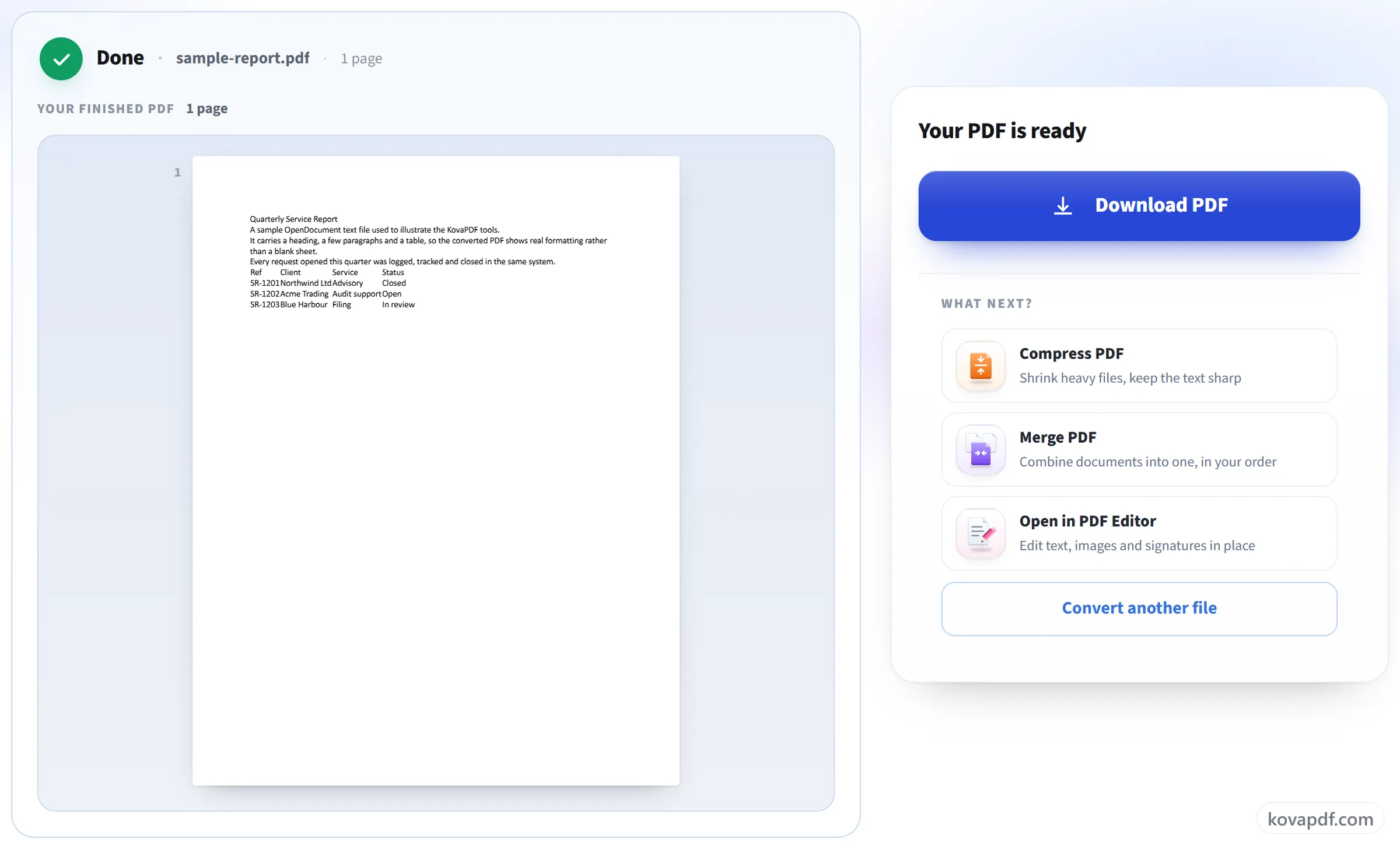
ดาวน์โหลด PDF ของคุณ
PDF ที่ใครก็เปิดได้ พร้อมเลย์เอาต์ตามที่คุณเขียน
ODT เป็น PDF: คู่มือภาพทีละขั้นตอน
รูปแบบข้อความ OpenDocument แปลงออกมาตรงตามที่เขียนไว้เป๊ะ
อัปโหลดเอกสารของคุณ
ลากไฟล์ .odt มาวางบนแผง หรือคลิกเพื่อเลือก ไฟล์ของคุณจะถูกลบทันทีที่สร้าง PDF เสร็จ
ตรวจสอบการตั้งค่าหน้ากระดาษ
ฟอนต์ ตาราง และตัวแบ่งหน้าออกมาตามที่เขียนไว้ เปลี่ยนขนาดหน้า แนวกระดาษ และระยะขอบได้ก่อนแปลง
ดาวน์โหลด PDF ของคุณ
PDF ที่ใครก็เปิดได้ พร้อมเลย์เอาต์ตามที่คุณเขียน
คำถามที่พบบ่อยเกี่ยวกับ ODT เป็น PDF
จะแปลงไฟล์ ODT เป็น PDF ได้อย่างไร
เลือกไฟล์ .odt ของคุณ เปลี่ยนขนาดกระดาษ การวางแนว หรือระยะขอบหากต้องการให้ต่างจากค่าของตัวเอกสารเอง แล้วกด “สร้าง PDF” ไฟล์ PDF จะถูกสร้างบนเซิร์ฟเวอร์ของเรา คุณจึงไม่ต้องติดตั้งอะไรเลย
การจัดรูปแบบของฉันจะยังอยู่หรือไม่
ได้ ฟอนต์ ตาราง หัวกระดาษ และการแบ่งหน้าจะออกมาเหมือนในเอกสาร
แบบอักษรจะดูเหมือนเดิมไหม
โดยปกติแล้วใช่ แบบอักษรจะถูกฝังไว้ใน PDF จึงแสดงผลเหมือนกันทุกอุปกรณ์ หากเอกสารของคุณใช้แบบอักษรที่ตัวแปลงของเราไม่มี ระบบจะใช้แบบอักษรทดแทนที่ใกล้เคียง สำหรับ Arial, Times New Roman, Calibri และ Cambria แบบอักษรทดแทนมีความกว้างตัวอักษรเท่ากัน บรรทัดจึงยังตัดขึ้นบรรทัดใหม่ในตำแหน่งเดิม
เปลี่ยนขนาดหน้า การวางแนว หรือระยะขอบได้ไหม
ได้ กระดาษเลือกได้ทั้ง A4, Letter, Legal หรือ A3 ในแนวตั้งหรือแนวนอน พร้อมระยะขอบกว้าง ปกติ แคบ หรือไม่มีระยะขอบ หากคงค่าเริ่มต้นไว้ เอกสารจะใช้การตั้งค่าหน้ากระดาษแบบเดียวกับตอนที่เขียน
จะเกิดอะไรขึ้นกับตารางที่กว้างกว่าหน้า
ตารางจะคงความกว้างตามที่กำหนดไว้ในเอกสาร ตารางที่สร้างใน LibreOffice หรือ OpenOffice มักพอดีกับพื้นที่ข้อความและออกมาเหมือนเดิม หากมีตารางที่ตั้งไว้กว้างกว่าหน้า ให้เลือกแนวนอนหรือระยะขอบที่แคบลงเพื่อให้ตารางมีพื้นที่พอ
แปลงหลายไฟล์พร้อมกันได้ไหม
ที่นี่แปลงได้ทีละไฟล์ หากต้องการแปลงหลายไฟล์ในครั้งเดียว ให้ใส่ไฟล์ทั้งหมดไว้ใน .zip แล้วใช้ ZIP เป็น PDF ซึ่งรวมไฟล์เป็น PDF เดียวหรือแยกเป็น PDF ของแต่ละไฟล์ก็ได้
แปลงไฟล์ที่มีรหัสผ่านได้ไหม
ไม่ได้ เอกสารที่ต้องใช้รหัสผ่านในการเปิดไม่สามารถแปลงได้ ให้เปิดใน LibreOffice บันทึกสำเนาที่ไม่มีรหัสผ่าน แล้วแปลงสำเนานั้น
ฉันอัปโหลดไฟล์ใดได้บ้าง
ไฟล์ .odt สำหรับไฟล์ .docx ให้ใช้ Word เป็น PDF
ใช้ฟรีหรือไม่
ใช่ ทุกเครื่องมือใช้ได้โดยไม่ต้องจ่ายเงินและไม่ต้องมีบัญชี ไฟล์มีได้สูงสุด 200 หน้าและ 50 MB และการทำงานที่ล้มเหลวไม่เสียโควตาของคุณ Pro ยกเลิกข้อจำกัด
ฉันต้องสร้างบัญชีหรือไม่
ไม่ต้อง เครื่องมือทุกตัวใช้ได้โดยไม่ต้องลงชื่อเข้าใช้ บัญชีช่วยเพิ่มโควตาของคุณและให้คุณดูได้ว่าประมวลผลอะไรไปแล้วบ้าง
จะเกิดอะไรขึ้นกับไฟล์ของฉัน
ไฟล์ของคุณจะอยู่บนเซิร์ฟเวอร์ของเราแค่ช่วงสั้น ๆ ระหว่างประมวลผล แล้วจะถูกลบ ไฟล์ถูกส่งผ่านการเชื่อมต่อที่เข้ารหัส เราบันทึกว่ามีการใช้เครื่องมือ แต่ไม่บันทึกชื่อไฟล์หรือเนื้อหาในไฟล์