ODT ke PDF
Ubah file teks OpenDocument dari LibreOffice atau OpenOffice menjadi PDF, dengan format tetap utuh.
- Tata letak tetap terjaga
- Berfungsi di perangkat apa pun
- Dihapus setelah diproses
- Format tetap utuh
- Dari LibreOffice atau OpenOffice
- A4, Letter, atau Legal
- Font disematkan di PDF
.odt
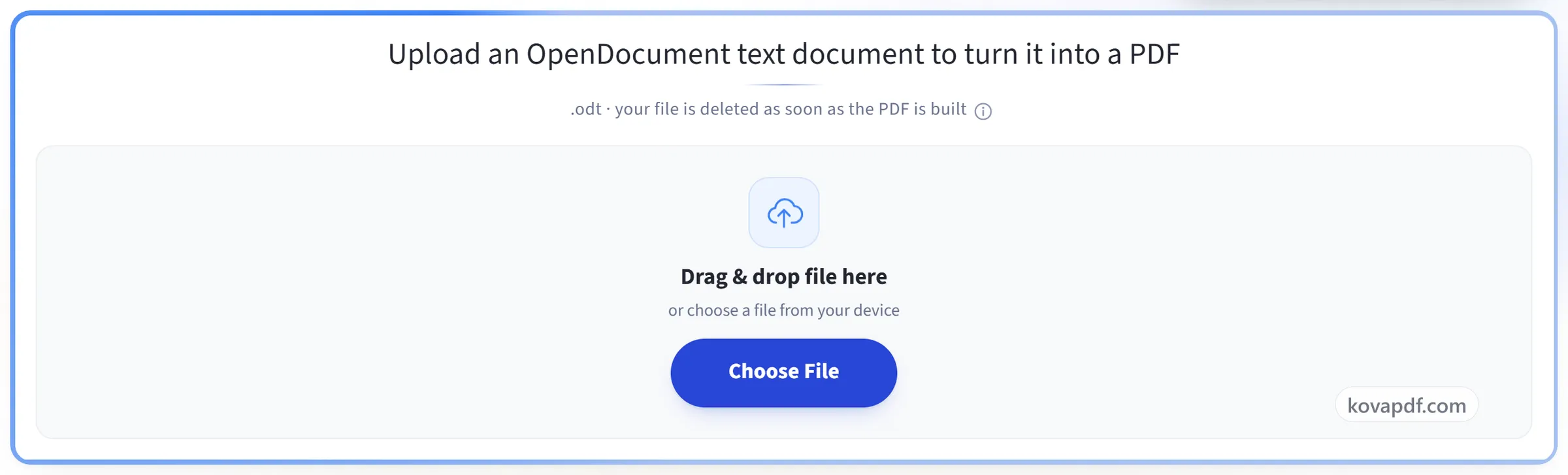
Unggah dokumen teks OpenDocument untuk mengubahnya menjadi PDF
.odt · file Anda dihapus begitu PDF selesai dibuat
Seret & lepas file di sini
atau pilih file dari perangkat Anda
Di komputer? Dapatkan aplikasi WindowsDi ponsel? Dapatkan aplikasi ponsel
Semua yang bisa dilakukan ODT ke PDF
Ubah dokumen teks OpenDocument ke PDF dengan tata letaknya tetap utuh.
Konversi akurat
- .odt dikonversi dengan dukungan penuh untuk formatnya
- Font tersemat dipakai, jadi huruf tampil seperti saat Anda menyimpannya
- Gaya yang diwarisi lewat penomoran diselesaikan sesuai tulisannya
- Bentuk mengambang tetap di posisi yang diberikan dokumennya
- Bagan digambar oleh mesin office, bukan dibuat ulang
Tata letak yang bertahan
- Garis tepi tabel diselesaikan sesuai definisi dokumennya
- Potongan teks kanan-ke-kiri ditata ke arah yang benar
- Gambar berada pada ukuran dan tempat yang ditetapkan dokumennya
- Tidak ada yang ditata ulang: halaman yang Anda tulis itulah halaman yang Anda dapat
Halaman yang Anda pilih
- Ukuran halaman: milik dokumennya sendiri, A4, Letter, Legal, atau A3
- Potret, lanskap, atau apa pun yang sudah ditetapkan dokumennya
- Margin Lebar, Normal, Sempit, atau tanpa margin sama sekali
- Ditulis ke dalam tata letak halaman milik dokumennya sebelum dirender
PDF jadinya
- Satu PDF, dinamai mengikuti file .odt Anda
- Ditampilkan halaman demi halaman di browser sebelum Anda mengunduh
- Jumlah halaman disebutkan bersama dokumen jadi Anda
- Kompres, gabungkan, atau edit hasilnya dari layar yang sama
Cara kerjanya
ODT ke PDF dalam tiga langkah
Unggah dokumen Anda
Seret file .odt ke panel, atau klik panel untuk memilihnya. File Anda dihapus begitu PDF selesai dibuat.
Periksa pengaturan halaman
Font, tabel, dan pemisah halaman tampil sesuai yang ditulis. Ukuran halaman, orientasi, dan margin bisa diubah sebelum Anda mengonversi.
Unduh PDF Anda
PDF yang bisa dibuka siapa saja, dengan tata letak yang Anda tulis.
ODT ke PDF: panduan bergambar langkah demi langkah
Format teks OpenDocument, dikonversi persis seperti saat ditulis.
Unggah dokumen Anda
Seret file .odt ke panel, atau klik panel untuk memilihnya. File Anda dihapus begitu PDF selesai dibuat.
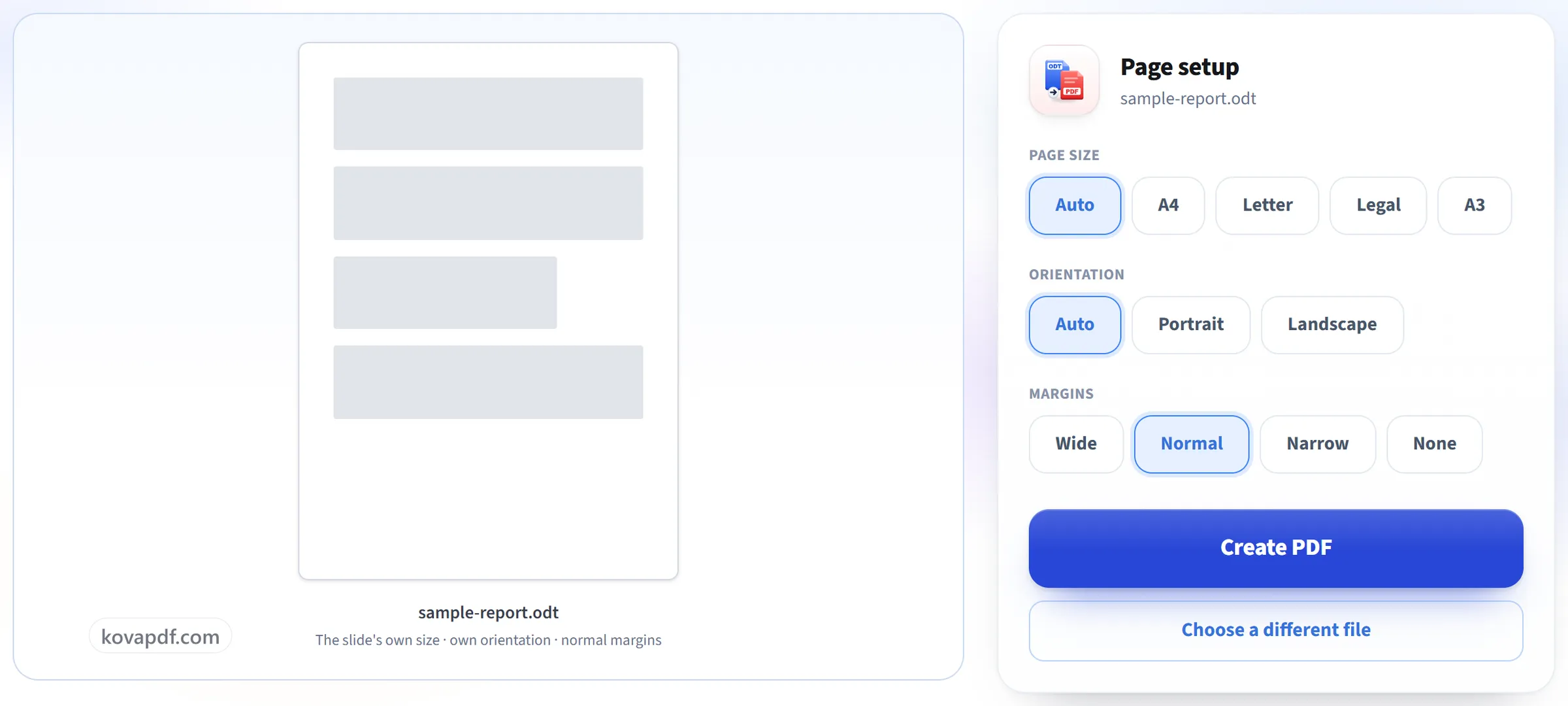
Periksa pengaturan halaman
Font, tabel, dan pemisah halaman tampil sesuai yang ditulis. Ukuran halaman, orientasi, dan margin bisa diubah sebelum Anda mengonversi.
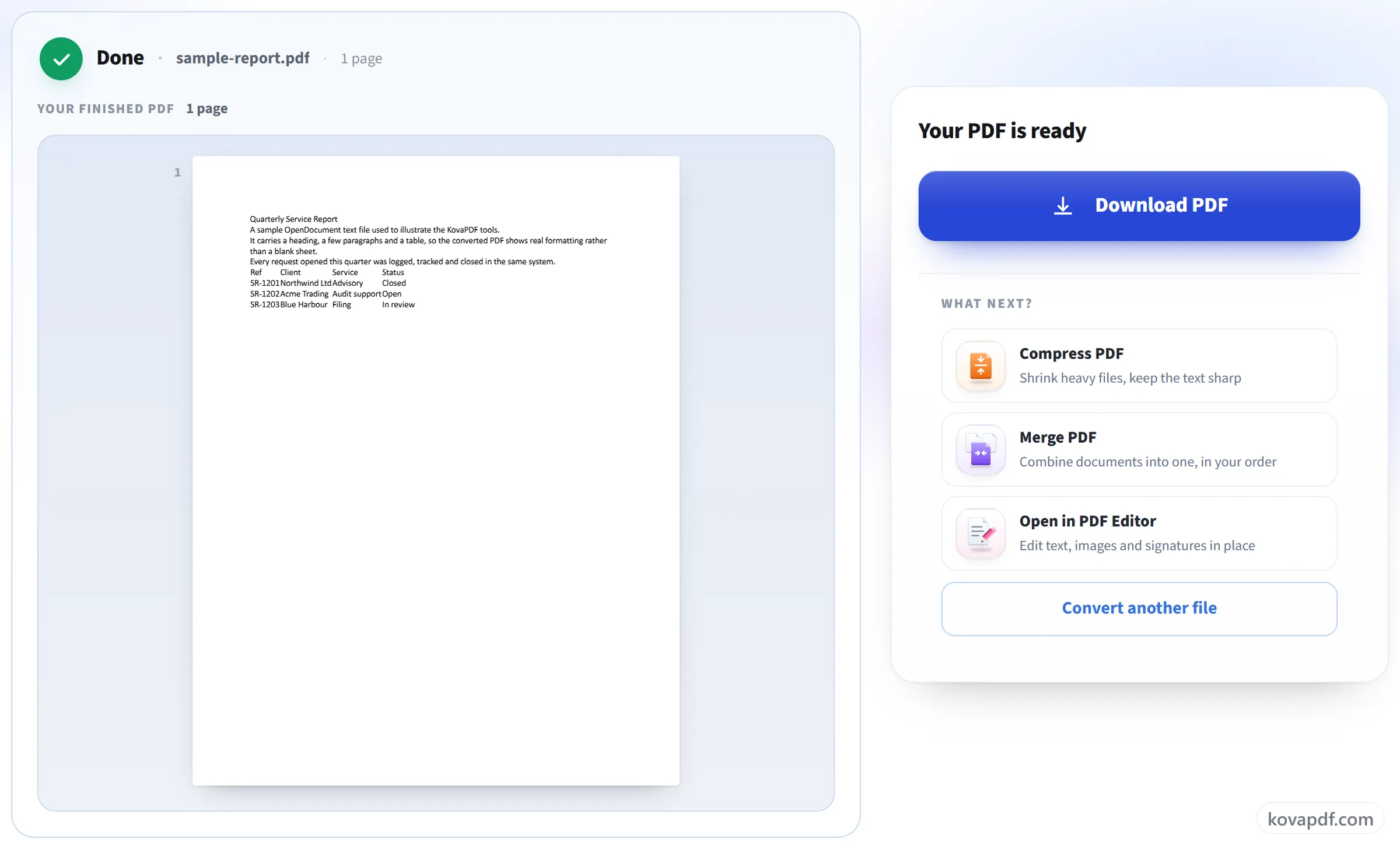
Unduh PDF Anda
PDF yang bisa dibuka siapa saja, dengan tata letak yang Anda tulis.
Pertanyaan umum tentang ODT ke PDF
Bagaimana cara mengonversi file ODT ke PDF?
Pilih file .odt Anda, ubah ukuran kertas, orientasi, atau margin jika Anda menginginkan pengaturan yang berbeda dari dokumen itu sendiri, lalu tekan “Buat PDF”. PDF dibuat di server kami, jadi tidak ada yang perlu diinstal.
Apakah format saya tetap utuh?
Ya. Font, tabel, header, dan pemisah halaman terbawa sesuai aslinya di dokumen.
Apakah font akan terlihat sama?
Biasanya ya. Font disematkan di dalam PDF, sehingga tampilannya sama di setiap perangkat. Jika dokumen Anda memakai font yang tidak dimiliki konverter kami, font pengganti yang mirip akan digunakan; untuk Arial, Times New Roman, Calibri, dan Cambria, pengganti tersebut memiliki lebar huruf yang sama, sehingga baris tetap terputus di tempat yang sama.
Bisakah saya mengubah ukuran halaman, orientasi, atau margin?
Bisa. Kertas dapat berupa A4, Letter, Legal, atau A3, dalam orientasi potret atau lanskap, dengan margin lebar, normal, sempit, atau tanpa margin. Jika pengaturan bawaan dibiarkan, dokumen tetap memakai pengaturan halaman yang digunakan saat ditulis.
Apa yang terjadi pada tabel yang lebih lebar daripada halaman?
Lebarnya tetap seperti yang ditetapkan di dokumen. Tabel yang dibuat di LibreOffice atau OpenOffice biasanya muat di area teks dan terbawa tanpa perubahan; jika ada tabel yang diatur lebih lebar dari halaman, pilih lanskap atau margin yang lebih sempit agar tabel itu punya ruang.
Bisakah saya mengonversi beberapa file sekaligus?
Di sini, satu per satu. Untuk mengonversi banyak file sekaligus, masukkan semuanya ke dalam .zip dan gunakan ZIP ke PDF, yang dapat menggabungkannya menjadi satu PDF atau menghasilkan PDF terpisah untuk masing-masing file.
Bisakah saya mengonversi file yang dilindungi kata sandi?
Tidak. Dokumen yang memerlukan kata sandi untuk dibuka tidak dapat dikonversi. Buka dokumen itu di LibreOffice, simpan salinan tanpa kata sandi, lalu konversikan salinan tersebut.
File apa saja yang bisa saya unggah?
File .odt. Untuk file .docx, gunakan Word ke PDF.
Apakah gratis?
Ya. Setiap alat bisa dipakai tanpa membayar dan tanpa akun. File bisa berisi hingga 200 halaman dan 50 MB, dan proses yang gagal tidak memakan jatah Anda. Pro menghapus batasannya.
Apakah saya perlu membuat akun?
Tidak. Semua alat bisa dipakai tanpa masuk. Akun menaikkan jatah Anda dan menampilkan apa saja yang sudah Anda proses.
Apa yang terjadi pada file saya?
File Anda hanya berada di server kami sebentar selama diproses, lalu dihapus. File dikirim lewat koneksi terenkripsi. Kami menyimpan catatan bahwa alat ini digunakan, tetapi tidak nama file atau isi file.