Bandingkan File PDF
Letakkan file asli dan versi revisi berdampingan, lihat kata dan bagian halaman mana yang berubah, lalu simpan laporan perbedaannya.
- Gratis digunakan
- Berfungsi di perangkat apa pun
- Dihapus setelah diproses
- Kata dan gambar halaman diperiksa
- Asli dan revisi berdampingan
- Area yang berubah diberi bingkai
- Laporan PDF untuk disimpan
PDF · PDF
Pilih PDF asli dan PDF revisi
Pilih kedua file sekaligus atau satu per satu. File pertama dianggap sebagai yang asli.
Seret & lepas file di sini
atau pilih file dari perangkat Anda
Semua yang bisa dilakukan Bandingkan PDF
Bandingkan PDF asli dengan versi revisinya dan lihat apa yang berubah pada teks dan halaman. Gratis, tanpa akun.
Yang dibandingkan
- Kata di lapisan teks setiap halaman, yang ditambahkan dan yang dihapus
- Halaman yang digambar, sehingga gambar, stempel, dan pindaian ikut diperiksa
- Halaman pindaian tanpa teks dibaca dengan OCR bahasa Inggris
- Tiga tingkat sensitivitas visual, dari warna piksel persis sampai mengabaikan perbedaan kecil
Meninjau hasil
- Halaman asli dan revisi berdampingan, dengan area yang berubah diberi bingkai
- Tampilan teks dengan kata yang dihapus ditandai di file asli dan kata yang ditambahkan di file revisi
- Semua pasangan halaman tercantum, dengan lompatan ke setiap pasangan yang berubah
- Zoom 150% atau 200% pada halaman
Memahami dokumen
- Jenis dokumen yang disarankan untuk setiap file, ditentukan dari halamannya
- Bukti di balik setiap saran, dan cara mengoreksinya
- Data bersama seperti klien, jumlah, jangka waktu pembayaran, dan tanggal pengiriman
- Bagian yang hanya ada di salah satu dari dua file
Yang Anda dapatkan
- Laporan PDF berisi gambar halaman, bingkai, dan perubahan teks
- Hingga 50 halaman dan 25 MB per file
- Setiap file melewati pemeriksaan keamanan unggahan, lalu perbandingan berjalan di browser Anda
Cara kerjanya
Bandingkan PDF dalam tiga langkah
Tambahkan kedua PDF
Seret PDF asli dan revisi ke panel, atau pilih dari perangkat Anda. Dua file sekaligus mengisi kedua tempat; satu file saja masuk ke tempat file asli lebih dulu.
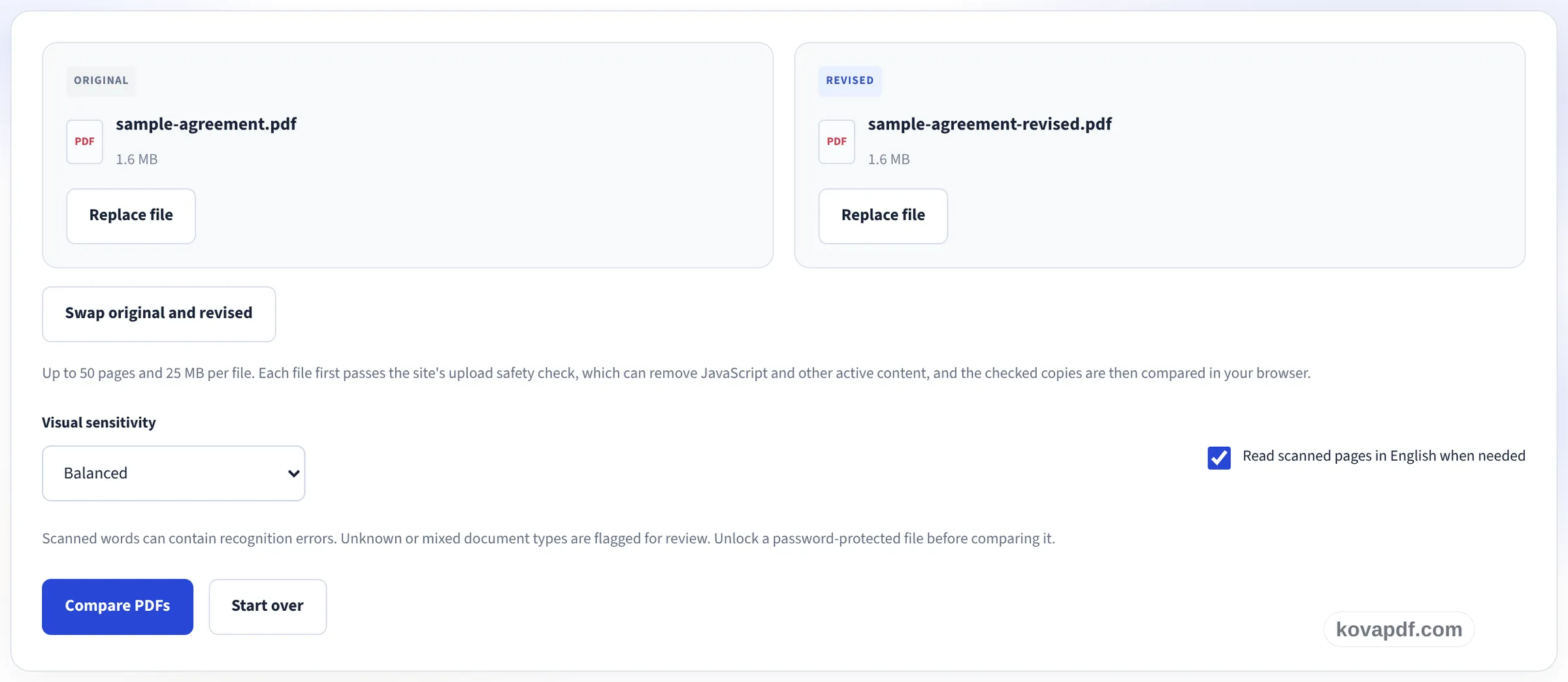
Periksa file lalu bandingkan
Pastikan file asli dan revisi berada di tempat yang benar, tukar jika belum, lalu pilih seberapa sensitif pemeriksaan visualnya. Setelah itu setiap file melewati pemeriksaan keamanan unggahan dan halamannya dibandingkan di browser Anda.
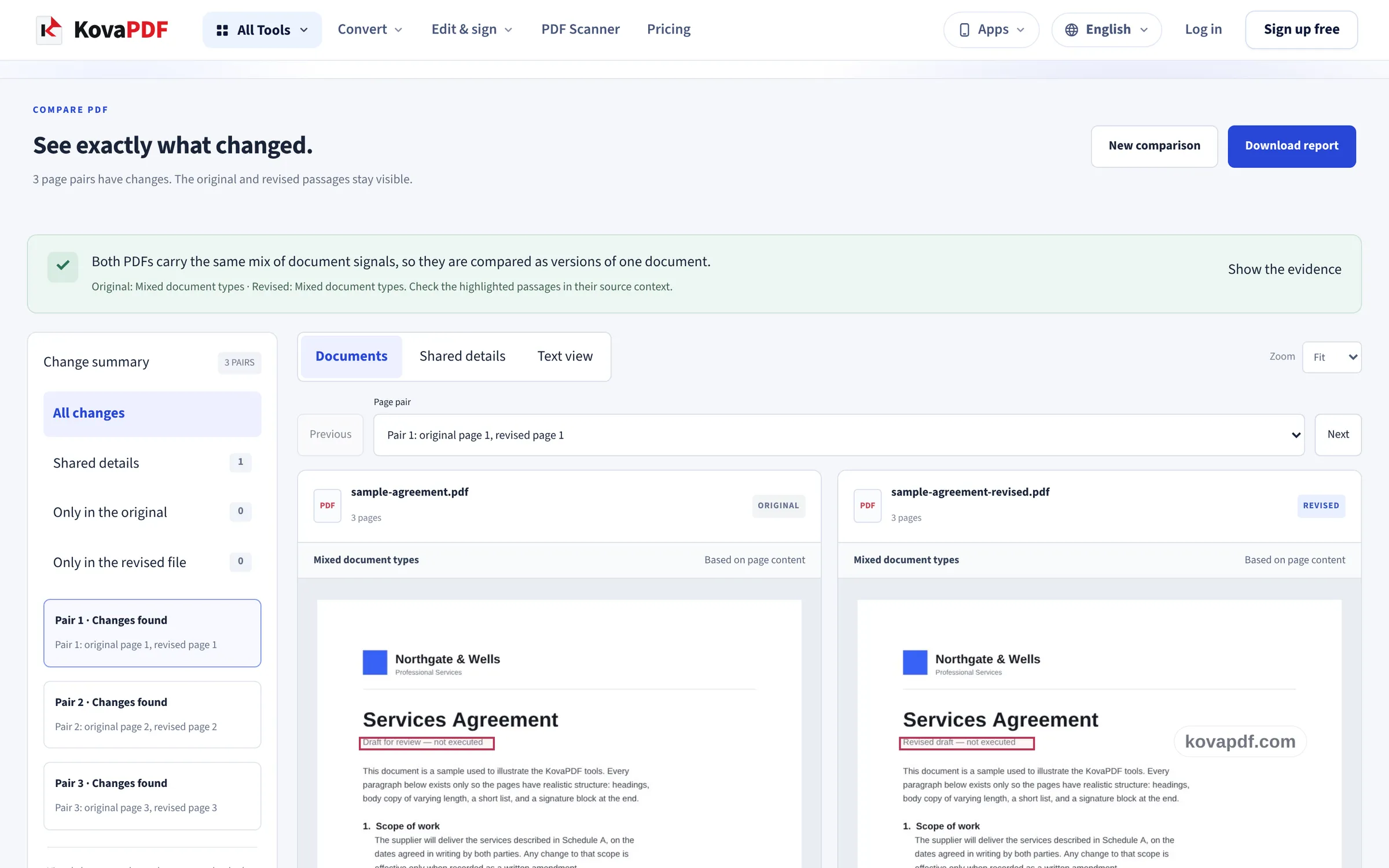
Tinjau perubahan dan unduh laporannya
Kedua versi tampil berdampingan dengan area yang berubah diberi bingkai. Beralih ke tampilan teks untuk kata persisnya, periksa data bersama seperti jumlah dan tanggal, lalu unduh laporan PDF.
Bandingkan PDF: panduan bergambar langkah demi langkah
Periksa dokumen revisi halaman demi halaman terhadap versi yang sudah Anda miliki.
Tambahkan kedua PDF
Seret PDF asli dan revisi ke panel, atau pilih dari perangkat Anda. Dua file sekaligus mengisi kedua tempat; satu file saja masuk ke tempat file asli lebih dulu.

Periksa file lalu bandingkan
Pastikan file asli dan revisi berada di tempat yang benar, tukar jika belum, lalu pilih seberapa sensitif pemeriksaan visualnya. Setelah itu setiap file melewati pemeriksaan keamanan unggahan dan halamannya dibandingkan di browser Anda.
Tinjau perubahan dan unduh laporannya
Kedua versi tampil berdampingan dengan area yang berubah diberi bingkai. Beralih ke tampilan teks untuk kata persisnya, periksa data bersama seperti jumlah dan tanggal, lalu unduh laporan PDF.
Pertanyaan umum tentang Bandingkan PDF
Apa yang terjadi pada file saya?
Saat Anda memulai perbandingan, setiap PDF dikirim ke server kami untuk pemeriksaan keamanan yang dilalui setiap unggahan, yang dapat menghapus JavaScript dan konten aktif lainnya. Salinan yang sudah diperiksa kembali ke browser Anda dan salinan di server dihapus. Gambar halaman dan teks dibandingkan di browser Anda.
Apa yang diperiksa Bandingkan PDF?
Dua hal, secara terpisah. Tampilan teks membandingkan kata di lapisan teks setiap halaman dan menandai apa yang ditambahkan atau dihapus. Tampilan visual menggambar kedua halaman dan memberi bingkai pada area yang berbeda, sehingga perubahan pada gambar, stempel, dan halaman pindaian juga tertangkap.
Bagaimana halaman dipasangkan?
Jika kedua file adalah jenis dokumen yang sama, halaman dipasangkan berdasarkan teksnya, agar satu halaman sisipan tidak menggeser semua pasangan berikutnya. Jika tidak, halaman satu dipasangkan dengan halaman satu, dan seterusnya. Periksa pasangannya setiap kali ada halaman yang ditambah, dihapus, atau dipindah.
Bisakah membandingkan PDF hasil pindaian?
Bisa. Halaman pindaian dibandingkan sebagai gambar. Jika pembacaan halaman pindaian aktif, katanya juga dibaca dengan OCR bahasa Inggris agar tampilan teks punya sesuatu untuk dibandingkan. OCR bisa salah membaca kata dan angka, jadi periksa angka penting di file aslinya.
Seberapa besar ukuran filenya?
Hingga 50 halaman dan 25 MB per file. PDF yang dilindungi kata sandi harus dibuka kuncinya dulu.
Apa isi laporan perbandingan?
Sebuah PDF berisi nama file, jenis dokumen yang disarankan beserta buktinya, data bersama, daftar pasangan halaman, dan untuk setiap pasangan yang berubah, kedua gambar halaman dengan area perubahan berbingkai serta teks yang ditambahkan dan dihapus. Laporannya berbahasa Inggris.
Apakah perbandingan membuktikan dokumen itu asli?
Tidak. Perbandingan menunjukkan perbedaan yang ditemukan pemeriksaan ini. Ia tidak menunjukkan siapa pembuat file, apakah isinya benar, atau apakah tanda tangan digitalnya sah. Untuk memeriksa tanda tangan, gunakan Verifikasi Tanda Tangan Digital dalam PDF.
Apakah gratis?
Ya. Setiap alat bisa dipakai tanpa membayar dan tanpa akun. File bisa berisi hingga 200 halaman dan 50 MB, dan proses yang gagal tidak memakan jatah Anda. Pro menghapus batasannya.
Apakah saya perlu membuat akun?
Tidak. Semua alat bisa dipakai tanpa masuk. Akun menaikkan jatah Anda dan menampilkan apa saja yang sudah Anda proses.