Comparer deux fichiers PDF
Placez l'original et la version révisée côte à côte, voyez quels mots et quelles zones de chaque page ont changé, et gardez un rapport des différences.
- Gratuit
- Fonctionne sur tous les appareils
- Supprimé après traitement
- Mots et images de page contrôlés
- Original et révisé côte à côte
- Zones modifiées encadrées
- Un rapport PDF à conserver
PDF · PDF
Choisissez le PDF d'origine et le PDF révisé
Sélectionnez les deux fichiers en même temps ou l'un après l'autre. Le premier est considéré comme l'original.
Glissez vos fichiers ici
ou choisissez un fichier sur votre appareil
Tout ce que fait Comparer PDF
Comparez un PDF d'origine avec sa version révisée et voyez ce qui a changé dans le texte et sur la page. Gratuit, sans compte.
Ce qui est comparé
- Les mots de la couche texte de chaque page, ajoutés et supprimés
- La page dessinée, pour contrôler aussi les images, les tampons et les scans
- Les pages scannées sans texte lues par OCR en anglais
- Trois niveaux de sensibilité visuelle, des couleurs de pixel exactes à l'oubli des petites variations
Examiner le résultat
- Pages d'origine et révisées côte à côte, zones modifiées encadrées
- Une vue texte avec les mots supprimés signalés dans l'original et les mots ajoutés dans le révisé
- Toutes les paires de pages listées, avec un accès direct à chacune de celles qui ont changé
- Zoom à 150 % ou 200 % sur une page
Comprendre les documents
- Un type de document suggéré pour chaque fichier, déduit de ses pages
- Les indices derrière chaque suggestion, et un moyen de la corriger
- Les informations communes comme le client, le montant, le délai de paiement et la date de livraison
- Les sections présentes dans un seul des deux fichiers
Ce que vous obtenez
- Un rapport PDF avec les images de page, les cadres et les modifications de texte
- Jusqu'à 50 pages et 25 Mo par fichier
- Chaque fichier passe le contrôle de sécurité des envois, puis la comparaison se fait dans votre navigateur
Comment ça marche
Comparer PDF en trois étapes
Ajoutez les deux PDF
Glissez le PDF d'origine et le PDF révisé sur le panneau, ou choisissez-les sur votre appareil. Deux fichiers à la fois remplissent les deux emplacements ; un seul fichier va d'abord dans celui de l'original.
Vérifiez les fichiers et comparez
Assurez-vous que l'original et le révisé sont dans le bon sens, inversez-les sinon, et choisissez la sensibilité du contrôle visuel. Chaque fichier passe ensuite le contrôle de sécurité des envois, puis les pages sont comparées dans votre navigateur.
Examinez les modifications et téléchargez le rapport
Les deux versions sont côte à côte, les zones modifiées encadrées. Passez à la vue texte pour les mots exacts, vérifiez les informations communes comme les montants et les dates, et téléchargez un rapport PDF.
Comparer PDF : le guide illustré, étape par étape
Vérifiez page par page un document révisé par rapport à la version que vous avez déjà.
Ajoutez les deux PDF
Glissez le PDF d'origine et le PDF révisé sur le panneau, ou choisissez-les sur votre appareil. Deux fichiers à la fois remplissent les deux emplacements ; un seul fichier va d'abord dans celui de l'original.

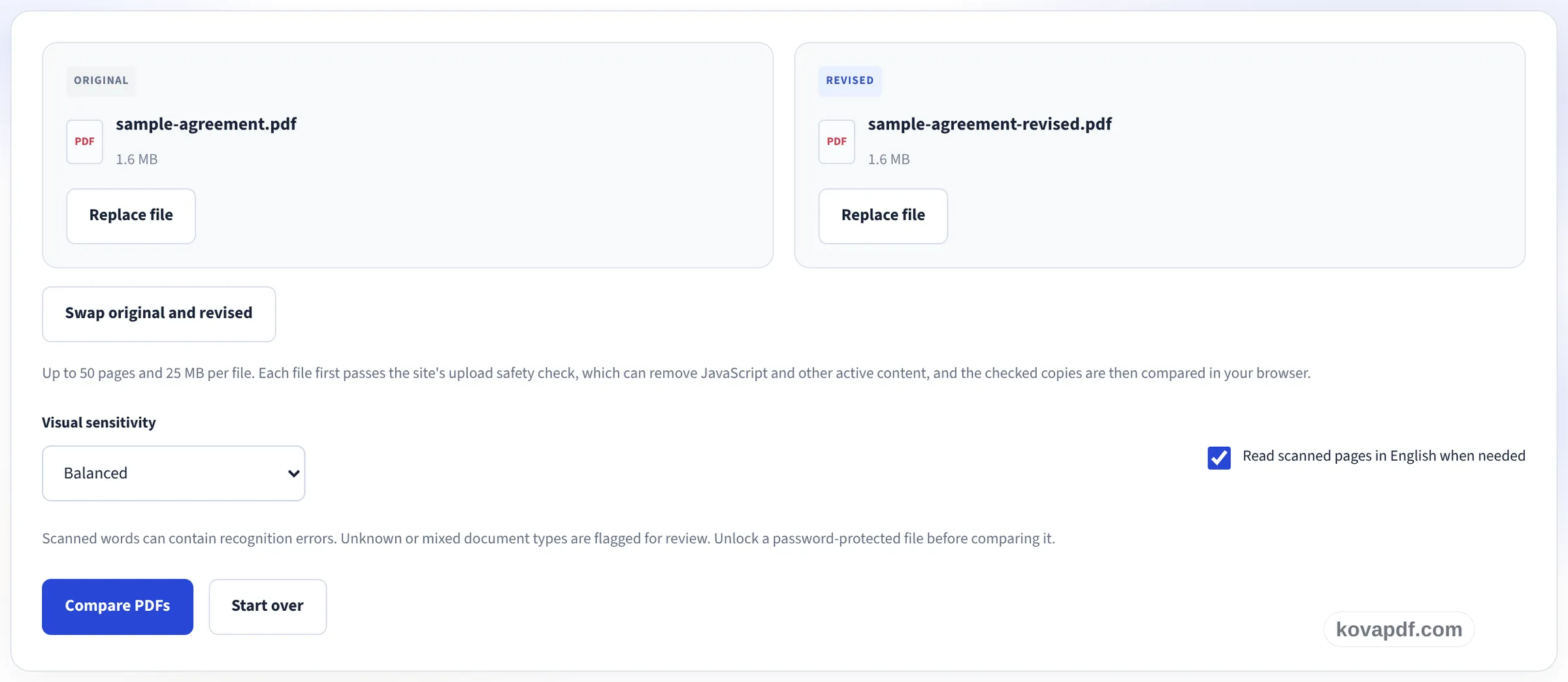
Vérifiez les fichiers et comparez
Assurez-vous que l'original et le révisé sont dans le bon sens, inversez-les sinon, et choisissez la sensibilité du contrôle visuel. Chaque fichier passe ensuite le contrôle de sécurité des envois, puis les pages sont comparées dans votre navigateur.
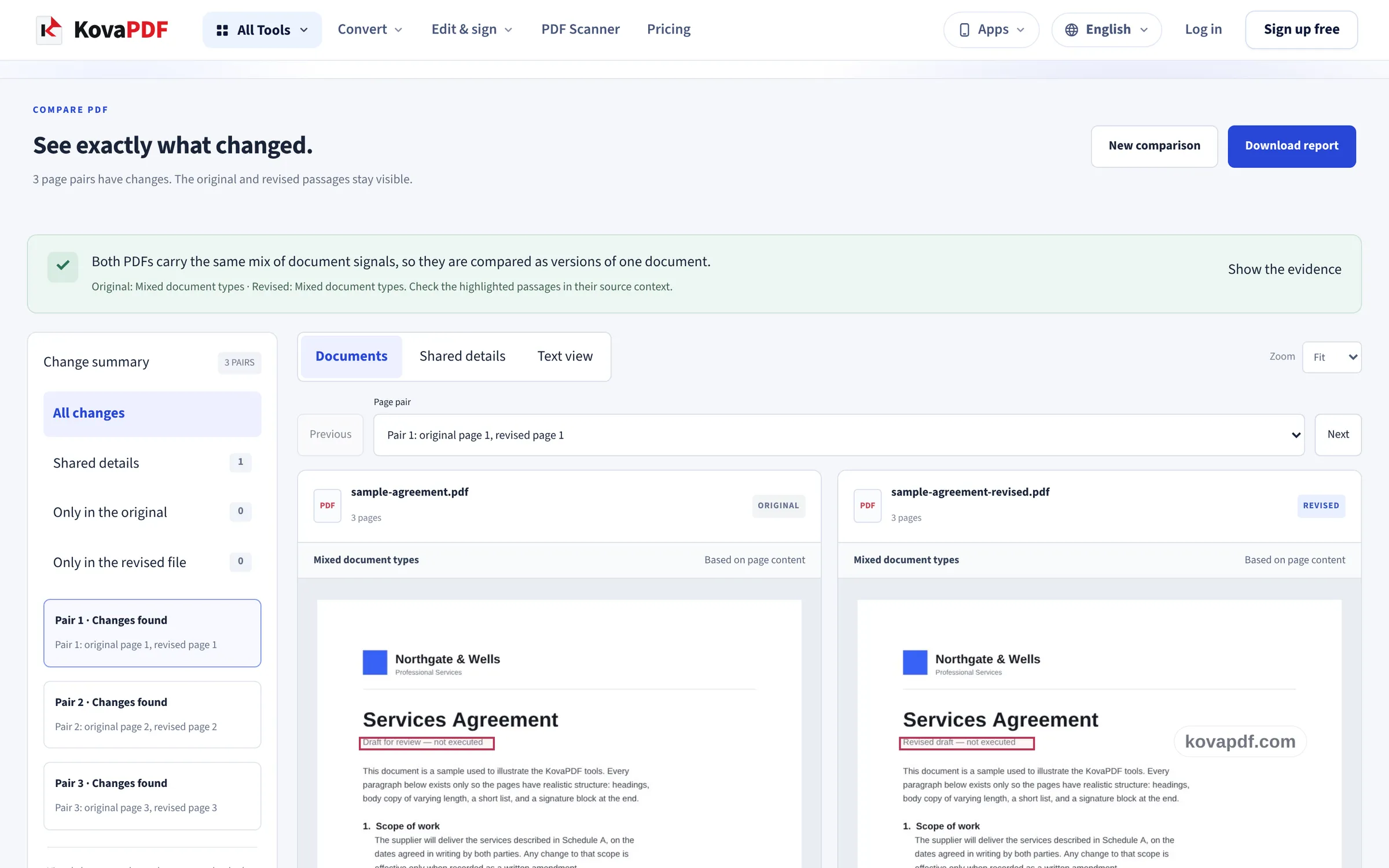
Examinez les modifications et téléchargez le rapport
Les deux versions sont côte à côte, les zones modifiées encadrées. Passez à la vue texte pour les mots exacts, vérifiez les informations communes comme les montants et les dates, et téléchargez un rapport PDF.
Questions fréquentes sur Comparer PDF
Que devient mon fichier ?
Quand vous lancez la comparaison, chaque PDF est envoyé à notre serveur pour le contrôle de sécurité que subit tout envoi, qui peut retirer le JavaScript et d'autres contenus actifs. La copie contrôlée revient dans votre navigateur et la copie du serveur est supprimée. Les images des pages et le texte sont comparés dans votre navigateur.
Que vérifie Comparer PDF ?
Deux choses, séparément. La vue texte compare les mots de la couche texte de chaque page et signale ce qui a été ajouté ou supprimé. La vue visuelle dessine les deux pages et encadre les zones qui diffèrent, ce qui repère aussi les changements d'images, de tampons et de pages scannées.
Comment les pages sont-elles associées ?
Quand les deux fichiers sont du même type de document, les pages sont associées d'après leur texte, pour qu'une page insérée ne décale pas toutes les paires suivantes. Sinon, la page un est associée à la page un, et ainsi de suite. Vérifiez l'association dès que des pages ont été ajoutées, retirées ou déplacées.
Peut-on comparer des PDF scannés ?
Oui. Les pages scannées sont comparées comme des images. Avec « Lire les pages scannées » activé, leurs mots sont aussi lus par OCR en anglais pour que la vue texte ait quelque chose à comparer. L'OCR peut mal lire des mots et des chiffres : vérifiez les montants importants dans l'original.
Quelle taille peuvent avoir les fichiers ?
Jusqu'à 50 pages et 25 Mo par fichier. Un PDF protégé par mot de passe doit d'abord être déverrouillé.
Que contient le rapport de comparaison ?
Un PDF avec les noms des fichiers, les types de document suggérés et leurs indices, les informations communes, la liste des paires de pages et, pour chaque paire modifiée, les deux images de page avec les zones modifiées encadrées ainsi que le texte ajouté et supprimé. Le rapport est rédigé en anglais.
Une comparaison prouve-t-elle qu'un document est authentique ?
Non. Elle montre les différences que ce contrôle a trouvées. Elle n'indique pas qui a créé un fichier, si son contenu est exact ni si une signature numérique est valide. Pour contrôler une signature, utilisez Vérifier les signatures numériques d'un PDF.
Est-ce gratuit ?
Oui. Tous les outils fonctionnent sans payer et sans compte. Les fichiers peuvent compter jusqu'à 200 pages et 50 Mo, et un traitement qui échoue ne vous coûte rien. Pro supprime les limites.
Dois-je créer un compte ?
Non. Tous les outils fonctionnent sans connexion. Un compte augmente votre quota et vous permet de voir ce que vous avez traité.