Modifier les métadonnées PDF
Consultez et modifiez le titre, l’auteur, le sujet et les mots-clés d’un PDF, ou effacez ses propriétés cachées avant de le partager. Dans votre navigateur.
- Gratuit
- Fonctionne sur tous les appareils
- Reste sur votre appareil
- Titre, auteur, sujet et mots-clés
- Dates de création et de modification
- Toutes les informations cachées supprimées sur demande
- Directement dans votre navigateur
Modifier les métadonnées PDF
.pdf · votre fichier reste sur votre appareil
Glissez votre fichier ici
ou choisissez un fichier sur votre appareil
Tout ce que fait Modifier les métadonnées PDF
Consultez et modifiez les informations qu'un PDF enregistre sur lui-même, ou retirez-les avant de le partager. Gratuit, dans votre navigateur.
Informations modifiables
- Titre, auteur, sujet et mots-clés
- Créateur et producteur, les logiciels qui ont produit le fichier
- Dates de création et de modification dans votre fuseau horaire, dès que vous activez Modifier les dates
Supprimer des informations
- Supprimer toutes les métadonnées vide le dictionnaire d'informations du document
- Le paquet de métadonnées XMP et les données d'édition PieceInfo disparaissent aussi
- Le texte des pages, les images, les commentaires, les formulaires, les signets et les liens restent intacts
Garder un fichier cohérent
- Les deux copies enregistrées, le dictionnaire d'informations et le XMP, restent alignées
- Les autres propriétés XMP sont conservées
- Un avertissement avant qu'une modification n'invalide une signature numérique
Ce que vous obtenez
- Un tableau Avant et Après de chaque information
- Une nouvelle copie à télécharger, l'original restant intact
- Fait dans votre navigateur, donc votre fichier n'est jamais envoyé
Comment ça marche
Modifier les métadonnées PDF en trois étapes
Ajoutez votre PDF
Faites glisser votre PDF sur le panneau, ou cliquez dessus pour en choisir un sur votre appareil. Tout se passe dans votre navigateur, donc le fichier reste sur votre appareil et n'est jamais envoyé.
Modifiez les informations
Le titre, l'auteur, le sujet, les mots-clés, le créateur et le producteur s'affichent tels qu'ils sont. Modifiez-les, activez Modifier les dates pour régler la création et la modification, ou choisissez Supprimer toutes les métadonnées.
Enregistrez et téléchargez
Un tableau Avant et Après montre chaque information modifiée. Téléchargez la copie modifiée ; votre fichier d'origine reste tel quel.
Vérifier les propriétés avant de partager
Un PDF peut contenir des renseignements qui n’apparaissent sur aucune page. Un rapport garde parfois le nom de la personne qui a créé le modèle, celui d’un ancien client ou un titre de travail interne. Ces détails peuvent ressortir dans les propriétés du lecteur, dans une recherche ou dans un système de gestion documentaire. Avant d’envoyer le fichier hors de votre équipe, vérifiez que sa description correspond bien au document à partager. Vous lui donnez ainsi une identité utile sans changer le texte, les images ni la mise en page visibles.
Le titre est le nom descriptif du document ; il peut être différent du nom du fichier. L’auteur désigne la personne ou l’organisation responsable du travail, sans prouver qui l’a rédigé ou approuvé. Le sujet résume la fonction du document. Les mots-clés facilitent la recherche et le classement : séparez-les par des virgules. Dans une archive partagée, un titre clair et quelques termes pertinents aident à retrouver le bon fichier. Un auteur ou un sujet périmé peut au contraire prêter à confusion. Laissez un champ vide s’il n’y a rien d’utile à y inscrire.
Créateur et logiciel producteur renseignent sur la fabrication du fichier. Le premier correspond généralement à l’application du document d’origine, le second au logiciel qui a écrit le PDF. Ils peuvent révéler une méthode de travail interne, mais restent des champs descriptifs, pas un historique fiable. Les dates de création et de modification appartiennent au document et ne sont pas celles du gestionnaire de fichiers. Le formulaire les affiche dans votre fuseau horaire et les garde en lecture seule tant que Modifier les dates n’est pas activé. Changer une date ne prouve ni l’achèvement du travail ni l’authenticité du document.
Beaucoup de PDF enregistrent leur description à deux endroits : un dictionnaire d’informations et un paquet XMP. Les lecteurs ne privilégient pas tous la même copie. Cet outil lit les deux et synchronise les champs pris en charge à l’enregistrement, afin qu’un ancien auteur ne reste pas caché dans l’autre version. Si le PDF n’a pas de paquet XMP, seules les informations du dictionnaire sont écrites, sans ajouter de paquet. Les autres propriétés XMP existantes sont conservées. Comparez ensuite les colonnes Avant et Après, puis téléchargez la copie modifiée. Le fichier d’origine reste intact.
Supprimer toutes les métadonnées vide chaque entrée du dictionnaire d’informations, retire le paquet XMP du document et supprime les données PieceInfo propres aux applications dans le document et ses pages. Les objets devenus inutilisés qui contenaient ces anciennes données sont également écartés de la copie enregistrée. Le texte, les images, les commentaires, les champs de formulaire, les signets et les liens restent en place. Un nom imprimé sur une page demeure visible et une pièce jointe peut garder ses propres informations. Ce nettoyage ne remplace donc pas la relecture des pages ni le caviardage des renseignements confidentiels.
La lecture et la modification se font dans votre navigateur ; le contenu du fichier n’est pas envoyé à un serveur. Les limites habituelles de taille et de pages restent applicables. Déverrouillez d’abord un PDF protégé par mot de passe. Sur un document signé numériquement, modifier même un simple champ descriptif invalide la signature. L’outil vous avertit et demande un second clic sur Modifier quand même avant de créer la copie. Gardez l’original signé si sa signature doit rester valable. Enfin, rouvrez le téléchargement dans votre lecteur habituel et vérifiez les propriétés et les pages avant de le partager.
Modifier les métadonnées PDF : le guide illustré, étape par étape
Modifiez les informations qu'un PDF contient sur lui-même, ou effacez-les avant de partager le fichier.
Ajoutez votre PDF
Faites glisser votre PDF sur le panneau, ou cliquez dessus pour en choisir un sur votre appareil. Tout se passe dans votre navigateur, donc le fichier reste sur votre appareil et n'est jamais envoyé.

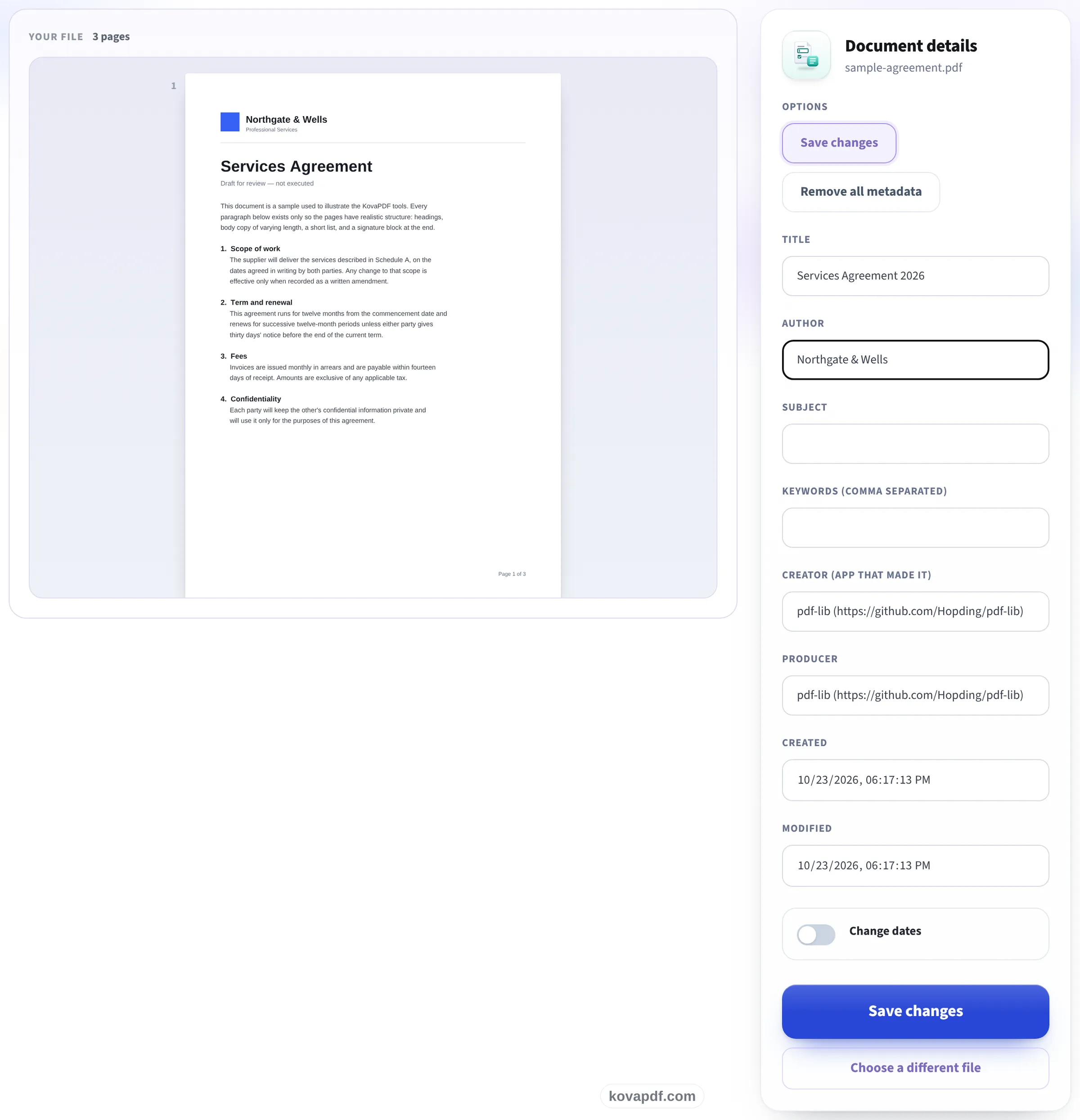
Modifiez les informations
Le titre, l'auteur, le sujet, les mots-clés, le créateur et le producteur s'affichent tels qu'ils sont. Modifiez-les, activez Modifier les dates pour régler la création et la modification, ou choisissez Supprimer toutes les métadonnées.
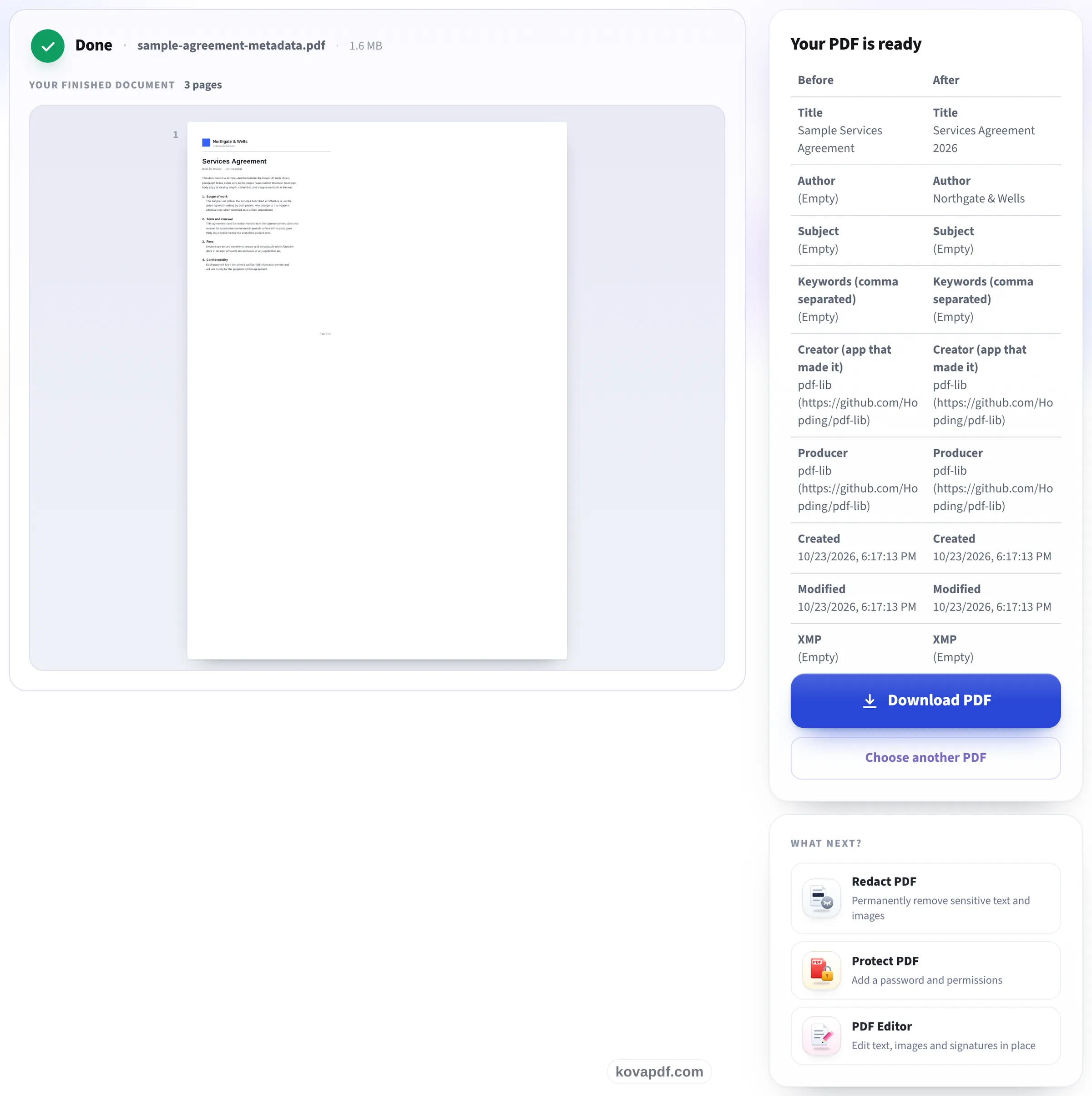
Enregistrez et téléchargez
Un tableau Avant et Après montre chaque information modifiée. Téléchargez la copie modifiée ; votre fichier d'origine reste tel quel.
Questions fréquentes sur Modifier les métadonnées PDF
Quelles propriétés du PDF puis-je modifier ?
Le titre, l’auteur, le sujet, les mots-clés, le créateur et le logiciel producteur. Activez Modifier les dates pour changer les dates de création et de modification dans votre fuseau horaire.
Que supprime l’action Supprimer toutes les métadonnées ?
Elle vide le dictionnaire d’informations, retire le paquet XMP et supprime PieceInfo du document et des pages. Le contenu, les commentaires, les formulaires, les signets et les liens sont conservés.
Que devient mon fichier ?
Le PDF est lu et modifié dans votre navigateur. Son contenu n’est jamais envoyé à un serveur. Vous téléchargez une nouvelle copie ; l’original reste inchangé sur votre appareil.
Puis-je modifier les métadonnées d’un PDF signé ?
La modification invalide la signature numérique. L’outil vous avertit et demande de cliquer sur Modifier quand même. Conservez l’original signé si vous avez besoin d’une signature valide.
Puis-je ouvrir ici un PDF protégé par mot de passe ?
Déverrouillez d’abord le PDF, puis ouvrez la copie déverrouillée. Cet outil ne retire ni ne contourne un mot de passe.