Convertir PDF en PowerPoint
Convertissez chaque page en diapositive modifiable, le texte récupéré dans des zones de texte.
- Conserve votre mise en page
- Fonctionne sur tous les appareils
- Supprimé après traitement
- Une diapositive par page
- Le texte revient en blocs modifiables
- Diapositives au format de la première page
- S’ouvre dans PowerPoint
Glissez votre fichier ici
ou choisissez un fichier sur votre appareil
Importez un PDF pour le convertir en diapositives modifiables
Fichiers PDF uniquement
Sur votre ordinateur ? Obtenir l'appli WindowsSur votre téléphone ? Obtenir l'appli mobile
Tout ce que PDF en PowerPoint sait faire
Transformez chaque page d'un PDF en diapositive PowerPoint dont les mots restent modifiables.
Une page devient une diapositive
- Chaque page devient une diapositive, dans l'ordre
- Format de diapositive établi d'après les dimensions de page du PDF lui-même
- Fond rendu en 150 dpi, net sur un grand écran
Du texte que vous pouvez déplacer
- Les mots de la page reviennent sous forme de véritables zones de texte PowerPoint
- Chaque cadre se place là où son texte se trouvait sur la page
- Police, taille, gras, italique, souligné et couleur conservés segment par segment
- Une ligne qui change de style en cours de route garde les deux aspects
- Interligne établi d'après les lignes de base qu'utilisait la page elle-même
Rien n'est imprimé deux fois
- Le fond est rendu sans le texte
- Déplacez ou retapez une ligne sans qu'aucune trace ne subsiste dessous
- Logos, filets et photographies restent dans l'image de fond
Plus de choses à partir d'un seul fichier importé
- Changez la cible pour Word ou Excel sans réimporter le fichier
- Téléchargez un autre format Office depuis l'écran de résultat
- Ouvrez le même PDF dans l'Éditeur PDF et terminez en diapositives
Comment ça marche
PDF en PowerPoint en trois étapes
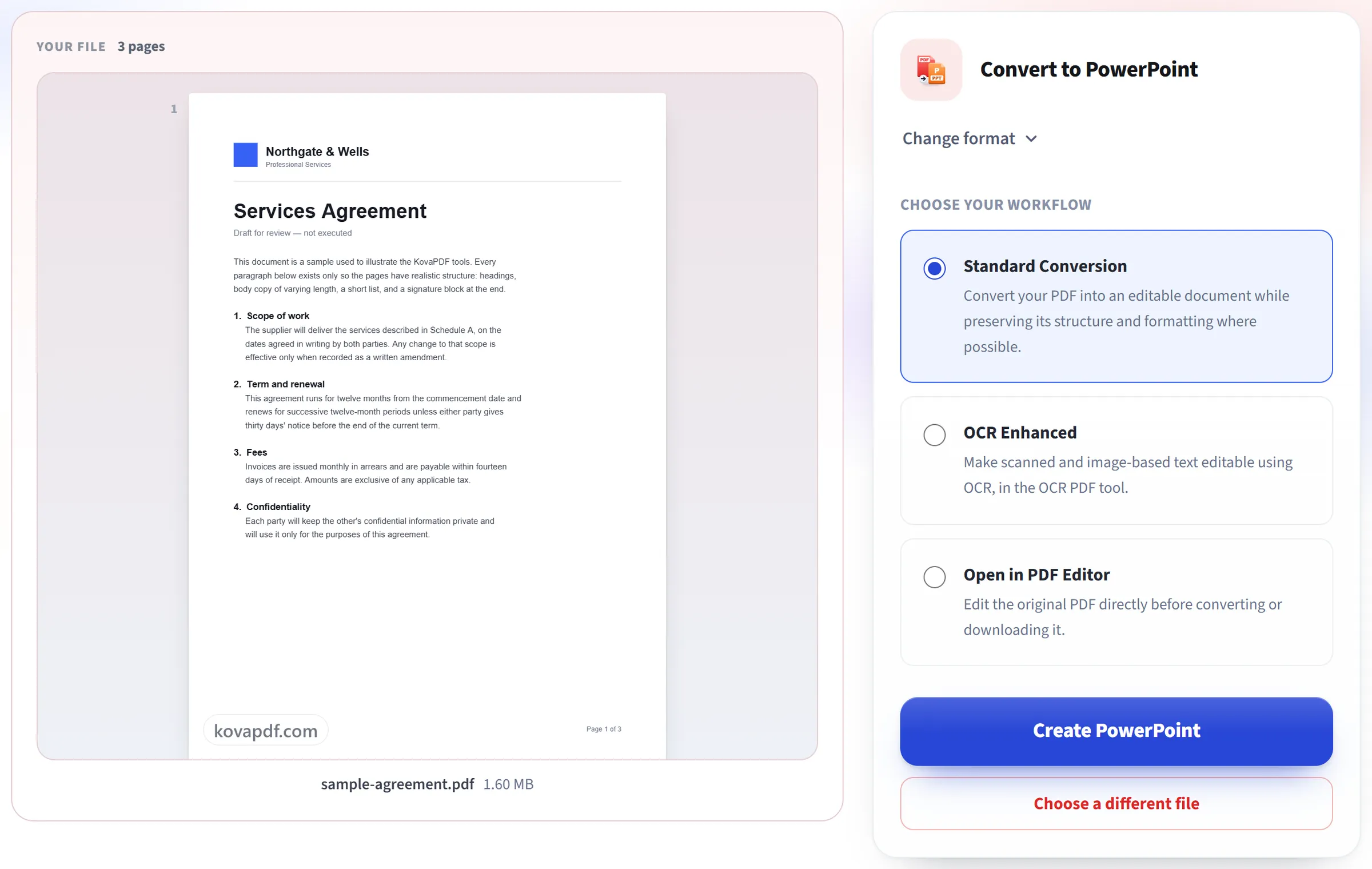
Importez votre PDF
Faites glisser votre fichier sur la zone d'import, ou cliquez dessus pour en choisir un sur votre appareil. La conversion démarre dès que le fichier est lu, et la copie de travail est supprimée dès qu'elle se termine.
Il construit vos diapositives
Chaque page devient une image de diapositive haute résolution, avec son propre texte replacé par-dessus dans des zones de texte modifiables, à leur position d'origine.
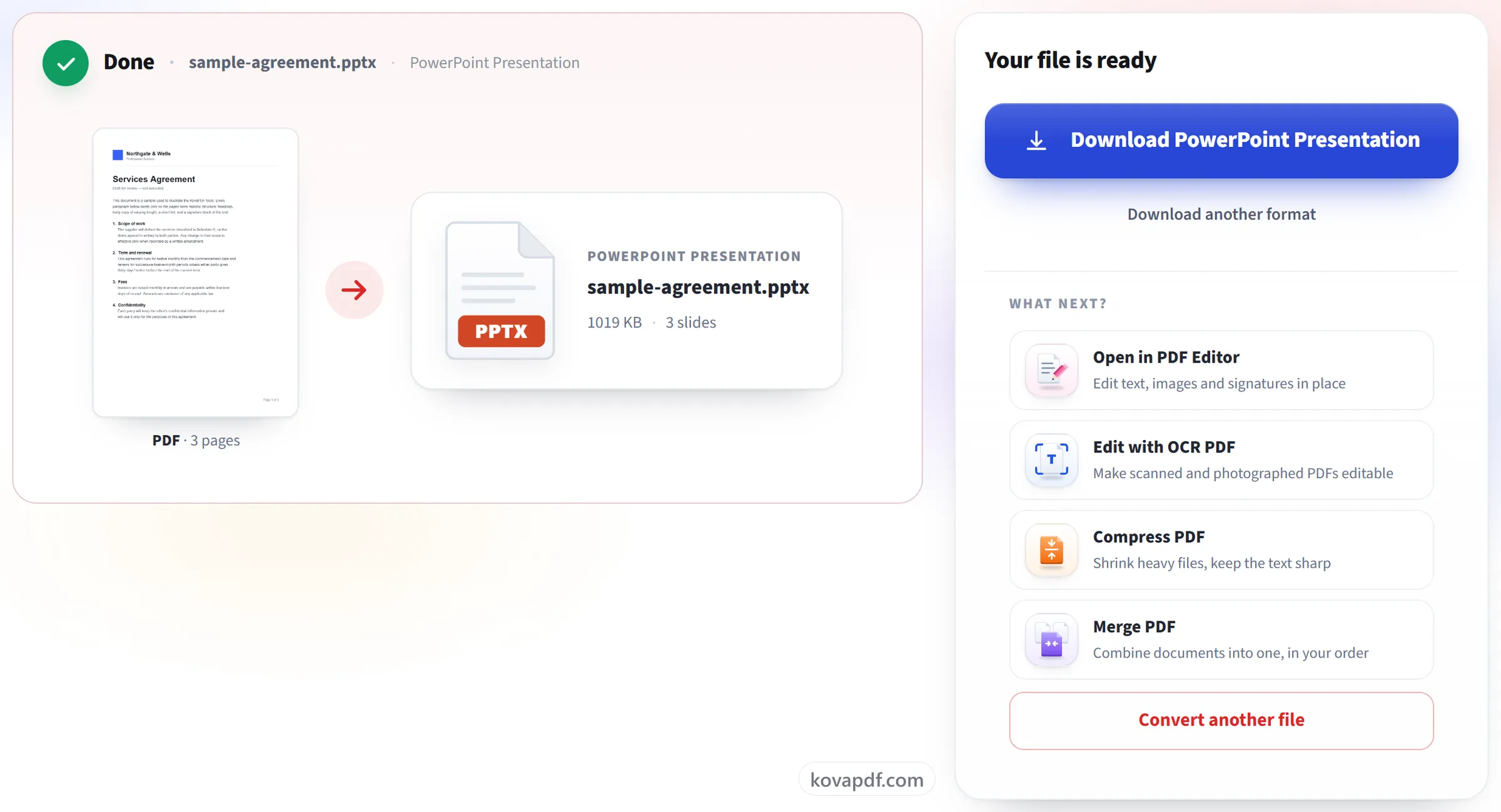
Téléchargez votre présentation
Ouvrez-le dans PowerPoint (ou toute application compatible) pour modifier le texte directement sur chaque diapositive.
PDF en PowerPoint : le guide illustré, étape par étape
Transformez chaque page en une diapositive réellement modifiable.
Importez votre PDF
Faites glisser votre fichier sur la zone d'import, ou cliquez dessus pour en choisir un sur votre appareil. La conversion démarre dès que le fichier est lu, et la copie de travail est supprimée dès qu'elle se termine.

Il construit vos diapositives
Chaque page devient une image de diapositive haute résolution, avec son propre texte replacé par-dessus dans des zones de texte modifiables, à leur position d'origine.
Téléchargez votre présentation
Ouvrez-le dans PowerPoint (ou toute application compatible) pour modifier le texte directement sur chaque diapositive.
Questions fréquentes sur PDF en PowerPoint
Comment convertir un PDF en PowerPoint ?
Importez le PDF et téléchargez le .pptx obtenu. Chaque page devient une diapositive, dans le même ordre, avec son texte sous forme de zones de texte modifiables par-dessus une image du reste de la page. Il s'ouvre dans PowerPoint et dans les autres applications qui lisent les fichiers .pptx.
Puis-je modifier le texte de chaque diapositive ?
Oui. Le texte de chaque page est placé sur la diapositive sous forme de vraies zones de texte, à sa position d'origine, dans sa taille et son style d'origine, pour que vous puissiez le retaper, le remettre en forme ou le déplacer. L'image en arrière-plan est la page dont le texte a été retiré, donc rien ne reste visible quand vous déplacez une zone.
Puis-je reconvertir en PowerPoint une présentation enregistrée en PDF ?
Oui, et c'est l'usage auquel cet outil convient le mieux. Chaque diapositive du PDF redevient une diapositive, avec son texte modifiable. Les animations, les transitions et les notes de l'orateur ont été perdues lors de la création du PDF, elles ne peuvent donc pas revenir.
Puis-je modifier les images et les formes des diapositives ?
Pas une par une. Tout ce qui n'est pas du texte, comme les photos, logos, graphiques, lignes et arrière-plans, fait partie d'une seule image derrière le texte. Vous pouvez remplacer, rogner ou supprimer cette image, mais pas sélectionner une forme à l'intérieur.
Quelle est la taille des diapositives ?
La présentation prend la taille de la première page du PDF : un PDF en 16:9 donne des diapositives en 16:9 et une page A4 donne des diapositives au format A4. Un fichier PowerPoint ne peut avoir qu'une seule taille de diapositive, donc une page de forme différente ne s'ajustera pas exactement à sa diapositive.
Pourquoi garder l'image de fond ?
Elle conserve tout ce qui n'est pas du texte, comme les images, les logos, les formes et la mise en page exacte, pour que la diapositive garde le bon aspect. Le texte modifiable se place par-dessus.
Cela fonctionne-t-il sur les PDF numérisés ?
En partie. Chaque page devient toujours une diapositive, mais une page scannée n'a pas de texte à transformer en zones de texte : ces diapositives n'affichent donc que l'image.
Est-ce gratuit ?
Oui. Tous les outils fonctionnent sans payer et sans compte. Les fichiers peuvent compter jusqu'à 200 pages et 50 Mo, et un traitement qui échoue ne vous coûte rien. Pro supprime les limites.
Dois-je créer un compte ?
Non. Tous les outils fonctionnent sans connexion. Un compte augmente votre quota et vous permet de voir ce que vous avez traité.
Que devient mon fichier ?
Votre fichier reste sur notre serveur seulement le temps du traitement, puis il est supprimé. Il est envoyé par une connexion chiffrée. Nous gardons la trace de l'utilisation de l'outil, mais pas le nom du fichier ni son contenu.