PDF'den PowerPoint'e Dönüştürücü
PDF'nizi bir PowerPoint sunusuna dönüştürün: her sayfa bir slayt olur ve metni, doğrudan düzenleyebilmeniz için üzerine geri yerleştirilir.
- Düzeniniz korunur
- Her cihazda çalışır
- İşlemden sonra silinir
- Sayfa başına bir slayt
- Metin düzenlenebilir kutular olarak geri gelir
- Slaytlar ilk sayfanın boyutunda
- PowerPoint'te açılır
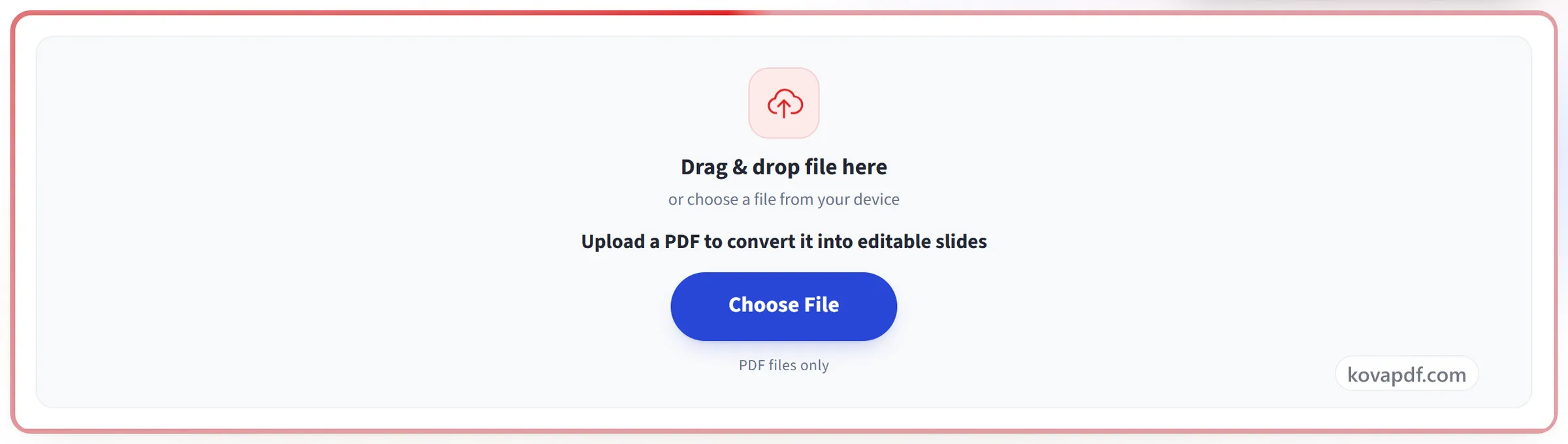
Dosyayı buraya sürükleyip bırakın
veya cihazınızdan bir dosya seçin
Düzenlenebilir slaytlara dönüştürmek için bir PDF yükleyin
Yalnızca PDF dosyaları
Bilgisayarda mı? Windows uygulamasını edininTelefonda mı? Telefon uygulamasını edinin
PDF'den PPT'ye aracının yapabildiği her şey
Bir PDF'nin her sayfasını, kelimeleri hâlâ düzenlenebilir bir PowerPoint slaydına dönüştürün.
Sayfa slayda dönüşür
- Her sayfa, sırasıyla bir slayt olur
- Slayt boyutu, PDF'nin kendi sayfa ölçülerinden belirlenir
- Arka plan 150 dpi işlenir; büyük ekranda net durur
Taşıyabileceğiniz metin
- Sayfanın kelimeleri gerçek PowerPoint metin kutuları olarak döner
- Her kutu, metninin sayfada durduğu yerde durur
- Yazı tipi, boyut, kalın, italik, altı çizili ve renk her metin parçası için ayrı ayrı korunur
- Ortasında biçim değiştiren bir satır her iki görünümü de korur
- Satır aralığı, sayfanın kendi kullandığı taban çizgilerinden belirlenir
Hiçbir şey iki kez yazdırılmaz
- Arka plan, metin dışarıda bırakılarak işlenir
- Bir satırı sürükleyin ya da yeniden yazın; altında hayaleti kalmaz
- Logolar, çizgiler ve fotoğraflar arka plan görselinde kalır
Tek yüklemeden daha fazlası
- Yeniden yüklemeden hedefi Word veya Excel'e geçirin
- Sonuç ekranından başka bir Office biçimi indirin
- Aynı PDF'yi PDF Düzenleyici'de açın ve slayt olarak bitirin
Nasıl çalışır
Üç adımda PDF'den PowerPoint'e
PDF'nizi yükleyin
Dosyanızı yükleme alanına sürükleyin ya da cihazınızdan seçmek için alana tıklayın. Dönüştürme dosya okunur okunmaz başlar; çalışma kopyası da işlem biter bitmez silinir.
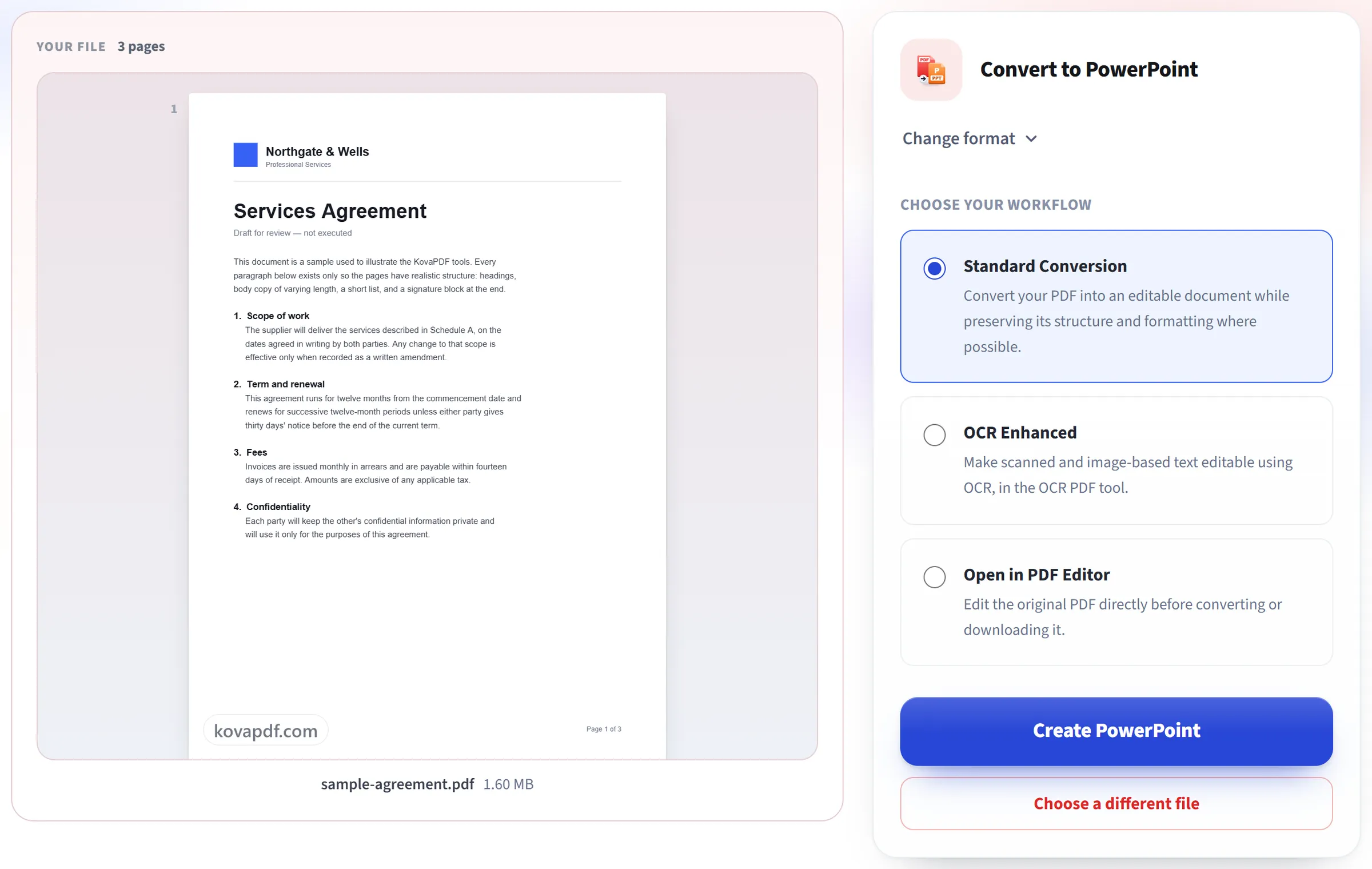
Slaytlarınızı oluşturur
Her sayfa yüksek çözünürlüklü bir slayt görseli olur; kendi metni de özgün konumunda düzenlenebilir metin kutuları olarak üzerine geri yerleştirilir.
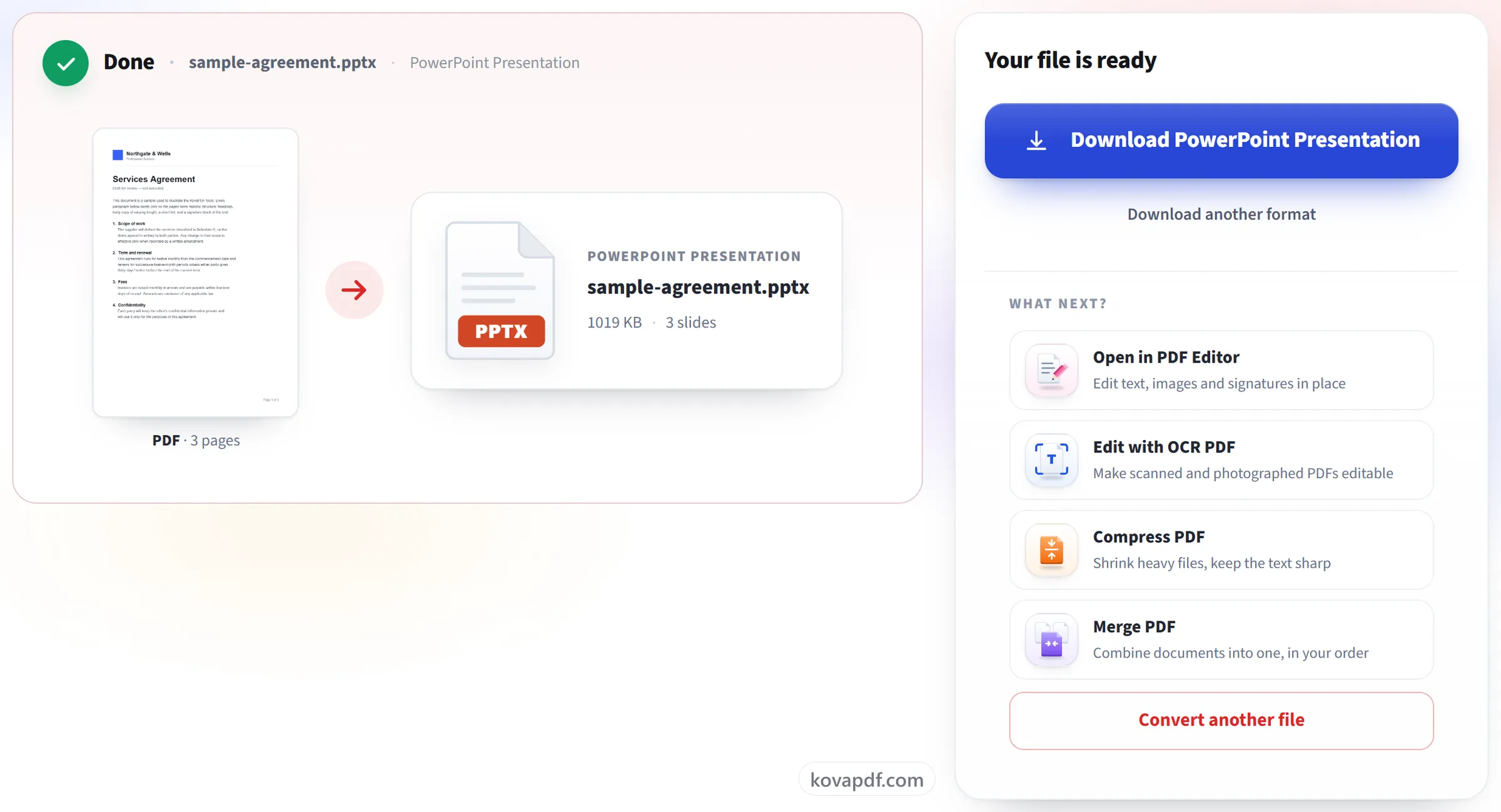
Sununuzu indirin
Her slayttaki metni doğrudan düzenlemek için PowerPoint'te (veya uyumlu herhangi bir uygulamada) açın.
PDF'den PowerPoint'e: adım adım görsel rehber
Her sayfayı gerçekten düzenleyebileceğiniz bir slayta dönüştürün.
PDF'nizi yükleyin
Dosyanızı yükleme alanına sürükleyin ya da cihazınızdan seçmek için alana tıklayın. Dönüştürme dosya okunur okunmaz başlar; çalışma kopyası da işlem biter bitmez silinir.
Slaytlarınızı oluşturur
Her sayfa yüksek çözünürlüklü bir slayt görseli olur; kendi metni de özgün konumunda düzenlenebilir metin kutuları olarak üzerine geri yerleştirilir.
Sununuzu indirin
Her slayttaki metni doğrudan düzenlemek için PowerPoint'te (veya uyumlu herhangi bir uygulamada) açın.
PDF'den PowerPoint'e hakkında sık sorulan sorular
Bir PDF'yi PowerPoint'e nasıl dönüştürürüm?
PDF'yi yükleyin ve oluşturulan .pptx dosyasını indirin. Her sayfa aynı sırayla bir slayt olur; sayfanın metni, sayfanın geri kalanının görseli üzerinde düzenlenebilir metin kutuları olarak yer alır. Dosya PowerPoint'te ve .pptx dosyalarını okuyabilen diğer uygulamalarda açılır.
Her slayttaki metni düzenleyebilir miyim?
Evet. Her sayfanın metni slayta, özgün konumunda, özgün boyutu ve stiliyle gerçek metin kutuları olarak yerleştirilir; böylece metni yeniden yazabilir, stilini değiştirebilir veya taşıyabilirsiniz. Arkadaki resim, metni çıkarılmış sayfadır; bu yüzden bir kutuyu taşıdığınızda altta görünen bir şey kalmaz.
PDF olarak kaydedilmiş bir sunuyu yeniden PowerPoint'e çevirebilir miyim?
Evet, bu araç en çok bu iş için uygundur. PDF'deki her slayt, metni düzenlenebilir şekilde yeniden bir slayt olur. Animasyonlar, geçişler ve konuşmacı notları PDF oluşturulurken kaybolduğu için geri getirilemez.
Slaytlardaki resimleri ve şekilleri düzenleyebilir miyim?
Tek tek olmaz. Fotoğraflar, logolar, grafikler, çizgiler ve arka planlar gibi metin olmayan her şey, metnin arkasındaki tek bir resmin parçasıdır. Bu resmi değiştirebilir, kırpabilir veya silebilirsiniz, ancak içindeki bir şekli seçemezsiniz.
Slaytlar hangi boyutta olur?
Sunu, PDF'nin ilk sayfasının boyutunu alır; böylece 16:9 bir PDF 16:9 slaytlar, A4 bir sayfa da A4 biçiminde slaytlar verir. Bir PowerPoint dosyası yalnızca tek bir slayt boyutuna sahip olabilir, bu yüzden farklı şekilli bir sayfa kendi slaytına tam olarak sığmaz.
Arka plan görselini neden hiç tutuyoruz?
Görseller, logolar, şekiller ve tam yerleşim gibi metin olmayan her şeyi korur; böylece slayt yine doğru görünür. Düzenlenebilir metin bunun üzerinde durur.
Taranmış PDF'lerde çalışıyor mu?
Kısmen. Her sayfa yine bir slayta dönüşür, ancak taranmış bir sayfada metin kutusuna dönüştürülecek metin yoktur; bu yüzden o slaytlar yalnızca resmi gösterir.
Ücretsiz mi?
Evet. Her araç ödeme yapmadan ve hesap olmadan çalışır. Dosyalar en fazla 200 sayfa ve 50 MB olabilir; başarısız olan bir işlem size hiçbir şeye mal olmaz. Pro sınırları kaldırır.
Hesap oluşturmam gerekiyor mu?
Hayır. Tüm araçlar giriş yapmadan çalışır. Bir hesap kullanım hakkınızı artırır ve işlediğiniz dosyaları görmenizi sağlar.
Dosyama ne olur?
Dosyanız işlenirken sunucumuzda yalnızca kısa bir süre kalır, sonra silinir. Şifreli bir bağlantı üzerinden gönderilir. Aracın kullanıldığına dair bir kayıt tutarız, ancak dosya adını veya dosyanın içeriğini tutmayız.