CSV'den PDF'ye
CSV dosyasını temiz, basılı bir tabloya dönüştürün: sütunlar içeriğe göre ölçülür, ayırıcı sizin için bulunur ve başlık her sayfada tekrarlanır.
- Düzeniniz korunur
- Her cihazda çalışır
- Cihazınızda kalır
- Sütunlar metinlerine göre ölçülür
- Başlık her sayfada tekrarlanır
- Virgül, noktalı virgül veya sekme
- Temiz, basılı bir tablo
.csv · .tsv
PDF tablosuna dönüştürmek için bir CSV yükleyin
.csv, .tsv · tarayıcınızda PDF'ye dönüştürülür, bu yüzden dosyanız cihazınızda kalır
Dosyayı buraya sürükleyip bırakın
veya cihazınızdan bir dosya seçin
İnternet yok mu? Windows uygulamasını edininTelefonda mı? Telefon uygulamasını edinin
CSV'den PDF'ye aracının yapabildiği her şey
Bir CSV veya TSV'yi gerçek, basılı bir tabloya dönüştürün; ücretsiz ve çevrimiçi, hesap gerekmeden.
Dosyanız okunuyor
- Ayırıcı sizin için bulunur ya da kendiniz ayarlarsınız
- Virgül, noktalı virgül, sekme ve dikey çizgi
- Virgül veya satır sonu taşıyan tırnaklı alanlar doğru okunur
- UTF-8, UTF-16 ve BOM işaretli dosyalar düzgün çözülür
- Bengalce ve İngilizce, gerçek Bengal yazı tipiyle yan yana dizilir
Sığan sütunlar
- Her sütun, gerçek içeriğine göre ölçülür
- Önce en geniş sütunlar daralır; böylece tarihler ve kimlik numaraları bütün kalır
- İki satır tutan bir alan her iki satırı da korur
- Tablo, sayfa genişliğini dolduracak şekilde yayılır
Tablonun görünümü
- İlk satır başlık olarak biçimlenir ve her sayfada yinelenir
- Şeritli satırlar; açık veya kapalı
- Hücreler arasında kılavuz çizgileri; açık veya kapalı
- Kaydırıcıyla 5 ile 16 punto arası metin boyutu
Sayfa
- A4, Letter, Legal veya A3
- Varsayılan olarak yatay, dikey ise tek dokunuş uzakta
- Dar, Normal veya Geniş kenar boşlukları
- Hangi ayırıcıyı okuduğunu, satır ve sütun sayılarıyla birlikte sonradan size söyler
Nasıl çalışır
Üç adımda CSV'den PDF'ye
CSV'nizi yükleyin
Bir .csv veya .tsv dosyasını panele sürükleyin ya da bir dosya seçmek için panele tıklayın. PDF tarayıcınızda oluşturulur, bu yüzden dosya cihazınızda kalır.
Tablo ayarlarını kontrol edin
Ayırıcı sizin için belirlenir (virgül, noktalı virgül, sekme veya dikey çizgi) ve hiçbir şey kırpılmasın diye her sütun gerçek içeriğine göre ölçülür. Çizgili satırlar, ızgara çizgileri ve tekrarlanan başlık burada açılıp kapatılabilir.
PDF'nizi indirin
Sonuç, kaç satır ve sütun okunduğunu, hangi ayırıcının kullanıldığını ve bir şeyin sığdırılmak için ölçeklenmesi gerekip gerekmediğini söyler.
CSV'den PDF'ye: adım adım görsel rehber
Sütun genişlikleri içeriğe göre ayarlanır, başlık satırı her sayfada tekrarlanır.
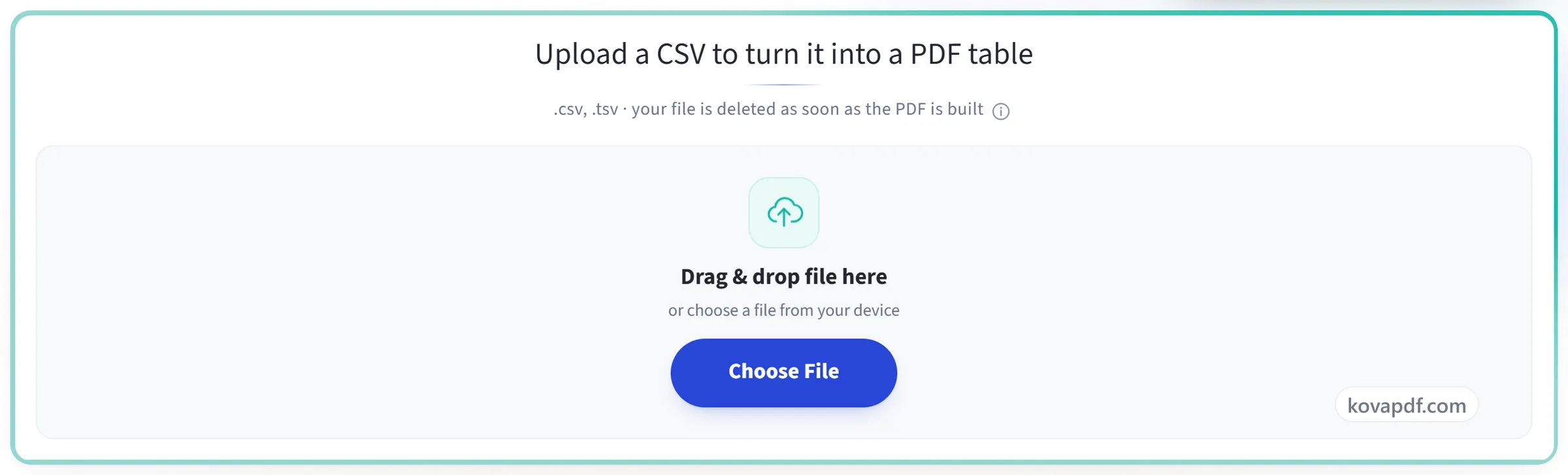
CSV'nizi yükleyin
Bir .csv veya .tsv dosyasını panele sürükleyin ya da bir dosya seçmek için panele tıklayın. PDF tarayıcınızda oluşturulur, bu yüzden dosya cihazınızda kalır.
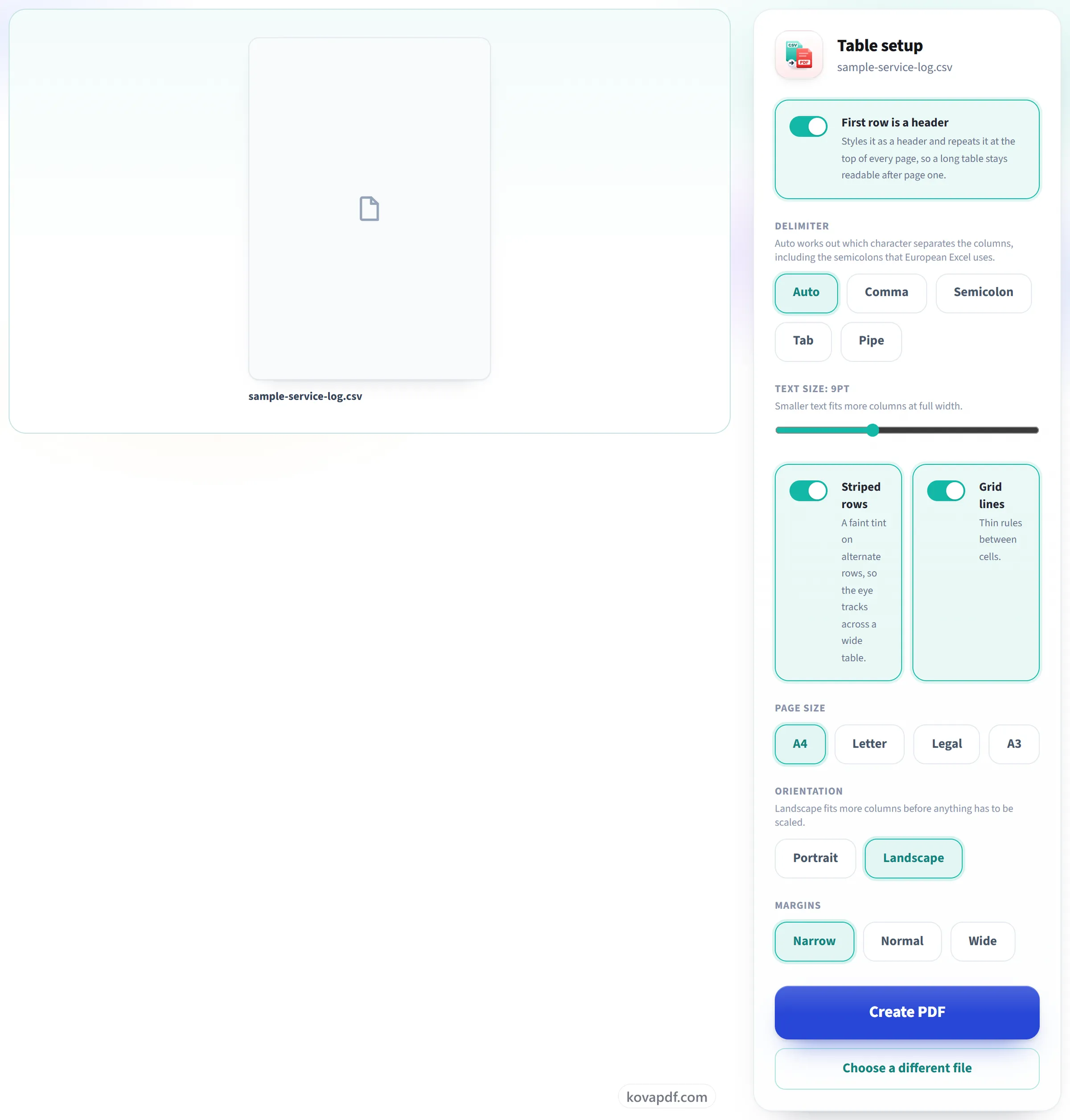
Tablo ayarlarını kontrol edin
Ayırıcı sizin için belirlenir (virgül, noktalı virgül, sekme veya dikey çizgi) ve hiçbir şey kırpılmasın diye her sütun gerçek içeriğine göre ölçülür. Çizgili satırlar, ızgara çizgileri ve tekrarlanan başlık burada açılıp kapatılabilir.
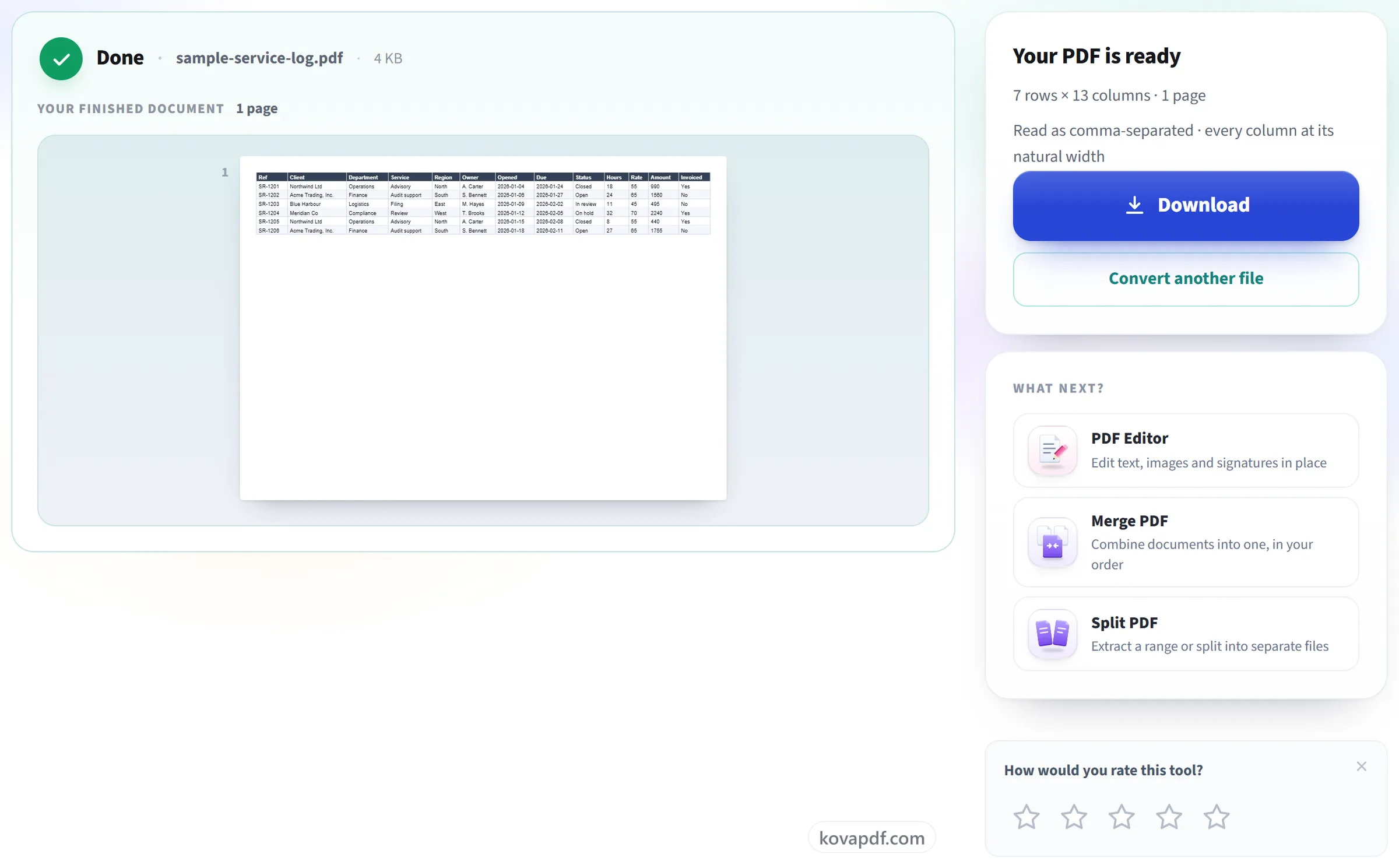
PDF'nizi indirin
Sonuç, kaç satır ve sütun okunduğunu, hangi ayırıcının kullanıldığını ve bir şeyin sığdırılmak için ölçeklenmesi gerekip gerekmediğini söyler.
CSV'den PDF'ye hakkında sık sorulan sorular
CSV dosyasını PDF'ye nasıl dönüştürürüm?
.csv veya .tsv dosyanızı seçin ve “PDF Oluştur” düğmesine basın. Ayırıcı sizin için algılanır ve veriler başlık satırı, kılavuz çizgileri ve dönüşümlü gölgeli satırlar içeren bir tablo olarak düzenlenir; varsayılan olarak A4 kâğıtta yatay yöndedir. Bunların her birini dönüştürmeden önce değiştirebilirsiniz.
CSV'm virgül değil noktalı virgül kullanıyor. Çalışır mı?
Evet. Ayırıcı virgül, noktalı virgül, sekme veya dikey çizgi olsun, otomatik olarak bulunur. Sonuç ekranı hangisinin kullanıldığını söyler ve tahmin yanlışsa değiştirebilirsiniz.
Uzun değerler kesilir mi?
Hayır. Her sütun, içeriğinin gerektirdiği genişliği alır. Tablo yine de sayfadan genişse önce en geniş sütunlar daraltılır ve metinleri daha fazla satıra kaydırılır. Tarihler ve kimlik numaraları gibi kısa değerler bölünmez ve hiçbir şey kesilmez.
Tablo başka sayfalara taşarsa başlık tekrarlanıyor mu?
Evet, her sayfada; böylece uzun bir tablo ilk sayfadan sonra da kolayca okunur.
Sayfa boyutunu, yönü veya yazı tipi boyutunu değiştirebilir miyim?
Evet. Kâğıt A4, Letter, Legal veya A3 olabilir; yatay ya da dikey yönde, dar, normal veya geniş kenar boşluklu; metin boyutu ise 5 ile 16 punto arasında ayarlanabilir. Başlık satırı biçimi, satır gölgelendirmesi ve kılavuz çizgileri ayrı ayrı kapatılabilir.
Aksanlı harfler neden yanlış görünüyor?
Dosyanız büyük olasılıkla UTF-8 olarak kaydedilmemiştir. Dönüştürücü UTF-8 ve UTF-16 okur, ancak Excel'in eski sürümlerinden gelen CSV dosyaları genellikle bir Windows kodlamasıyla kaydedilir ve aksanlı harfleri yanlış karakterlere dönüşür. Dosyayı “CSV UTF-8” olarak yeniden kaydedin ve o kopyayı dönüştürün.
Tırnak içindeki bir alanda virgüller ve satır sonları ne olur?
Çalışır. Tırnak içindeki bir alan ayırıcıyı, tırnak işaretlerini ve satır sonlarını içerebilir. İki satıra yazılmış bir adres, hücresinin içinde iki satır olarak kalır.
Satır sayısında bir sınır var mı?
Doğrudan bir satır sınırı yoktur, ancak oluşan PDF en fazla 200 sayfa olabilir. Çok uzun bir dosyada daha küçük bir metin boyutu veya A3 kâğıt, her sayfaya daha fazla satır sığdırır.
Hangi dosyaları yükleyebilirim?
.csv ve .tsv.
Dosyama ne olur?
Cihazınızda kalır. Tarayıcınız PDF'yi oluşturur ve indirmeyi yapar, bu yüzden dosya yüklenmez. Yalnızca tarayıcınız metnin gerektirdiği yazı tiplerini yükleyemezse dosya bunun yerine şifreli bir bağlantı üzerinden sunucumuza gönderilir ve PDF oluşturulur oluşturulmaz silinir. Aracın kullanıldığına dair bir kayıt tutarız, ancak dosya adını veya dosyanın içeriğini tutmayız.
Ücretsiz mi?
Evet. Her araç ödeme yapmadan ve hesap olmadan çalışır. Dosyalar en fazla 200 sayfa ve 50 MB olabilir; başarısız olan bir işlem size hiçbir şeye mal olmaz. Pro sınırları kaldırır.
Hesap oluşturmam gerekiyor mu?
Hayır. Tüm araçlar giriş yapmadan çalışır. Bir hesap kullanım hakkınızı artırır ve işlediğiniz dosyaları görmenizi sağlar.