CSV в PDF
Превратите CSV в аккуратную таблицу для печати, ширина столбцов по содержимому, разделитель определяется сам, а заголовок повторяется на каждой странице.
- Макет сохраняется
- Работает на любом устройстве
- Остаётся на вашем устройстве
- Ширина столбцов по тексту
- Заголовок повторяется на каждой странице
- Запятая, точка с запятой или табуляция
- Аккуратная таблица для печати
.csv · .tsv
Загрузите CSV, чтобы превратить его в таблицу PDF
.csv, .tsv · PDF создаётся в вашем браузере, поэтому файл остаётся на вашем устройстве
Перетащите файл сюда
или выберите файл на устройстве
Нет интернета? Скачать приложение для WindowsНа телефоне? Скачать приложение для телефона
Всё, что умеет инструмент «CSV в PDF»
Превратите CSV или TSV в настоящую таблицу для печати — бесплатно, онлайн, без аккаунта.
Читаем ваш файл
- Разделитель определяется сам — или задайте его вручную
- Запятая, точка с запятой, табуляция и вертикальная черта
- Поля в кавычках с запятыми или переносами строк читаются правильно
- Файлы UTF-8, UTF-16 и с меткой BOM декодируются как надо
- Бенгальский и английский стоят рядом, настоящим бенгальским шрифтом
Столбцы, которые помещаются
- Ширина каждого столбца подбирается по его настоящему содержимому
- Первыми сужаются самые широкие столбцы, поэтому даты и идентификаторы остаются целыми
- Поле с двумя строками сохраняет обе строки
- Таблица растягивается на всю ширину страницы
Как выглядит таблица
- Первая строка оформляется как заголовок и повторяется на каждой странице
- Чередующаяся заливка строк — включается и выключается
- Линии сетки между ячейками — включаются и выключаются
- Размер текста от 5 до 16 пунктов, на ползунке
Страница
- A4, Letter, Legal или A3
- По умолчанию альбомная, книжная — в одно нажатие
- Узкие, обычные или широкие поля
- После обработки сообщает, какой разделитель был прочитан, и число строк и столбцов
Как это работает
CSV в PDF за три шага
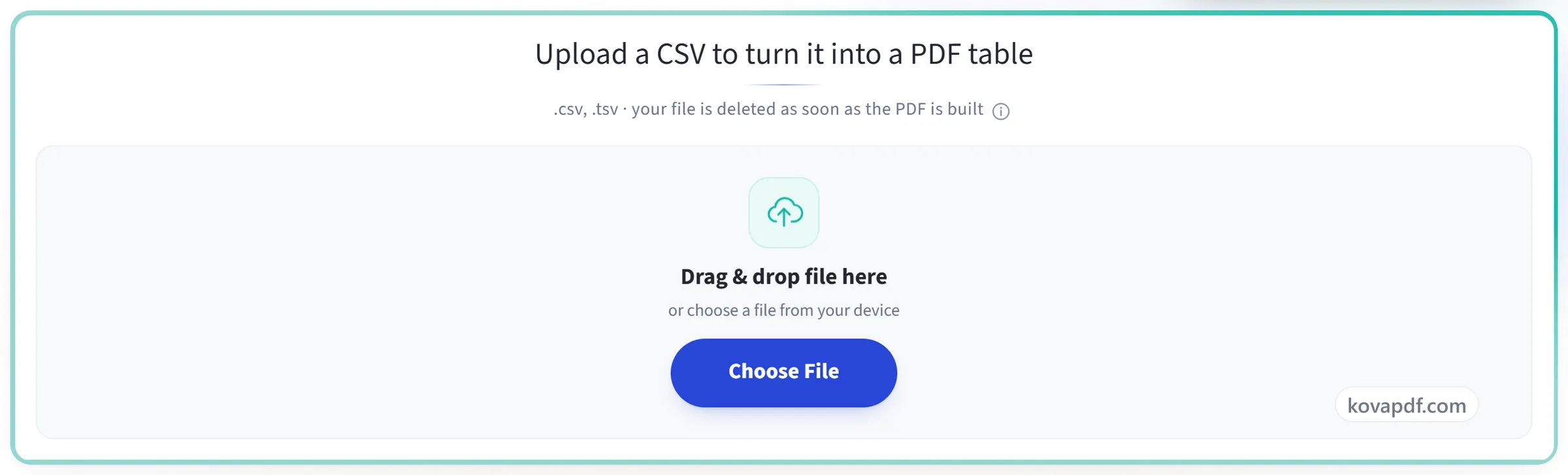
Загрузите CSV
Перетащите .csv или .tsv на панель или щёлкните по ней, чтобы выбрать файл. PDF создаётся в вашем браузере, поэтому файл остаётся на вашем устройстве.
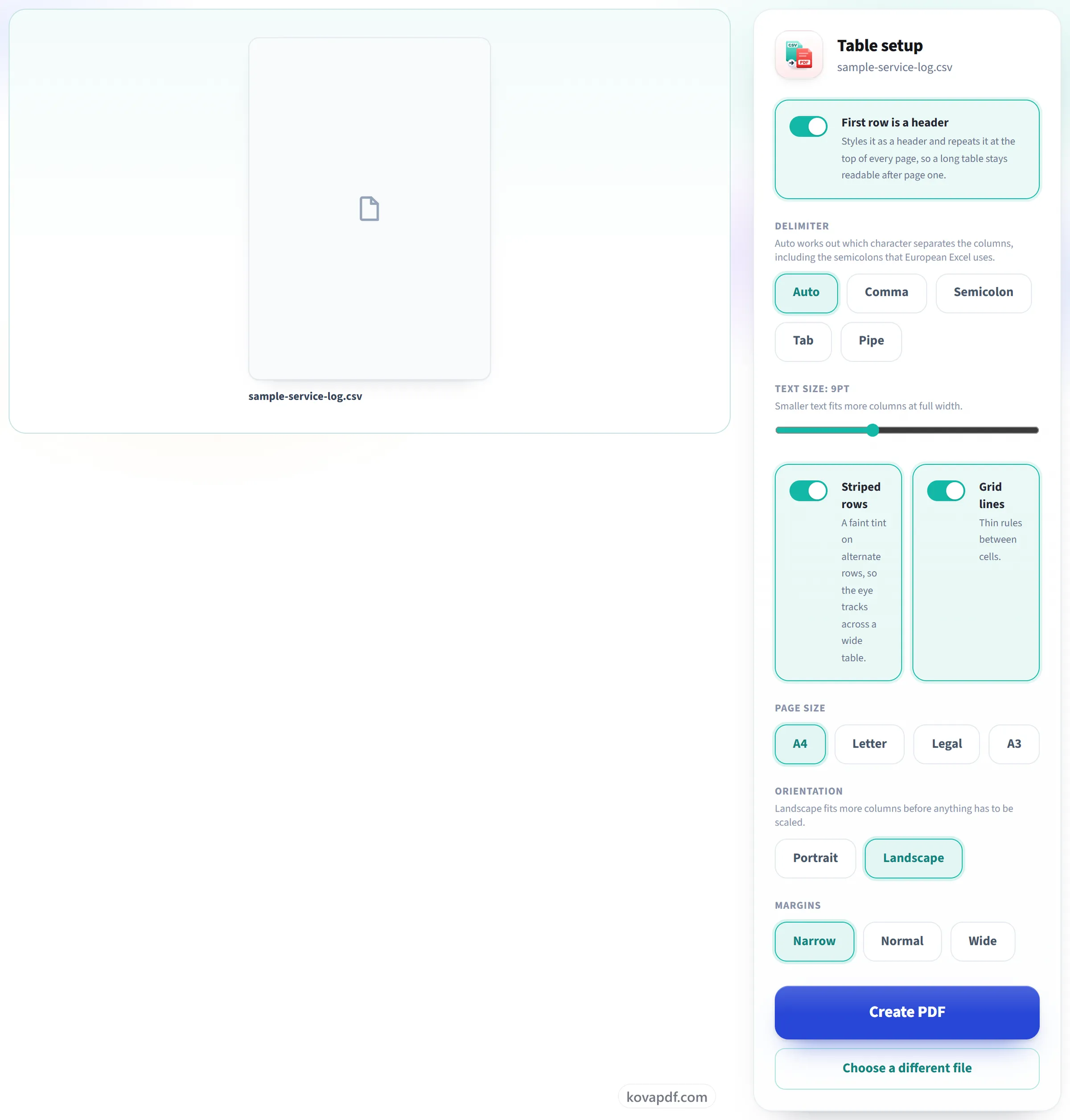
Проверьте настройку таблицы
Разделитель определяется сам, запятая, точка с запятой, табуляция или вертикальная черта,, а каждый столбец измеряется по реальному содержимому, чтобы ничего не обрезалось. Чередование строк, линии сетки и повторяющийся заголовок здесь можно включать и выключать.
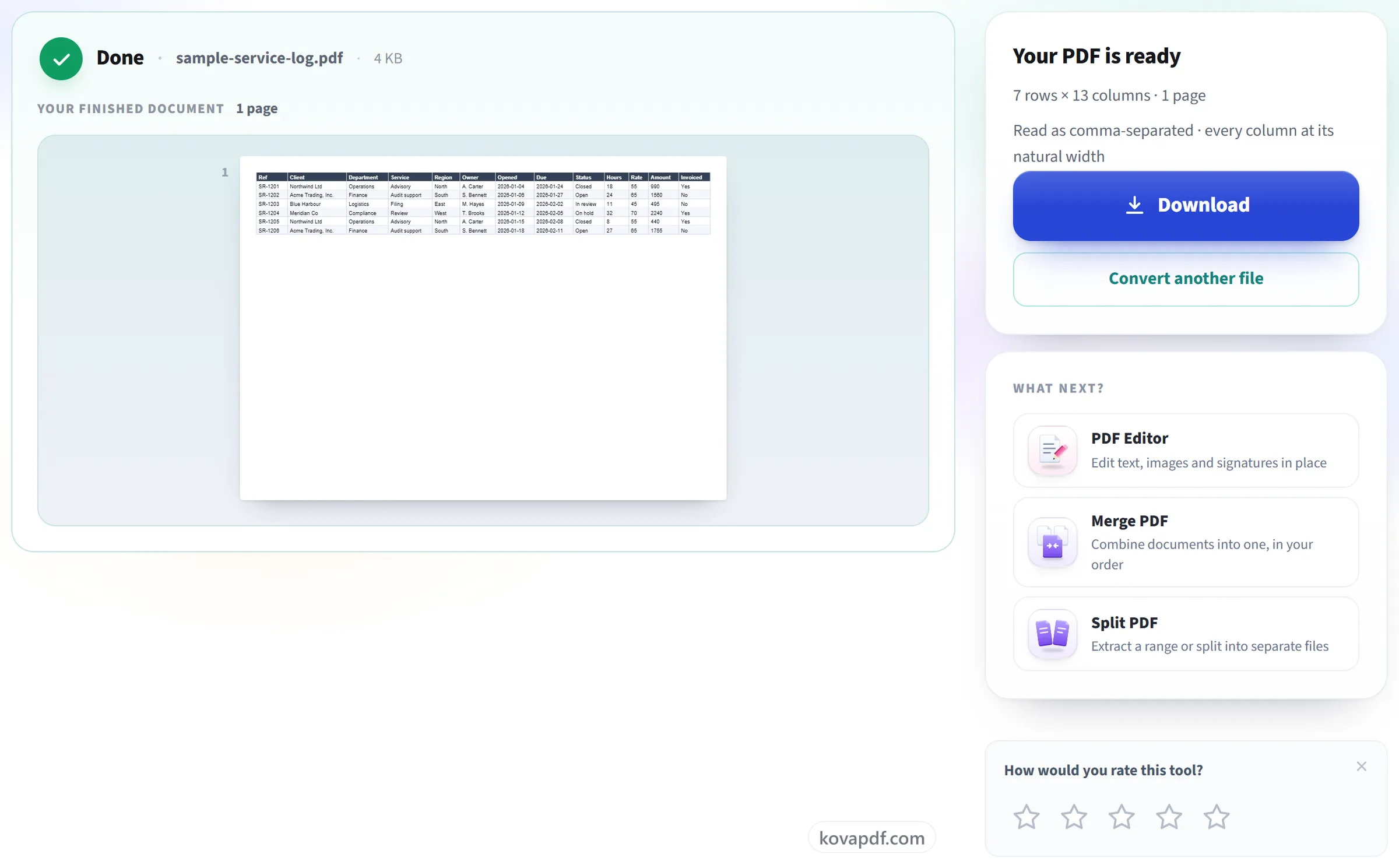
Скачайте PDF
Результат сообщает, сколько строк и столбцов прочитано, какой разделитель использован и пришлось ли что-то уменьшать, чтобы уместить.
CSV в PDF: пошаговая инструкция в картинках
Ширина столбцов подобрана по содержимому, а заголовок повторяется на каждой странице.
Загрузите CSV
Перетащите .csv или .tsv на панель или щёлкните по ней, чтобы выбрать файл. PDF создаётся в вашем браузере, поэтому файл остаётся на вашем устройстве.
Проверьте настройку таблицы
Разделитель определяется сам, запятая, точка с запятой, табуляция или вертикальная черта,, а каждый столбец измеряется по реальному содержимому, чтобы ничего не обрезалось. Чередование строк, линии сетки и повторяющийся заголовок здесь можно включать и выключать.
Скачайте PDF
Результат сообщает, сколько строк и столбцов прочитано, какой разделитель использован и пришлось ли что-то уменьшать, чтобы уместить.
Частые вопросы об инструменте «CSV в PDF»
Как конвертировать файл CSV в PDF?
Выберите файл .csv или .tsv и нажмите «Создать PDF». Разделитель определяется автоматически, а данные оформляются в таблицу со строкой заголовков, линиями сетки и затенением через строку, по умолчанию в альбомной ориентации на A4. Всё это можно изменить перед конвертацией.
В моём CSV разделитель — точка с запятой, а не запятая. Это сработает?
Да. Разделитель определяется автоматически, будь то запятая, точка с запятой, табуляция или вертикальная черта. На экране результата указано, какой из них использован, и его можно изменить, если догадка оказалась неверной.
Будут ли длинные значения обрезаны?
Нет. Каждый столбец получает ту ширину, которая нужна его содержимому. Если таблица всё равно шире страницы, сначала сужаются самые широкие столбцы, и их текст переносится на большее число строк. Короткие значения, например даты и идентификаторы, остаются целыми, и ничего не обрезается.
Повторяется ли заголовок, если таблица занимает несколько страниц?
Да, на каждой странице, поэтому длинную таблицу легко читать и после первой страницы.
Можно ли изменить размер страницы, ориентацию или размер шрифта?
Да. Бумага может быть формата A4, Letter, Legal или A3, в альбомной или книжной ориентации, с узкими, обычными или широкими полями, а размер текста можно задать от 5 до 16 пунктов. Оформление строки заголовков, затенение строк и линии сетки можно отключить по отдельности.
Почему буквы с диакритическими знаками отображаются неправильно?
Скорее всего, ваш файл сохранён не в UTF-8. Конвертер читает UTF-8 и UTF-16, но CSV-файлы из старых версий Excel часто сохраняются в кодировке Windows, и буквы с диакритикой в них превращаются в неправильные символы. Сохраните файл заново как «CSV UTF-8» и конвертируйте эту копию.
Как быть с запятыми и переносами строк внутри поля в кавычках?
Обрабатываются правильно. Поле в кавычках может содержать разделитель, кавычки и переносы строк. Адрес, записанный в две строки, остаётся в две строки внутри своей ячейки.
Есть ли ограничение на количество строк?
Ограничения на число строк как такового нет, но готовый PDF может содержать до 200 страниц. Для очень длинного файла меньший размер текста или бумага A3 позволят уместить больше строк на каждой странице.
Какие файлы можно загрузить?
.csv и .tsv.
Что происходит с моим файлом?
Всё остаётся на вашем устройстве. Браузер сам собирает PDF и делает скачивание, поэтому файл не загружается на сервер. Только если браузер не может загрузить шрифты, нужные для текста, файл вместо этого отправляется на наш сервер по зашифрованному соединению и удаляется, как только PDF собран. Мы сохраняем запись о том, что инструмент использовали, но не имя файла и не его содержимое.
Это бесплатно?
Да. Все инструменты работают без оплаты и без аккаунта. Файлы могут содержать до 200 страниц и весить до 50 МБ, а неудачная попытка ничего вам не стоит. Pro снимает ограничения.
Нужно ли создавать аккаунт?
Нет. Все инструменты работают без входа. Аккаунт увеличивает ваш лимит и показывает, что вы уже обработали.