Сжать PDF
Уменьшите размер PDF для почты, загрузки или хранения. Текст остаётся чётким на любом уровне, пересжимаются только изображения внутри. Чтобы сократить число страниц, используйте SmartShrink.
- Бесплатное использование
- Работает на любом устройстве
- Удаляется после обработки
- Текст сохраняет векторную чёткость
- Размер для почты
- Все страницы сохранены
- Оригинал остаётся нетронутым
Уменьшите тяжёлый PDF
Текст остаётся чётким на любом уровне · ваш файл удаляется, как только готов уменьшенный
Перетащите файл сюда
или выберите файл на устройстве
На компьютере? Скачать приложение для WindowsНа телефоне? Скачать приложение для телефона
Всё, что умеет инструмент «Сжать PDF»
Сделайте файл PDF легче для почты, загрузки или хранения, пережав изображения внутри, — при этом все страницы остаются. Бесплатно, в браузере.
Насколько сильно сжимать
- Лёгкий: почти не влияет на качество изображений, документ остаётся готовым к печати
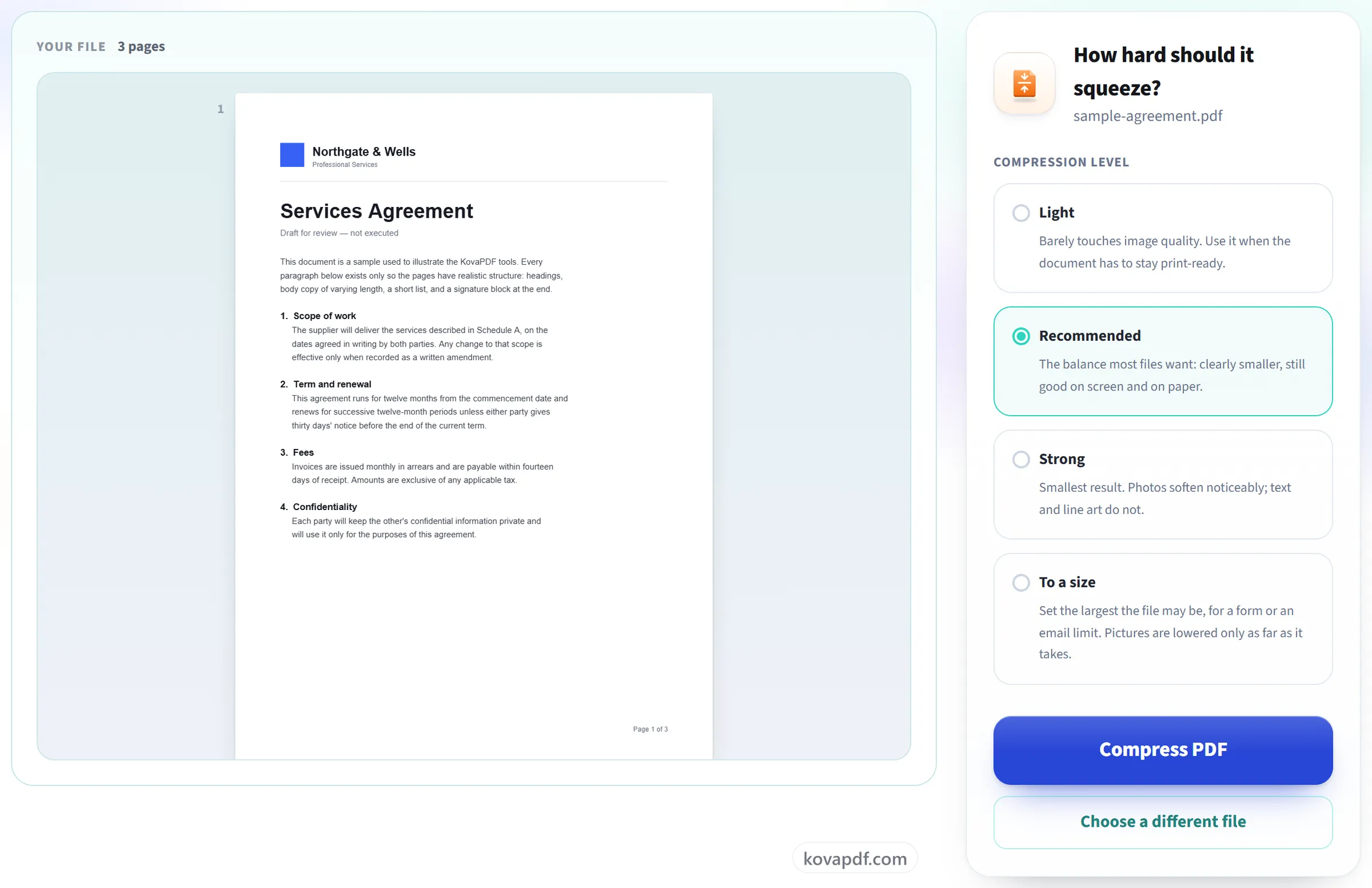
- Рекомендуется: заметно меньше и при этом хорошо смотрится на экране и на бумаге
- Сильный: самый компактный результат, рассчитан на документы с большим количеством фотографий
- До размера: 100 KB, 200 KB, 500 KB, 1 MB или свой размер
- Пережимаются только изображения внутри
Что остаётся чётким
- Текст остаётся векторным текстом, а не картинкой с текстом
- Шрифты остаются встроенными, поэтому файл везде открывается одинаково
- Штриховые рисунки и схемы сохраняют чистые края
- Все страницы сохраняются, и их число не меняется
- Размер страницы, ориентация и порядок остаются прежними
Размер, который получится
- Размер до и после — оба показаны на экране результата
- Процент экономии, измеренный по двум настоящим файлам
- Если лимит недостижим, вам прямо покажут самый маленький размер, который удалось получить
- Ваш исходный файл остаётся на компьютере ровно таким, какой он есть
- Один сжатый PDF для скачивания, названный по вашему документу
Как это работает
Сжать PDF за три шага
Загрузите PDF
Перетащите файл на панель загрузки или нажмите на неё, чтобы выбрать файл на устройстве. Пока вы не запустите задачу, никуда ничего не отправляется, а рабочая копия удаляется сразу после её завершения.
Запустите сжатие
Изображения пересжимаются, лишние данные удаляются, а текст сохраняет векторную чёткость, поэтому документ по-прежнему чисто печатается в полном размере.
Посмотрите экономию и скачайте
Вы увидите размер до и после и процент экономии, чтобы оценить, стоило ли оно того. Оригинал в любом случае остаётся нетронутым на вашем устройстве.
Сжать PDF: пошаговая инструкция в картинках
Сделайте тяжёлый документ достаточно лёгким для почты, не превратив текст в кашу.
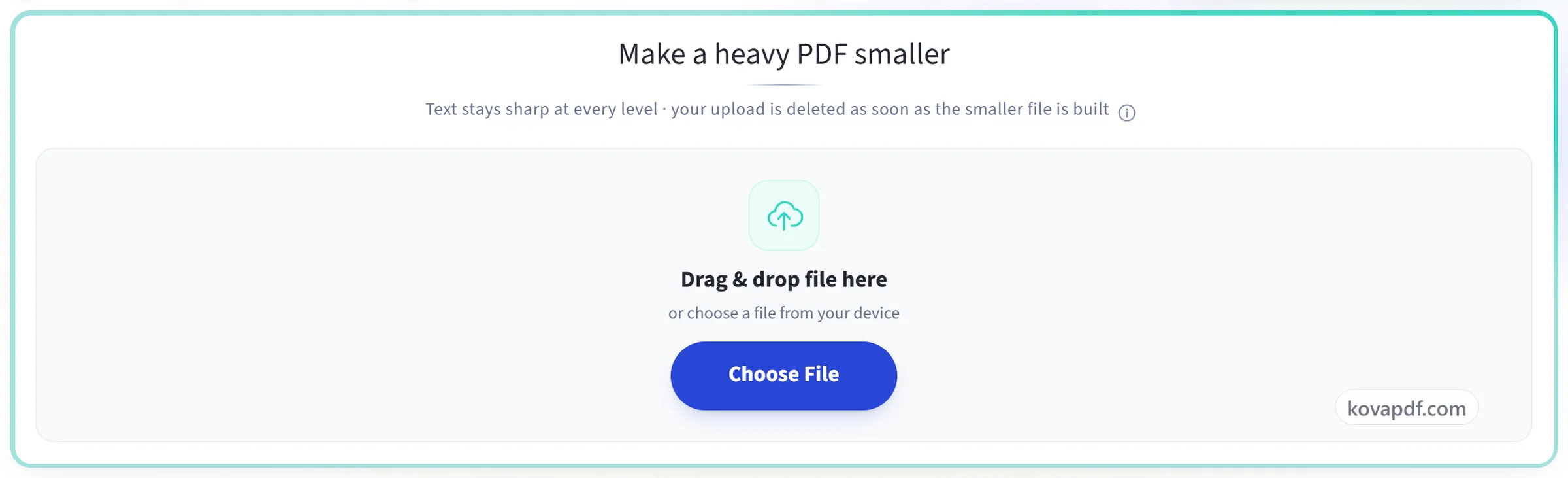
Загрузите PDF
Перетащите файл на панель загрузки или нажмите на неё, чтобы выбрать файл на устройстве. Пока вы не запустите задачу, никуда ничего не отправляется, а рабочая копия удаляется сразу после её завершения.
Запустите сжатие
Изображения пересжимаются, лишние данные удаляются, а текст сохраняет векторную чёткость, поэтому документ по-прежнему чисто печатается в полном размере.
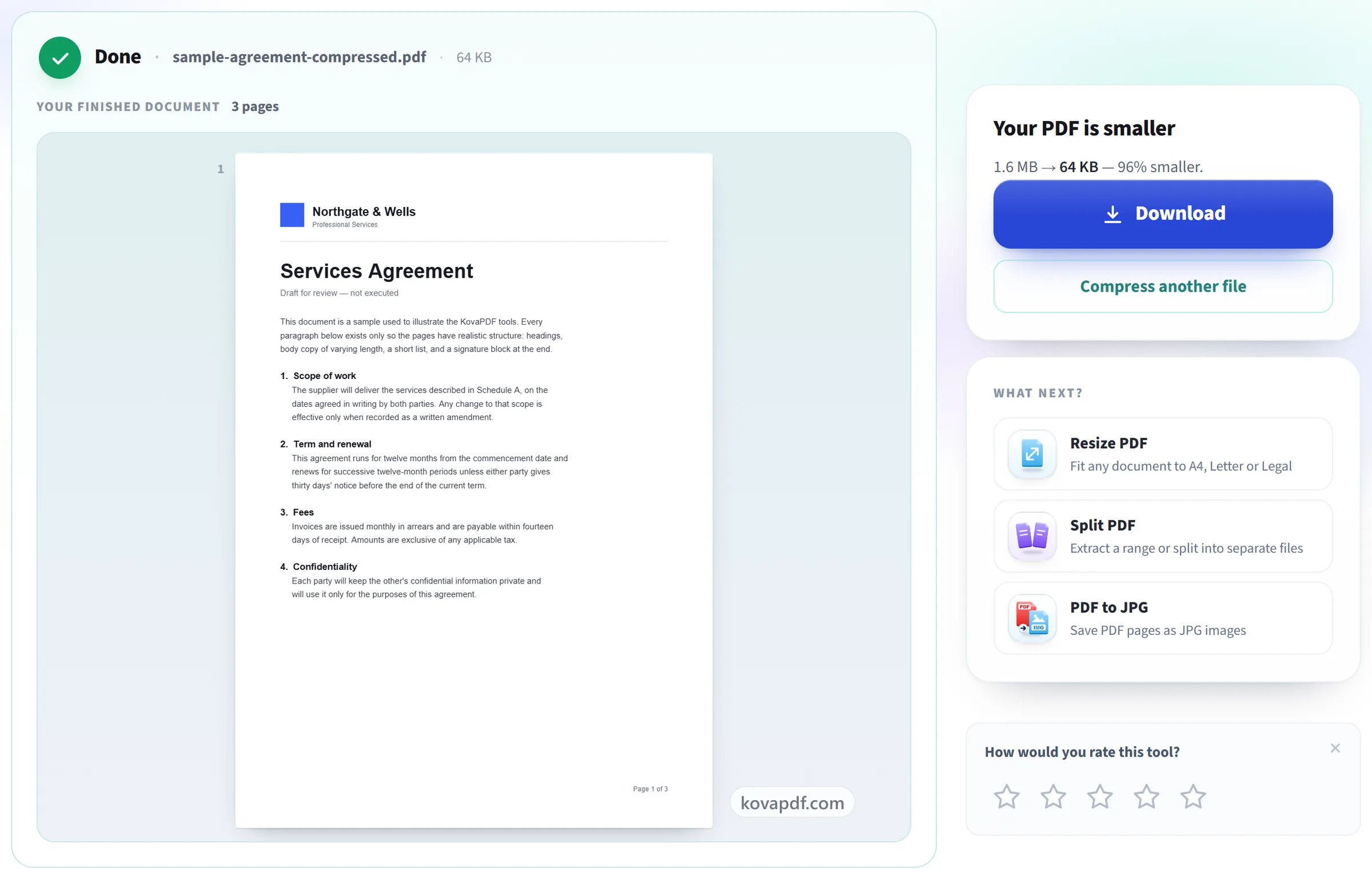
Посмотрите экономию и скачайте
Вы увидите размер до и после и процент экономии, чтобы оценить, стоило ли оно того. Оригинал в любом случае остаётся нетронутым на вашем устройстве.
Частые вопросы об инструменте «Сжать PDF»
Как сжать PDF без потери качества?
Выберите «Лёгкий». Он сохраняет изображения примерно в 300 DPI — это качество для печати, поэтому они почти не меняются, и всё же уменьшает файл. Текст и штриховая графика не теряют качества ни на одном уровне, поэтому остаются чёткими, какой бы уровень вы ни выбрали.
Насколько уменьшится мой файл?
Зависит от содержимого файла. PDF из фотографий или сканов обычно сильно уменьшается, потому что такие изображения можно сжать. PDF только с текстом уже близок к минимальному размеру и может почти не измениться. На экране результата показан размер до и после.
Чем отличаются «Лёгкий», «Рекомендуется» и «Сильный»?
Они задают, насколько уменьшаются изображения. «Лёгкий» оставляет их примерно в 300 DPI — это подходит для печати. «Рекомендуется» приводит их примерно к 150 DPI: чётко на экране и нормально для офисного принтера. «Сильный» опускается примерно до 72 DPI ради самого маленького файла, и фотографии заметно теряют резкость.
Как уменьшить PDF до нужного размера, например до 2 МБ для формы загрузки?
Выберите не уровень сжатия, а предел размера: 100 КБ, 200 КБ, 500 КБ или 1 МБ, либо введите точный предел, который вам назвали, например 2048 КБ для 2 МБ. Изображения внутри файла уменьшаются шаг за шагом, пока файл не уложится в предел, а результат показывает новый размер. Если он всё равно не становится таким маленьким, причина обычно в числе страниц: разделите файл или с помощью инструмента «Уменьшить число страниц PDF» уместите содержимое на меньшем числе страниц.
Сжать PDF, Уменьшить число страниц PDF или Разделить PDF: что мне нужно?
«Сжать PDF», когда файл весит слишком много мегабайт, а страницы в порядке: он уменьшает изображения внутри и сохраняет каждую страницу. «Уменьшить число страниц PDF», когда проблема в количестве страниц: он размещает почти пустые страницы на меньшем числе листов, а затем ещё и сжимает. «Разделить PDF», когда ограничение действует на каждый файл, а документ длинный: разрежьте его на части и отправьте по отдельности.
Почему PDF остаётся большим после сжатия?
Сжатие в основном уменьшает изображения. У длинного текстового документа, у уже оптимизированного файла или у файла с множеством встроенных шрифтов мало что можно убрать. В таком случае экран результата сообщает, что файл и так был почти минимального размера.
Станет ли текст размытым?
Нет. Текст в PDF хранится не как изображение, поэтому остаётся чётким при любом масштабе и печатается в полном качестве. Уменьшаются только фотографии и сканы внутри файла.
Что, если сжатый файл получился больше?
Так бывает с файлами, которые уже были сжаты, потому что файл пересобирается. Инструмент сообщит, если это произойдёт. В таком случае оставьте оригинал — он лучше.
Можно ли сжать PDF на телефоне?
Да. Откройте страницу в браузере телефона, выберите PDF из своих файлов, выберите уровень и скачайте уменьшенную копию. На Android и iPhone всё работает одинаково, ничего устанавливать не нужно.
Это бесплатно?
Да. Все инструменты работают без оплаты и без аккаунта. Файлы могут содержать до 200 страниц и весить до 50 МБ, а неудачная попытка ничего вам не стоит. Pro снимает ограничения.
Нужно ли создавать аккаунт?
Нет. Все инструменты работают без входа. Аккаунт увеличивает ваш лимит и показывает, что вы уже обработали.
Что происходит с моим файлом?
Ваш файл хранится на нашем сервере совсем недолго, пока идёт обработка, а затем удаляется. Он передаётся по зашифрованному соединению. Мы сохраняем запись о том, что инструмент использовался, но не имя файла и не его содержимое.
Похожие инструменты
Все инструменты PDF · Как мы обращаемся с вашими файлами
По размеру: Сжать PDF до 100 KB · Сжать PDF до 200 KB · Сжать PDF до 5 MB · Сжать PDF до 10 MB