Mampatkan PDF
Jadikan fail PDF lebih kecil untuk e-mel, muat naik atau simpanan. Teks kekal tajam pada setiap tahap, hanya imej di dalamnya disampel semula. Untuk mengurangkan bilangan halaman pula, gunakan SmartShrink.
- Percuma untuk digunakan
- Berfungsi pada mana-mana peranti
- Dipadam selepas diproses
- Teks kekal tajam seperti vektor
- Bersaiz untuk e-mel
- Setiap halaman dikekalkan
- Fail asal tidak disentuh
Kecilkan PDF yang berat
Teks kekal tajam pada setiap tahap · fail yang anda muat naik dipadam sebaik sahaja fail yang lebih kecil siap
Seret & lepaskan fail di sini
atau pilih fail daripada peranti anda
Di komputer? Dapatkan aplikasi WindowsDi telefon? Dapatkan aplikasi telefon
Semua yang boleh dilakukan oleh Mampatkan PDF
Jadikan fail PDF lebih ringan untuk e-mel, muat naik atau penyimpanan dengan mengekod semula imej di dalamnya, sementara setiap halaman kekal. Percuma, dalam pelayar anda.
Sejauh mana ia dimampatkan
- Ringan: hampir tidak menjejaskan kualiti imej, supaya dokumen kekal sedia untuk dicetak
- Disyorkan: jelas lebih kecil, masih baik pada skrin dan pada kertas
- Kuat: hasil paling kecil, dibuat untuk dokumen padat foto
- Kepada saiz tertentu: 100 KB, 200 KB, 500 KB, 1 MB atau saiz yang anda taip
- Hanya imej di dalamnya disampel semula
Apa yang kekal tajam
- Teks kekal sebagai teks vektor, bukan gambar teks
- Fon kekal terbenam, jadi ia dibuka sama di mana-mana
- Seni garisan dan gambar rajah mengekalkan tepi yang bersih
- Setiap halaman dikekalkan, dan bilangan halaman kekal sama
- Saiz halaman, orientasi dan urutan semuanya tidak berubah
Saiz yang anda perolehi
- Saiz sebelum dan selepas, kedua-duanya dipaparkan pada skrin hasil
- Peratusan yang dijimatkan, diukur daripada kedua-dua fail sebenar
- Jika had saiz tidak dapat dicapai, saiz terkecil yang dapat dihasilkan, dinyatakan dengan jelas
- Fail asal anda kekal tepat sepertimana ia berada pada komputer anda
- Satu PDF termampat untuk dimuat turun, dinamakan sempena dokumen anda
Cara ia berfungsi
Mampatkan PDF dalam tiga langkah
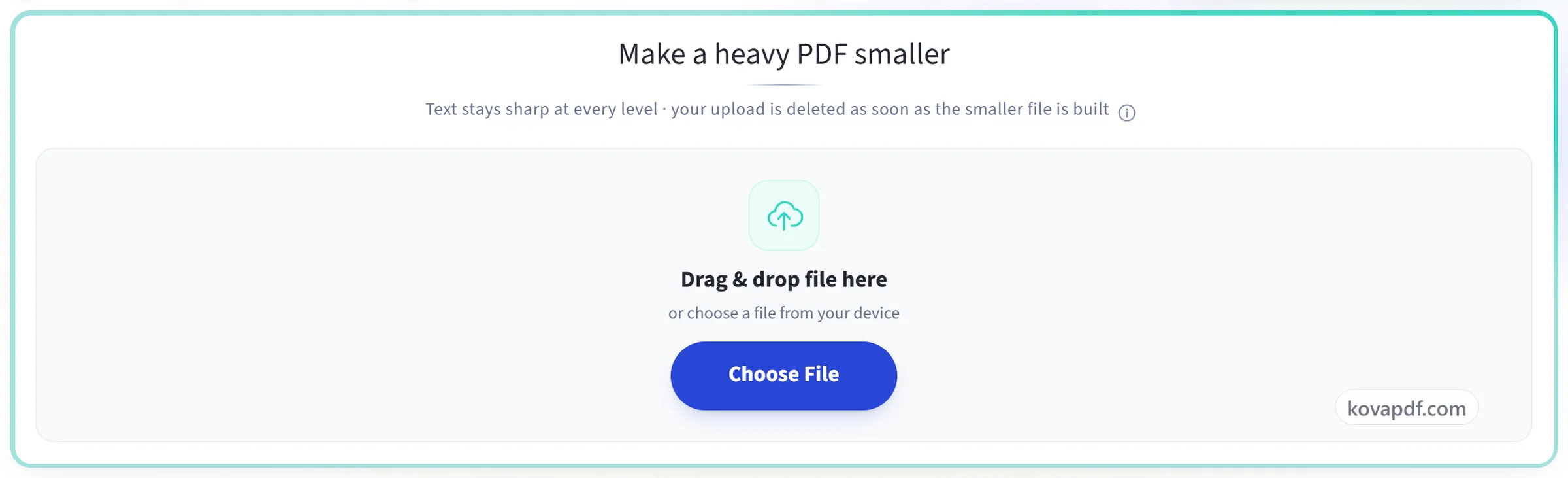
Muat naik PDF anda
Seret fail anda ke panel muat naik, atau klik untuk memilih satu daripada peranti anda. Tiada apa-apa dihantar ke mana-mana sehingga anda memulakan tugas, dan salinan kerja dipadam sebaik sahaja ia selesai.
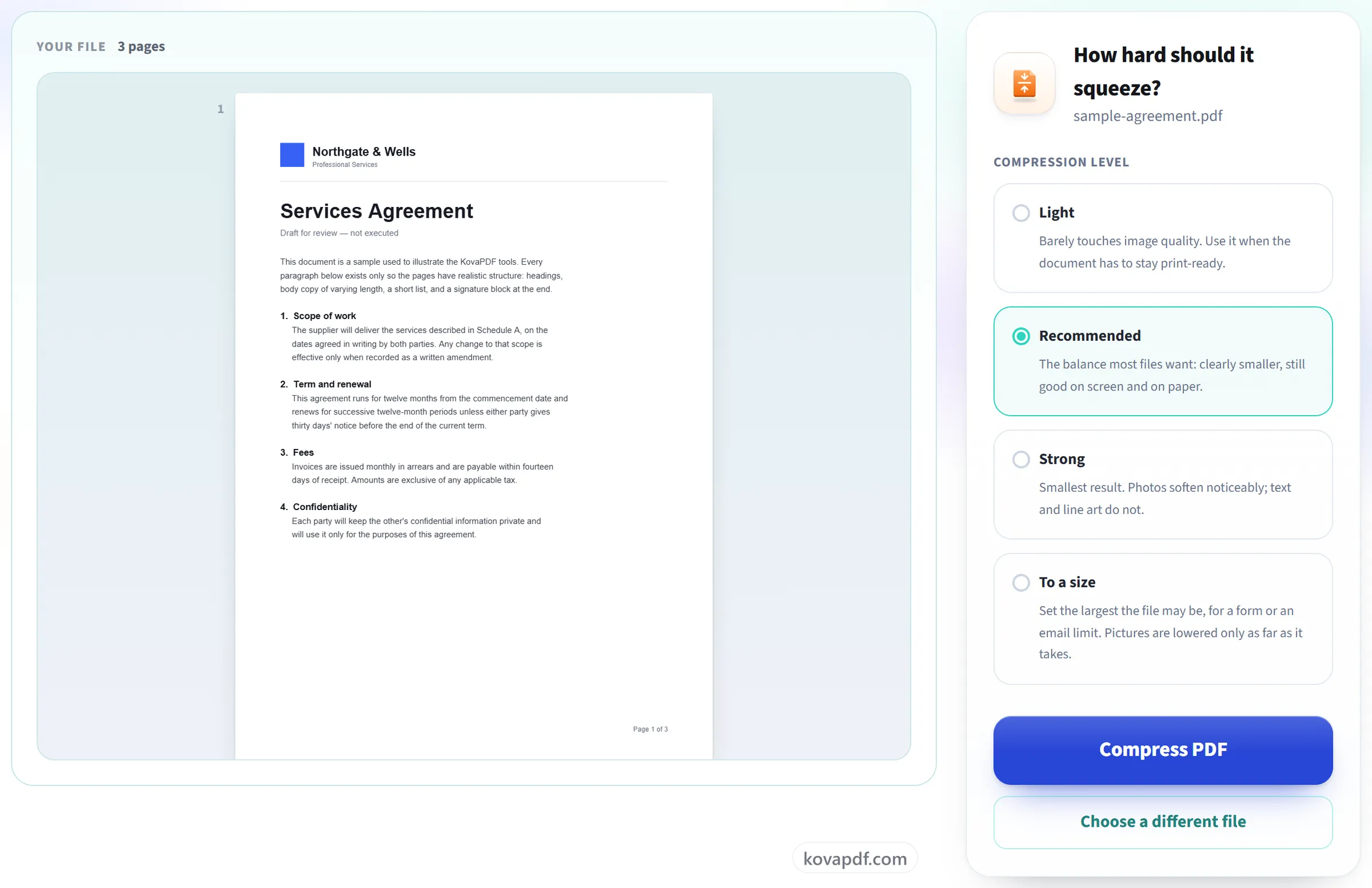
Mulakan pemampatan
Imej disampel semula dan data berlebihan dibuang sementara teks kekal tajam seperti vektor, jadi dokumen masih dicetak dengan kemas pada saiz penuh.
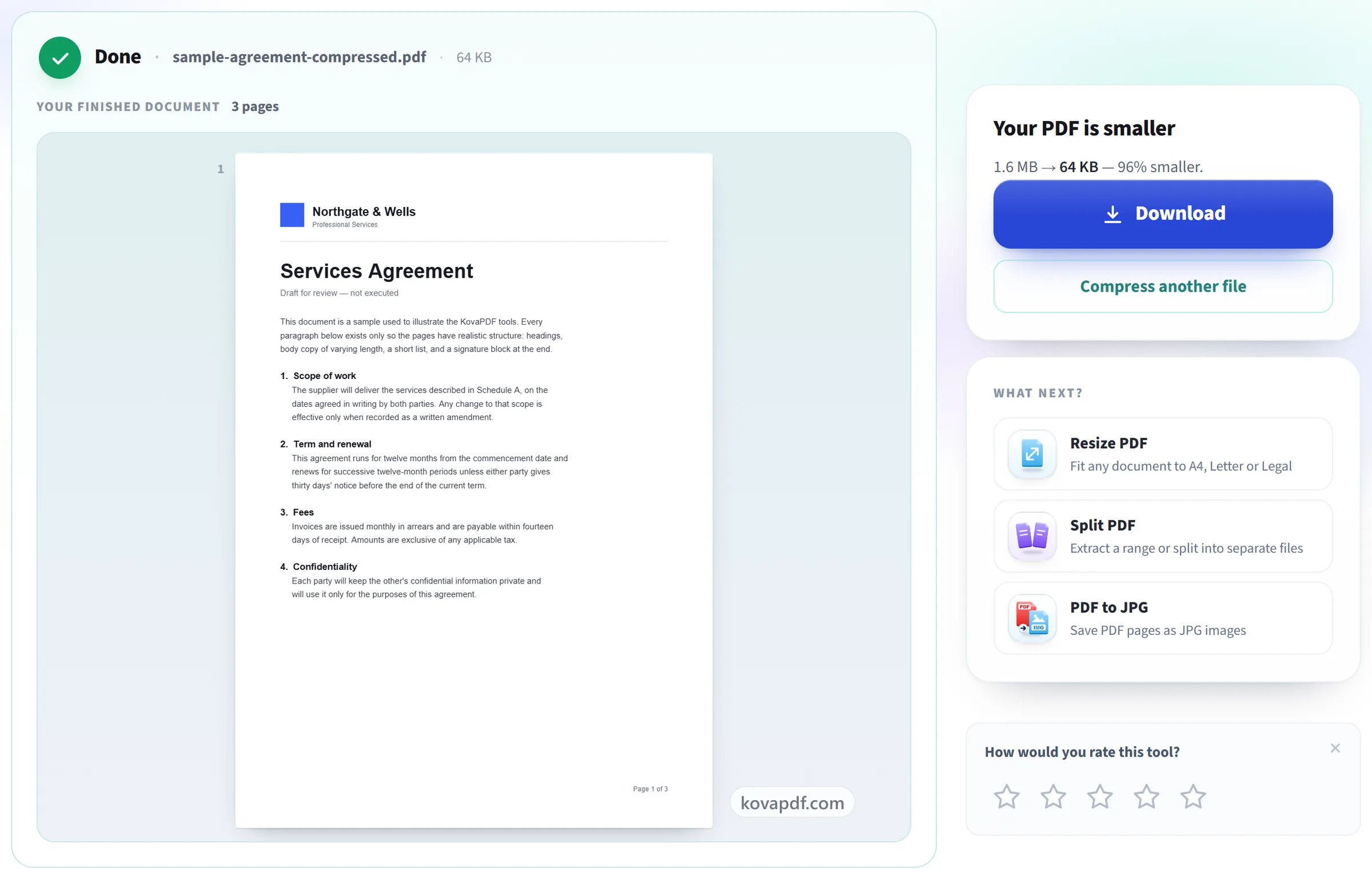
Lihat penjimatan dan muat turun
Anda ditunjukkan saiz sebelum dan selepas serta peratusan yang dijimatkan, jadi anda boleh menilai sama ada pertukaran itu berbaloi. Fail asal anda kekal tidak disentuh pada peranti anda sendiri dalam apa jua keadaan.
Mampatkan PDF: panduan bergambar langkah demi langkah
Jadikan dokumen yang besar cukup kecil untuk die-mel, tanpa menjadikan teksnya kabur.
Muat naik PDF anda
Seret fail anda ke panel muat naik, atau klik untuk memilih satu daripada peranti anda. Tiada apa-apa dihantar ke mana-mana sehingga anda memulakan tugas, dan salinan kerja dipadam sebaik sahaja ia selesai.
Mulakan pemampatan
Imej disampel semula dan data berlebihan dibuang sementara teks kekal tajam seperti vektor, jadi dokumen masih dicetak dengan kemas pada saiz penuh.
Lihat penjimatan dan muat turun
Anda ditunjukkan saiz sebelum dan selepas serta peratusan yang dijimatkan, jadi anda boleh menilai sama ada pertukaran itu berbaloi. Fail asal anda kekal tidak disentuh pada peranti anda sendiri dalam apa jua keadaan.
Soalan lazim tentang Mampatkan PDF
Bagaimanakah cara memampatkan PDF tanpa menjejaskan kualiti?
Pilih Ringan. Ia mengekalkan imej pada kira-kira 300 DPI, iaitu kualiti cetakan, jadi imej hampir tidak berubah, dan masih menjadikan fail lebih kecil. Teks dan lukisan garisan tidak pernah kehilangan kualiti pada mana-mana tahap, jadi ia kekal tajam walau apa pun tahap yang anda pilih.
Berapa kecilkah fail saya akan menjadi?
Ia bergantung pada kandungan fail. PDF yang dibuat daripada foto atau imbasan biasanya mengecil dengan banyak, kerana imej itu boleh dikecilkan. PDF teks sahaja sudah hampir dengan saiz terkecilnya dan mungkin hampir tidak berubah. Skrin hasil menunjukkan saiz sebelum dan selepas.
Apakah perbezaan antara Ringan, Disyorkan dan Kuat?
Tahap ini menentukan sejauh mana imej dikecilkan. Ringan mengekalkannya pada kira-kira 300 DPI, sesuai untuk cetakan. Disyorkan menurunkannya kepada kira-kira 150 DPI, yang jelas pada skrin dan memadai untuk pencetak pejabat. Kuat menurunkannya kepada kira-kira 72 DPI untuk fail paling kecil, dan foto menjadi kurang tajam dengan ketara.
Bagaimanakah cara mengecilkan PDF di bawah had saiz, seperti 2 MB untuk borang muat naik?
Pilih had saiz dan bukannya tahap mampatan: 100 KB, 200 KB, 500 KB atau 1 MB, atau taip had tepat yang diberikan kepada anda, contohnya 2048 KB untuk 2 MB. Gambar di dalam fail dikecilkan langkah demi langkah sehingga fail muat, dan hasilnya menunjukkan saiz baharu. Jika masih tidak sekecil itu, puncanya biasanya bilangan halaman: pisahkan fail, atau gunakan Kurangkan halaman PDF supaya kandungan muat dalam halaman yang lebih sedikit.
Mampatkan PDF, Kurangkan halaman PDF atau Pisahkan PDF: yang mana saya perlukan?
Mampatkan PDF apabila fail terlalu besar dalam megabait tetapi halamannya elok: ia mengecilkan gambar di dalamnya dan mengekalkan setiap halaman. Kurangkan halaman PDF apabila masalahnya terlalu banyak halaman: ia memuatkan halaman yang hampir kosong ke dalam helaian yang lebih sedikit, kemudian memampatkan juga. Pisahkan PDF apabila had dikira bagi setiap fail dan dokumen itu panjang: potong kepada beberapa bahagian dan hantar secara berasingan.
Mengapakah PDF saya masih besar selepas dimampatkan?
Pemampatan kebanyakannya mengecilkan imej. Dokumen panjang yang terdiri daripada teks, dokumen yang sudah dioptimumkan, atau dokumen yang penuh dengan fon terbenam tidak banyak lagi yang boleh dibuang. Apabila ini berlaku, skrin keputusan menyatakan bahawa fail itu sudah hampir sekecil yang mungkin.
Adakah teks akan menjadi kabur?
Tidak. Teks dalam PDF tidak disimpan sebagai imej, jadi ia kekal tajam pada sebarang zum dan dicetak dengan kualiti penuh. Hanya foto dan imbasan di dalam fail yang dikecilkan.
Bagaimana jika fail yang dimampatkan lebih besar?
Ini boleh berlaku pada fail yang telah dimampatkan, kerana fail dibina semula. Alat ini memberitahu anda apabila ia berlaku. Simpan fail asal anda dalam keadaan itu, kerana ia salinan yang lebih baik.
Bolehkah saya memampatkan PDF pada telefon saya?
Ya. Buka halaman ini dalam pelayar telefon anda, pilih PDF daripada fail anda, pilih tahap dan muat turun salinan yang lebih kecil. Caranya sama pada Android dan iPhone, tanpa perlu memasang apa-apa.
Adakah ia percuma?
Ya. Setiap alat berfungsi tanpa bayaran dan tanpa akaun. Fail boleh mencapai 200 halaman dan 50 MB, dan percubaan yang gagal tidak dikira. Pro membuang had tersebut.
Adakah saya perlu membuat akaun?
Tidak. Semua alat berfungsi tanpa log masuk. Akaun menaikkan peruntukan anda dan membolehkan anda melihat apa yang telah anda proses.
Apa yang berlaku kepada fail saya?
Fail anda hanya berada di pelayan kami sebentar semasa diproses, kemudian dipadam. Ia dihantar melalui sambungan yang disulitkan. Kami menyimpan rekod bahawa alat itu digunakan, tetapi bukan nama fail atau kandungan fail.
Alat berkaitan
Semua alat PDF · Cara fail anda dikendalikan
Mengikut saiz: Mampatkan PDF ke 100 KB · Mampatkan PDF ke 200 KB · Mampatkan PDF ke 5 MB · Mampatkan PDF ke 10 MB