Imbas ke PDF dengan telefon anda
Halakan kamera ke halaman. KovaPDF mengesan tepinya, meluruskan dan membersihkan halaman, kemudian menggabungkan semua halaman ke dalam satu PDF yang tajam. Percuma, tanpa had, dan imbasan anda tidak pernah keluar dari telefon anda.
- Percuma, tanpa had
- Tiada akaun diperlukan
- Kekal dalam telefon anda
Imbas untuk membuka pengimbas
Halakan kamera telefon anda ke kod ini. Pengimbas akan dibuka pada telefon anda, sedia digunakan.
Halaman lurus
Ia mengesan keempat-empat sudut dan meluruskan halaman, walaupun anda mengambil gambar secara condong.
Sebersih salinan fotostat
Bayang-bayang dan kertas kelabu menjadi putih. Tandatangan, cop dan warna kekal.
Tidak pernah dimuat naik
Foto, halaman dan PDF kekal dalam storan telefon anda sendiri.
Tiada had
Imbas seberapa banyak halaman dan dokumen yang anda mahu, tanpa akaun dan tanpa kiraan harian.
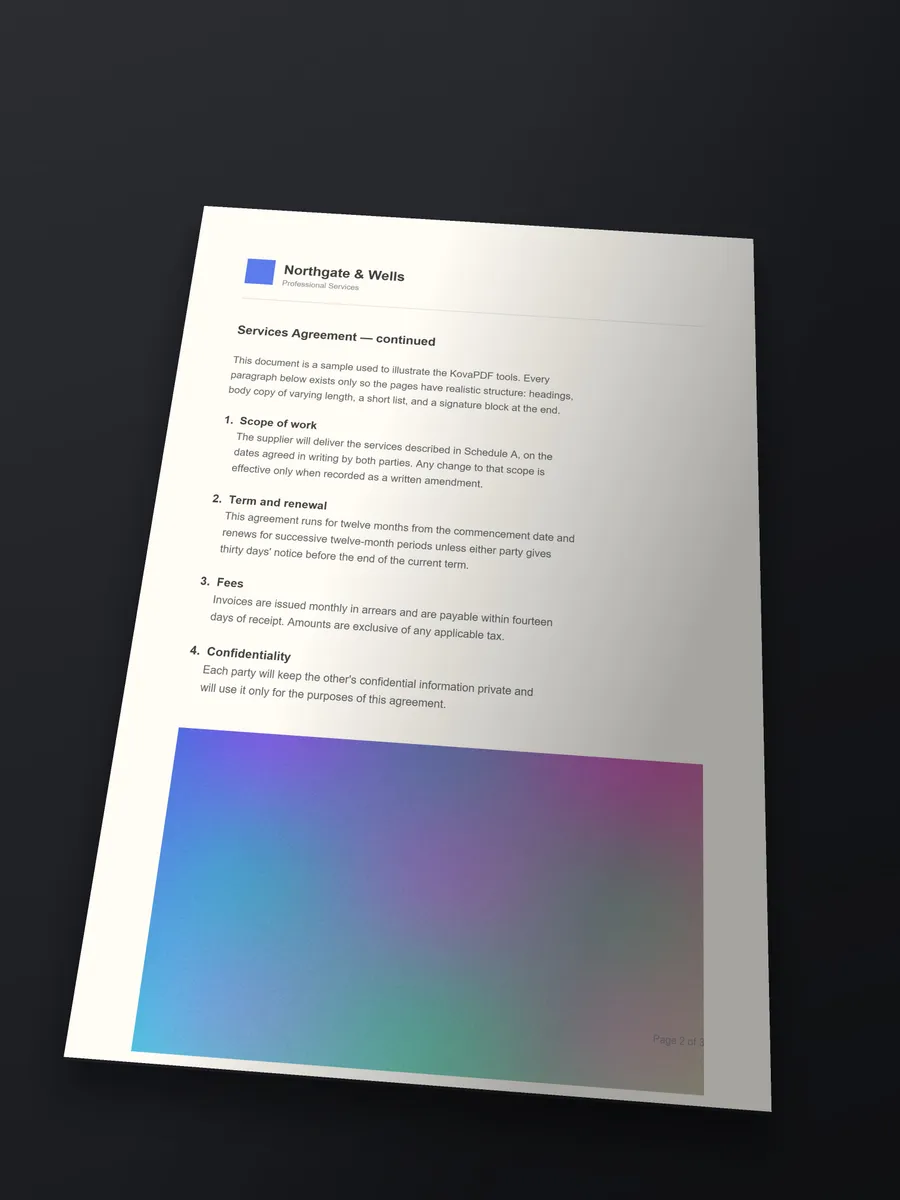
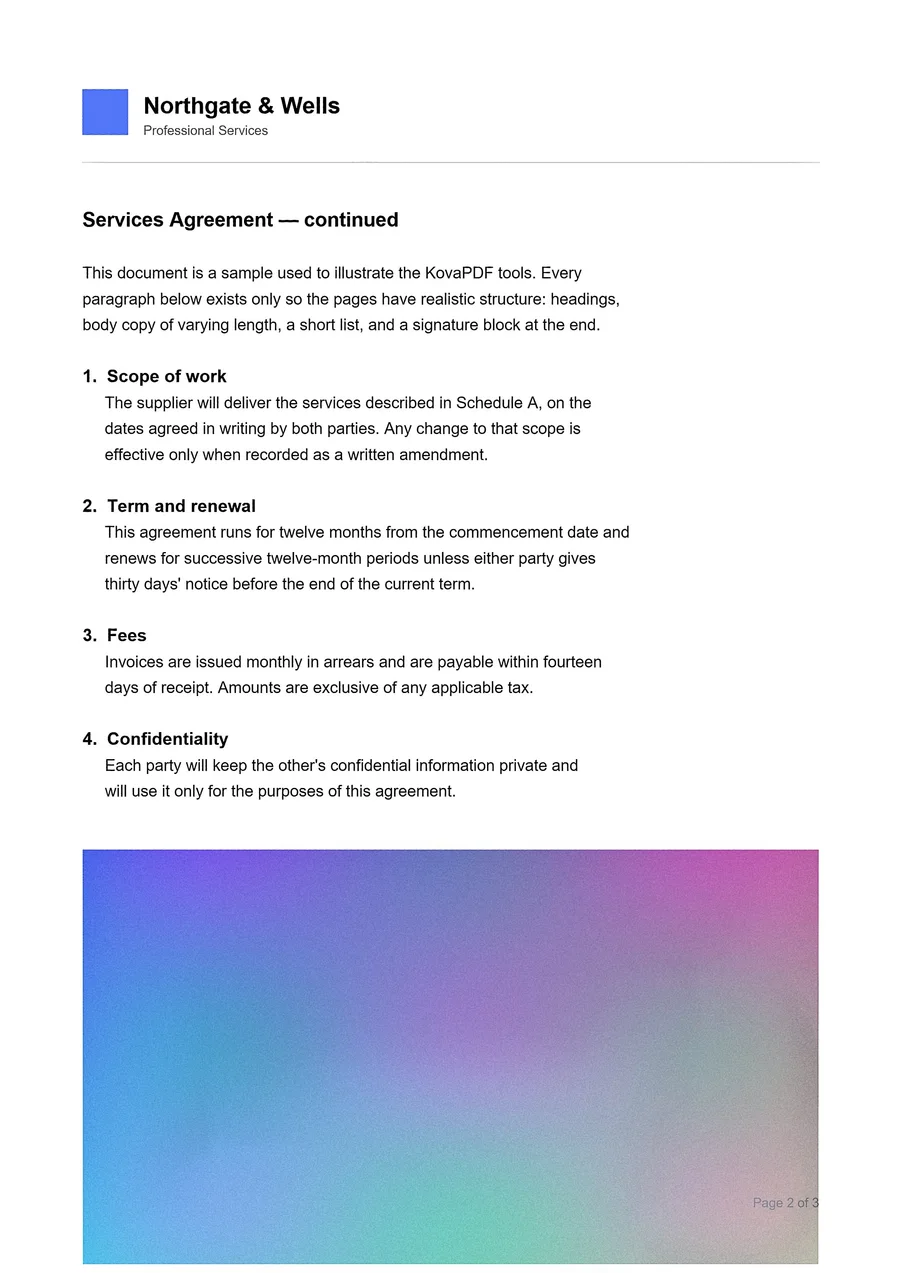
Daripada foto di atas meja kepada halaman yang sedia dihantar
Kiri, halaman bercetak yang diambil secara condong di atas meja gelap. Kanan, halaman yang dihasilkan KovaPDF daripadanya: diluruskan, dibersihkan, dan gambar berwarnanya dikekalkan.
- Tepi dikesan
- Diluruskan
- Dibersihkan
Tiga langkah dari kertas ke PDF
Tiada tetapan yang perlu dipelajari. Pengimbas menguruskan bahagian yang leceh dan menunjukkan setiap halaman sebelum disimpan.
1
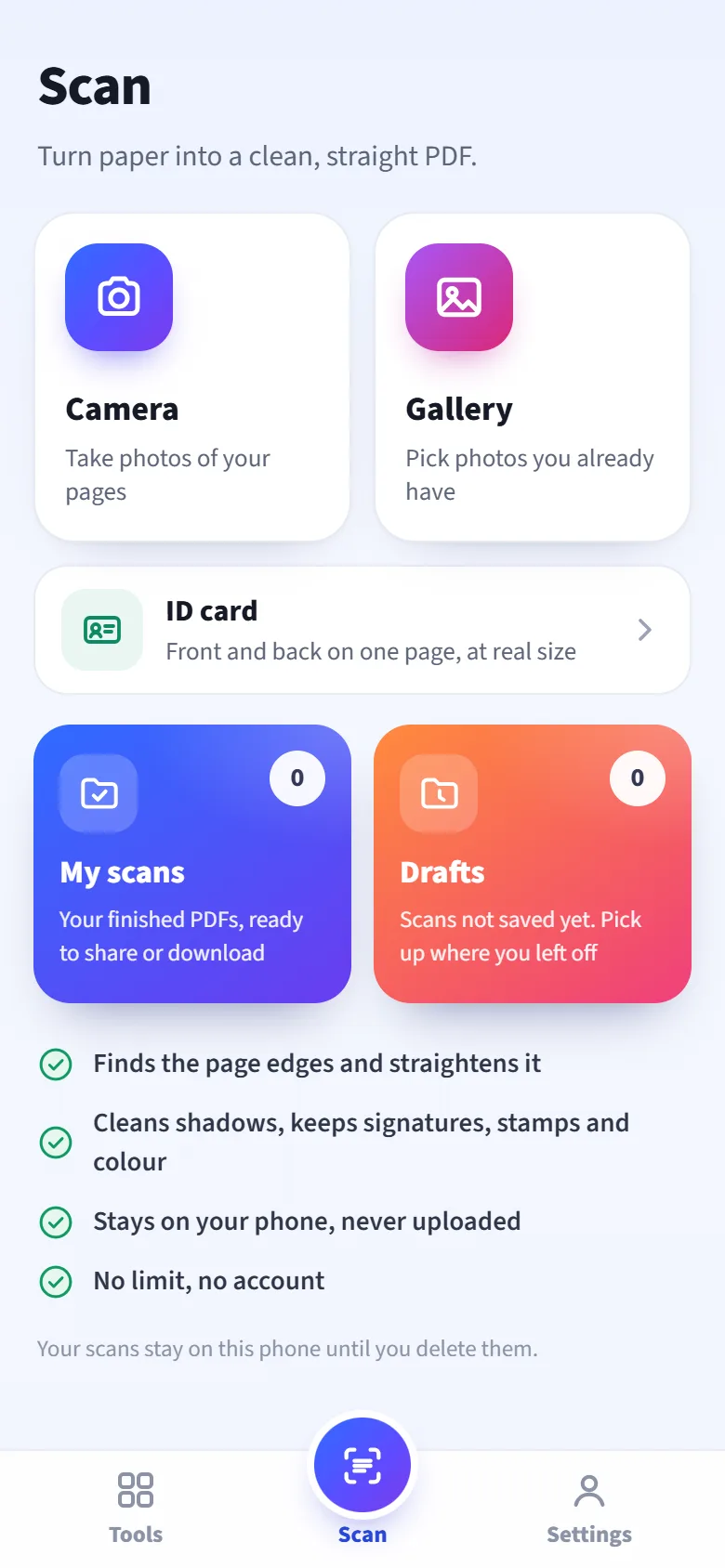
Ambil atau pilih foto
Ambil gambar halaman anda satu demi satu, atau pilih foto sedia ada.
2
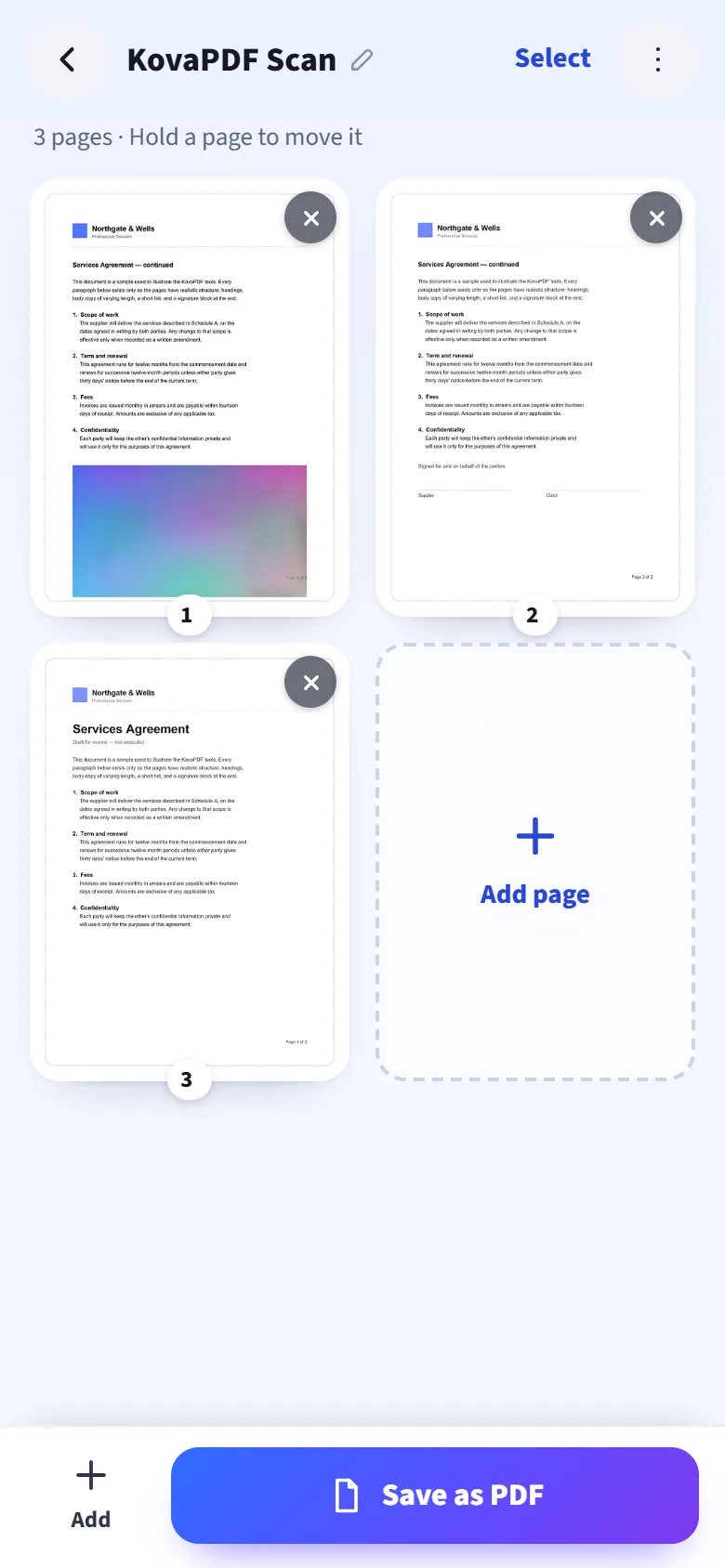
Semak halaman anda
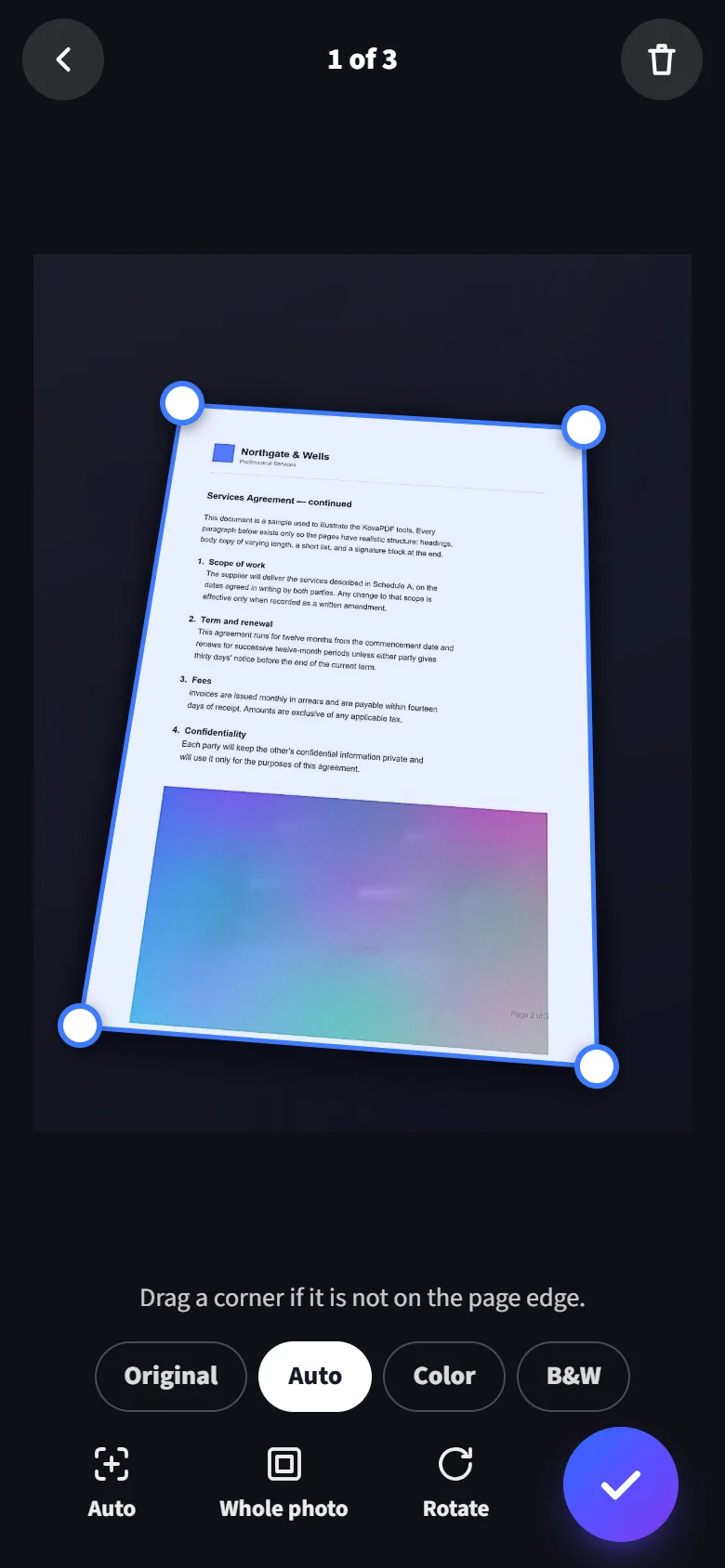
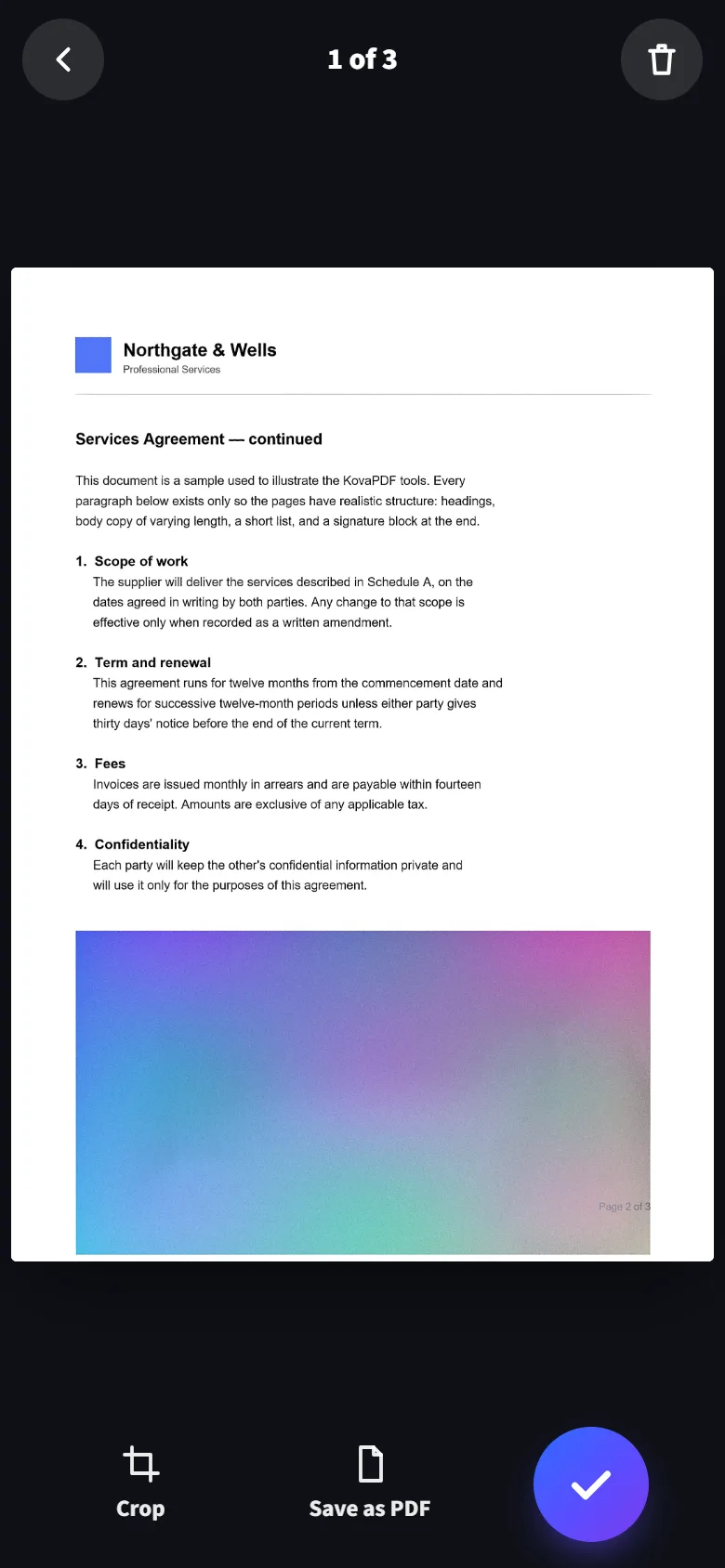
Setiap halaman dikesan, diluruskan dan dibersihkan untuk anda. Ketik satu halaman untuk menukar gayanya, memangkas atau memutarnya.
3
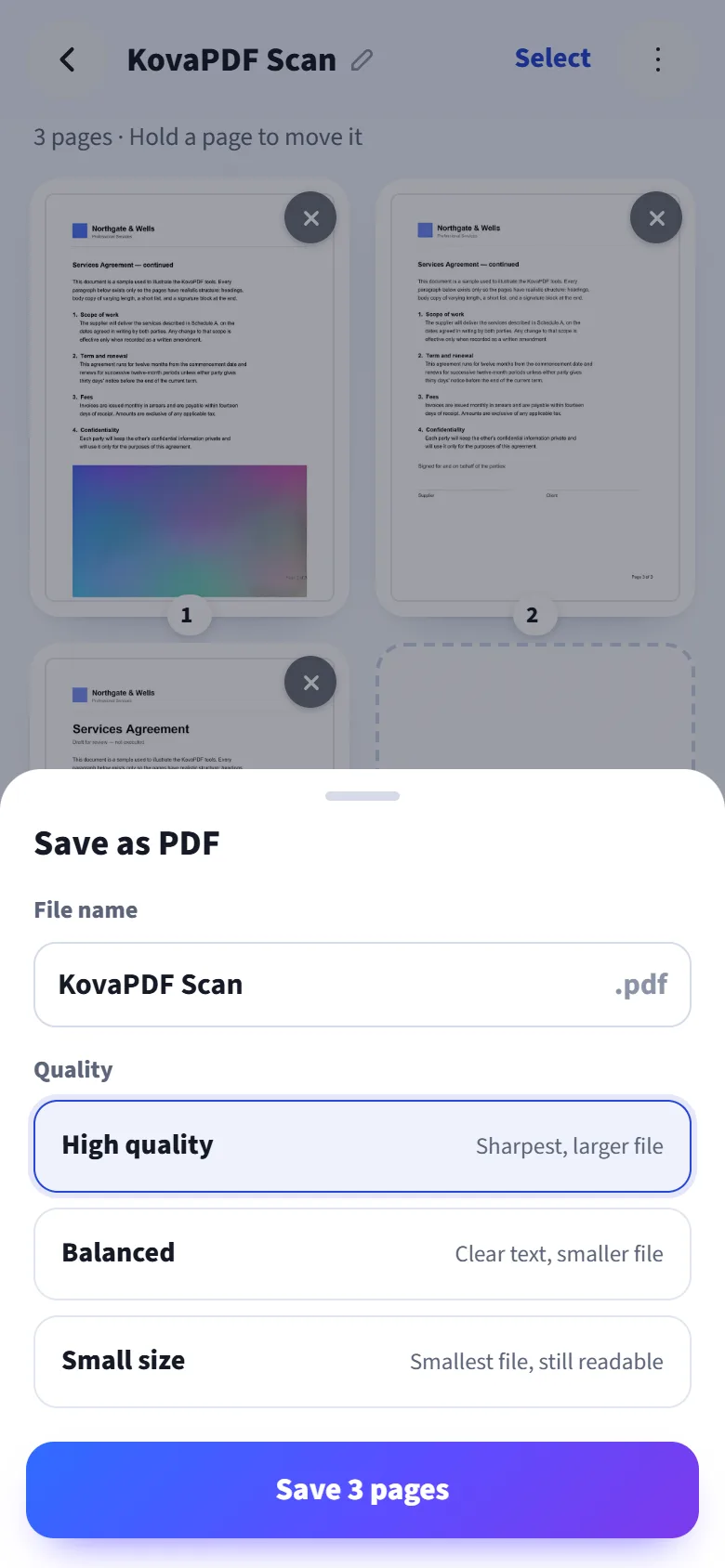
Simpan sebagai satu PDF
Pilih kualiti, kemudian kongsi atau muat turun.
Semua yang patut dilakukan oleh pengimbas yang baik
Mengesan halaman untuk anda
Ia mengesan halaman dalam foto dan meletakkan penanda sudut pada setiap tepi. Seret mana-mana sudut, dengan kanta pembesar untuk kedudukan yang tepat.
Lurus, ikut bentuk sebenar
Halaman yang diambil secara condong menjadi lurus, mengikut bentuk sebenar kertas A4 atau Letter.
Empat gaya
Auto, Berwarna, Hitam putih, atau foto seperti asalnya. Pilih satu untuk setiap halaman.
Mod kad pengenalan
Depan dan belakang pada satu halaman A4, setiap satu mengikut saiz sebenar kad, sedia untuk dicetak.
Seberapa banyak halaman yang anda perlukan
Tambah halaman bila-bila masa. Tekan lama halaman untuk mengalihkannya, dan putar, pangkas atau padamnya.
Saiz fail yang sesuai
Kualiti tinggi untuk cetakan, Seimbang untuk kegunaan harian, Saiz kecil untuk e-mel dan borang dalam talian.
Gambar bila anda perlukan
Simpan satu halaman, atau kedua-dua belah kad pengenalan, sebagai satu JPG.
Imbasan disimpan
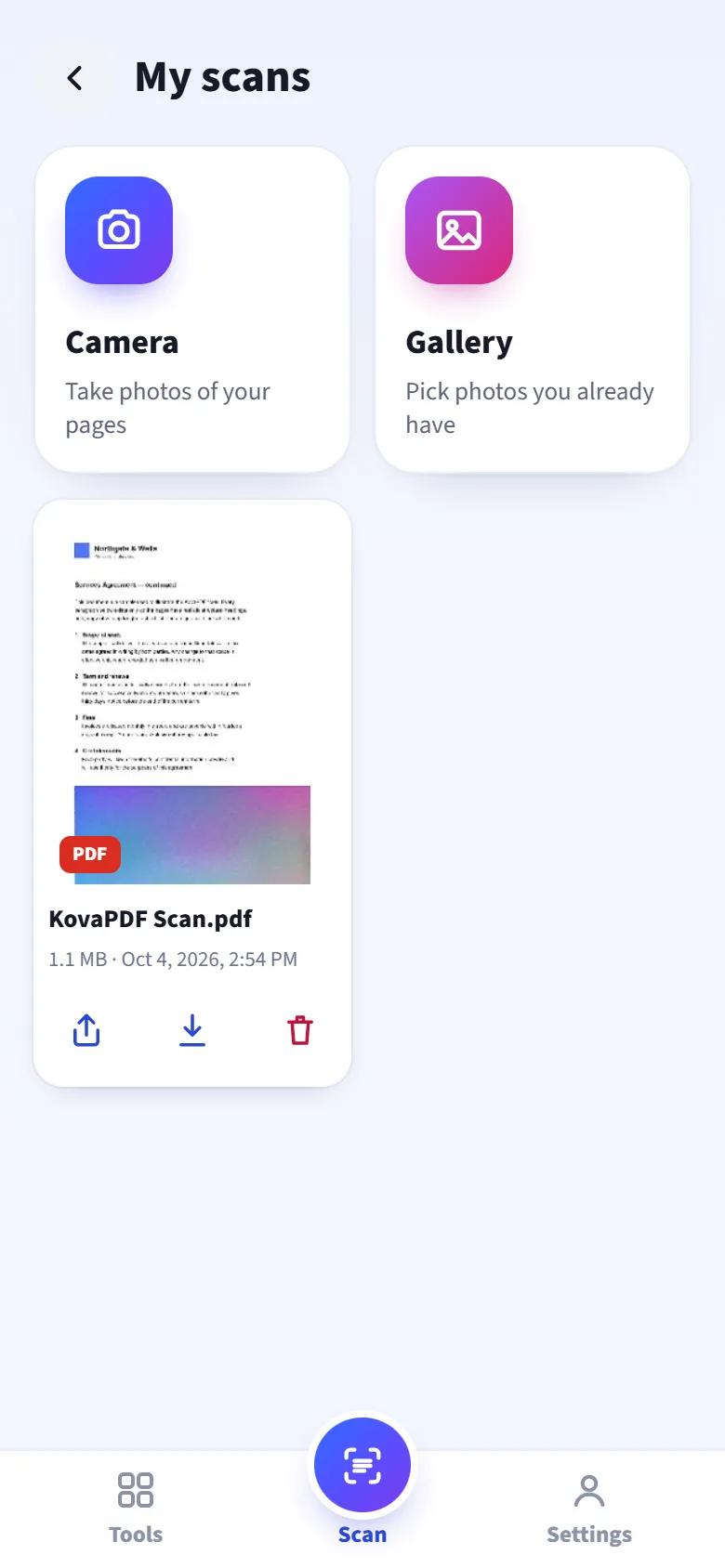
Setiap PDF yang anda simpan kekal dalam telefon. Kongsi atau muat turun semula bila-bila masa.
Dibaca seperti kertas asal, cuma lebih bersih
Auto menukar bayang-bayang dan cahaya kekuningan menjadi kertas putih serta mengekalkan dakwat yang tajam. Setiap halaman boleh mempunyai gayanya sendiri.
- Auto untuk kebanyakan halaman: kertas putih, teks gelap, warna dikekalkan.
- Berwarna untuk foto, carta dan borang berwarna.
- Hitam putih untuk teks sahaja, tajam dan bersaiz kecil.
- Asal mengekalkan foto seperti semasa diambil, cuma diluruskan.
Imbasan anda tidak pernah keluar dari telefon anda
Orang mengimbas kad pengenalan, kontrak, resit dan surat daripada doktor. Sebab itu pengimbas melakukan semua kerjanya pada telefon itu sendiri.
- Tiada apa-apa dimuat naik. Foto dibersihkan dan ditukar kepada PDF terus pada telefon anda.
- Disimpan sehingga anda memadamnya. Imbasan disimpan kekal dalam storan telefon anda sendiri, tanpa had masa.
- Kami tidak pernah melihatnya. Kami hanya mengira berapa banyak imbasan dibuat, bukan kandungannya.
Gunakan dalam pelayar atau tambahkan ke skrin utama
Tidak perlu gedung aplikasi. Pengimbas ialah sebahagian daripada aplikasi KovaPDF yang percuma dan juga berfungsi terus dari pelayar telefon anda.
Android
- Buka kovapdf.com/app/scan dalam Chrome.
- Ketik Pasang aplikasi, atau Pasang apl dalam menu pelayar.
- Buka KovaPDF dari skrin utama dan ketik Imbas.
iPhone
- Buka kovapdf.com/app/scan dalam Safari.
- Ketik Kongsi, kemudian Tambah ke Skrin Utama, kemudian Tambah.
- Buka KovaPDF dari skrin utama dan ketik Imbas.
Soalan lazim
Adakah pengimbas ini percuma?
Ya. Tiada had untuk halaman atau imbasan, dan anda tidak memerlukan akaun.
Adakah imbasan saya dimuat naik ke mana-mana?
Tidak. Foto dibersihkan dan PDF dibuat pada telefon anda. Imbasan disimpan kekal dalam storan telefon anda sehingga anda memadamnya.
Adakah halaman akan jadi lurus jika saya mengambil gambar secara condong?
Ya. Pengimbas mengesan keempat-empat sudut dan meluruskan halaman. Jika sudut berada di tempat yang salah, seret ke tepi halaman sebelum anda teruskan.
Bolehkah saya mengimbas kad pengenalan?
Ya. Ketik Kad pengenalan, ambil gambar bahagian depan dan kemudian belakang, dan kedua-dua belah dimuatkan pada satu halaman A4 mengikut saiz sebenar kad.
Berapa banyak halaman boleh ada dalam satu PDF?
Tiada had yang ditetapkan. Imbasan yang panjang cuma mengambil masa sedikit lebih lama untuk disimpan.
Adakah ia berfungsi pada iPhone dan Android?
Ya. Ia berfungsi dalam Safari pada iPhone dan dalam Chrome pada Android, dan anda boleh menambahkannya ke skrin utama seperti aplikasi.
Bolehkah saya membuka imbasan saya semula kemudian?
Ya. Setiap PDF yang anda simpan ada dalam Imbasan saya, tempat anda boleh berkongsi, memuat turun atau memadamnya.
Adakah saya perlu membenarkan kamera?
Hanya untuk mengambil gambar: telefon anda akan bertanya kali pertama anda mengetik Kamera. Untuk menggunakan foto sedia ada, ketik Galeri.
Imbas halaman pertama anda sekarang
Percuma, tanpa had dan tanpa akaun. Imbasan anda kekal dalam telefon anda.
Imbas untuk membuka pengimbas
Halakan kamera telefon anda ke kod ini. Pengimbas akan dibuka pada telefon anda, sedia digunakan.