- 處理完成後刪除不保留您的檔案
- 許多工具直接在您的裝置上執行檔案不會離開裝置
- 不需要帳號日常使用免費
- 網頁、Windows 和手機每個平台的工具都一樣
工具
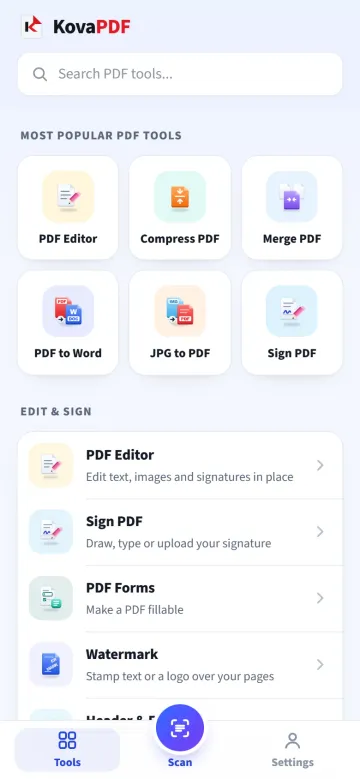
最受歡迎的 PDF 工具
最常用的工具。
PDF 編輯器
改的是文字本身,不是蓋在上面的方框
點一下任何一行就能輸入。新的文字放在原來的位置,只要檔案本身的字型有您需要的字,就用那個字型。舊的文字會從檔案中移除,而不是用白色補丁蓋住,所以後面的彩色背景或浮水印都保持原樣。
編輯 PDF
- 背景和浮水印完全不受影響
- 尋找與取代、連結、圖片和表單都在同一個視窗
簽署
簽名、寄送、驗證
手寫、輸入或上傳您的簽名,幾秒內就能放到頁面上。需要其他人簽署時,每個人都會收到專屬的私人連結,最後一人簽完後,所有人都會收到完成的 PDF。收到已簽署的 PDF 時,您也能檢查簽署後是否有任何內容被改動。
SmartShrink
頁數更少,內容一點不裁
大多數頁面其實大半是空白。SmartShrink 會找出每頁真正的內容,把它們拼在一起,長檔案需要的紙張就少很多。使用預設設定時,文字大小不變,也仍然可以選取。
試試 SmartShrink
- 8 頁短頁面可以變成 2 頁
- 或把 2 頁或 4 頁完整頁面放在同一張紙上
- 產生檔案前先看新的頁數
PDF 塗黑
塗黑之後,內容真的消失
在文字上畫一個黑框,看起來是遮住了,但文字仍留在檔案裡,隨時可以被複製。KovaPDF 會把每個標記底下的文字、圖片和表單內容從檔案中移除,並在您下載前再檢查一次新檔案。
KovaPDF 可以免費使用嗎?
是的。所有工具都不用付費、也不用帳號就能使用。檔案最多可達 200 頁、50 MB。免費使用有一定額度,會隨時間恢復,避免少數大量使用者佔用大家的服務。免費帳號可提高您的額度,付費方案則在合理使用範圍內不設上限。
我的檔案安全嗎?
您的文件會在同一個請求中處理完畢,工作副本也隨即刪除。我們只記錄執行過某項操作,從不記錄其內容。
支援哪些檔案類型?
PDF、Word、Excel 和 PowerPoint 檔案,OpenDocument 文字檔、試算表和簡報,JPG、PNG 和 WebP 圖片,CSV、純文字、HTML 和 ZIP 壓縮檔。每項工具都會在自己的頁面上列出確切支援的格式。
我的檔案會保留多久?
只在工作進行期間保留:結果一準備好,工作副本就會刪除。「PDF 減少頁數」以多個步驟運作,會在產生較短的檔案時刪除副本;如果您中途離開,則會在 30 分鐘內刪除。