Instrumente PDF gratuite care pur și simplu își fac treaba
Editează, convertește, comprimă și organizează fișierele PDF. Gratuit, în browser, fără nimic de instalat.
Șters după procesareFuncționează pe orice dispozitiv
Plasează fișierul aici
PDF, Word, Excel, PowerPoint sau imagini
sau alege mai întâi un instrumentCriptat în tranzit · Șters după procesare
- Șters după procesareFișierul tău nu este păstrat
- Multe instrumente lucrează pe dispozitivul tăuFișierul nu pleacă niciodată de pe el
- Fără contGratuit pentru munca de zi cu zi
- Web, Windows și telefonAceleași instrumente peste tot
Cele mai populare instrumente PDF
Cele mai folosite instrumente.
- PDF în WordConvertește într-un document Word editabil
- Comprimă PDFMicșorează fișierele grele, păstrează textul clar
- Combină PDFCombină documentele într-unul singur, în ordinea ta
- JPG în PDFFotografii și scanări într-un singur PDF
- Editează PDFEditează textul, imaginile și semnăturile direct în pagină
- PDF în ExcelConvertește tabelele și textul într-un registru de lucru
- Reduce paginile unui PDFRedu numărul de pagini, nu dimensiunea textului
- Filigran PDFAplică text sau un logo peste pagini
Schimbă textul însuși, nu o casetă pusă peste el
Dă clic pe orice rând și scrie. Cuvintele noi ajung în același loc, cu fontul pe care fișierul îl folosește deja, atunci când are literele de care ai nevoie. Cuvintele vechi sunt scoase din fișier, nu ascunse sub un petic alb, așa că un fundal colorat sau un filigran din spatele lor rămâne cum era.
Editează un PDF
- Fundalurile și filigranele rămân neatinse
- Căutare și înlocuire, linkuri, imagini și formulare în aceeași fereastră
Semnează, trimite, verifică
Desenează, scrie sau încarcă semnătura și pune-o pe pagină în câteva secunde. Când trebuie să semneze și alții, fiecare primește un link privat, iar toți primesc PDF-ul final imediat ce semnează ultima persoană. Iar când îți ajunge în inbox un PDF semnat, poți verifica dacă s-a schimbat ceva după semnare.
Mai puține pagini, nimic tăiat
Cele mai multe pagini sunt în mare parte goale. SmartShrink găsește ce este cu adevărat pe fiecare pagină și le așază împreună, așa că un fișier lung are nevoie de mult mai puține foi. La setarea implicită, textul își păstrează mărimea și rămâne selectabil.
Încearcă SmartShrink
- 8 pagini scurte pot deveni 2
- Sau pune 2 ori 4 pagini întregi pe o foaie
- Vezi noul număr de pagini înainte să se creeze ceva
Acoperă-l cu negru și dispare cu adevărat
O casetă neagră desenată peste text îl poate ascunde, în timp ce cuvintele rămân în fișier, gata de copiat. KovaPDF scoate din fișier textul, imaginile și valorile din formulare de sub fiecare marcaj, apoi verifică din nou fișierul nou înainte să-l poți descărca.
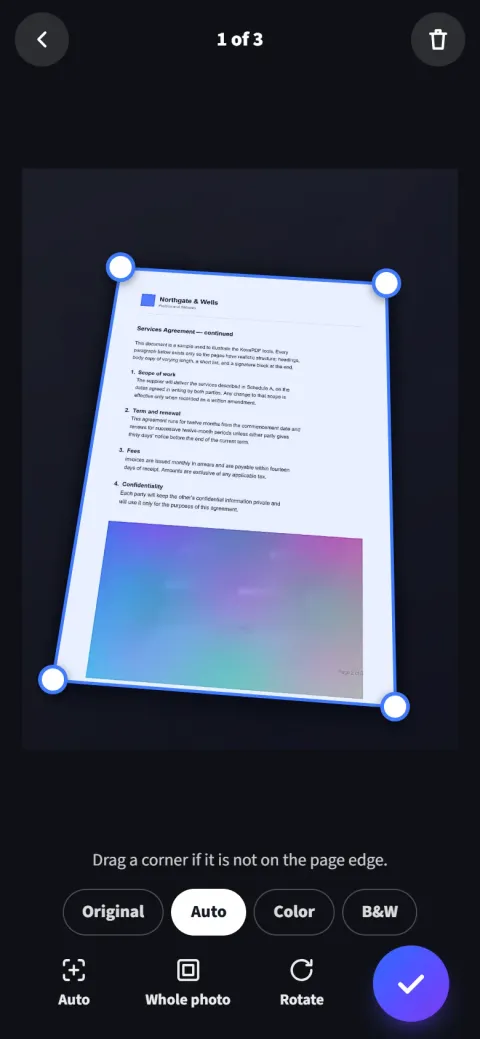
Telefonul tău e acum scanner
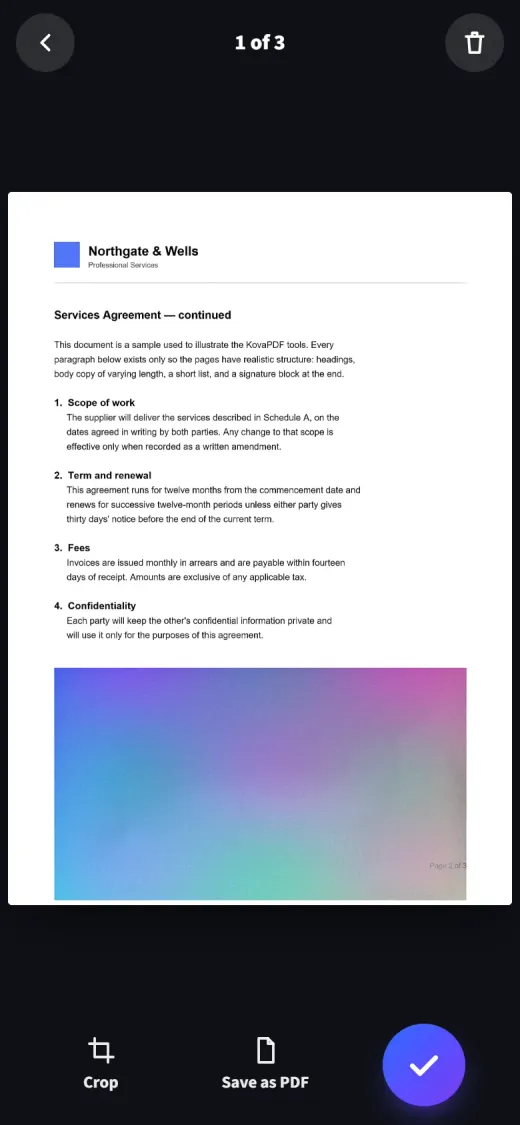
Îndreaptă camera spre o pagină. KovaPDF găsește marginile, o îndreaptă și o curăță într-un PDF clar, pagină cu pagină.
- Găsește și îndreaptă pagina pentru tine
- Curăță umbrele, păstrează semnăturile și culoarea
- Scanările rămân pe telefon
Oriunde lucrezi cu PDF-uri
Aceleași instrumente în browser, ca aplicație Windows și pe telefon.
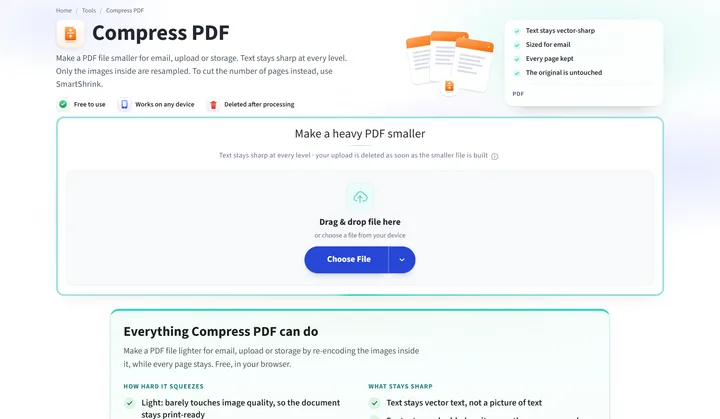 În browserNimic de instalat. Deschide un instrument, trage un fișier, descarcă rezultatul.Începe acum
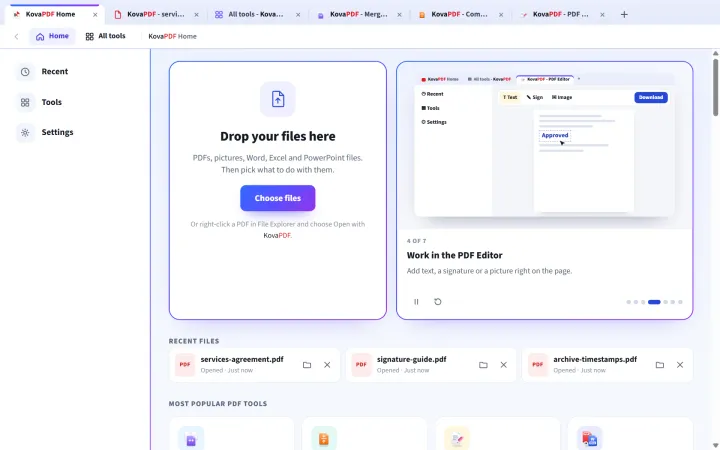 Aplicația pentru computerUn cititor rapid, cu file și imprimare. Unele instrumente merg și offline.Ia aplicația
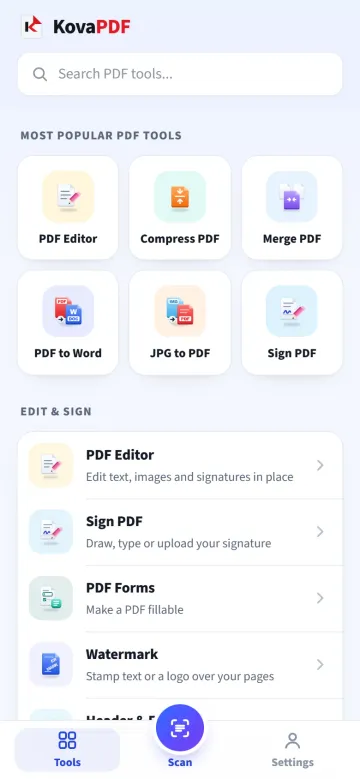 Aplicația mobilăPe Google Play pentru Android și în Safari pe iPhone, cu scanerul inclus.Ia aplicația
Întrebări frecvente
Nu găsești răspunsul? Scrie-ne oricând.
KovaPDF se poate folosi gratuit?
Da. Fiecare instrument funcționează fără plată și fără cont. Fișierele pot avea până la 200 de pagini și 50 MB. Utilizarea gratuită are o limită care se reîncarcă în timp, ca un număr mic de utilizatori foarte activi să nu le ia serviciul tuturor celorlalți. Un cont gratuit îți mărește limita, iar planurile plătite sunt nelimitate, în limitele utilizării corecte.
Fișierele mele sunt în siguranță?
Documentul tău este procesat, iar copia de lucru este ștearsă în aceeași cerere. Păstrăm consemnarea că o operațiune a rulat, niciodată ce conținea.
Ce tipuri de fișiere sunt acceptate?
Fișiere PDF, Word, Excel și PowerPoint, documente text, foi de calcul și prezentări OpenDocument, imagini JPG, PNG și WebP, CSV, text simplu, HTML și arhive ZIP. Fiecare instrument arată exact ce acceptă, pe pagina lui.
Cât timp îmi sunt păstrate fișierele?
Doar cât timp rulează procesarea: copia de lucru se șterge imediat ce rezultatul tău este gata. SmartShrink, care lucrează în pași, își șterge copia atunci când fișierul tău mai mic este gata sau în cel mult 30 de minute dacă pleci la jumătatea drumului.
Următorul PDF? Doar trage-l aici
Gratuit, privat și gata când ești și tu.