Elimină parola din PDF
Scoate o parolă pe care o știi sau elimină restricțiile de imprimare și copiere dintr-un PDF care se deschide fără parolă.
- Utilizare gratuită
- Funcționează pe orice dispozitiv
- Rămâne pe dispozitivul tău
- O parolă pe care o știi, eliminată
- Sau cu restricțiile eliminate
- Paginile rămân exact așa cum sunt
- După aceea se deschide oriunde
Încarcă un PDF blocat ca să-i elimini parola sau restricțiile
.pdf · fișierul tău rămâne pe dispozitivul tău
Trage fișierul aici
sau alege un fișier de pe dispozitiv
Fără internet? Descarcă aplicația pentru WindowsPe telefon? Descarcă aplicația pentru telefon
Tot ce poate face Deblochează PDF
Elimină dintr-un PDF o parolă pe care o știi sau scoate restricțiile de imprimare și copiere dintr-unul care se deschide fără parolă. Gratuit, în browser.
Două feluri de blocare
- Elimină parola de deschidere dintr-un fișier a cărui parolă o știi
- Elimină restricțiile proprietarului privind imprimarea și copierea, fără nicio parolă
- Se descurcă cu documente criptate AES-256 și AES-128
- Indică pe care dintre cele două blocări o are fișierul tău
Ți se cere o parolă
- Ți se cere una doar când fișierul chiar are una
- Un comutator Arată parola, ca să poți verifica ce ai scris
- Un fișier care are doar restricții merge direct la buton
Exemplarul deblocat
- După aceea se deschide fără parolă și se imprimă și se copiază fără restricții
- Toate paginile sunt duse mai departe în ordinea lor originală
- Titlul, autorul, subiectul și cuvintele-cheie se păstrează în fișierul nou
- Ecranul cu rezultatul spune numărul de pagini și ce a fost eliminat
- Un singur PDF deblocat, cu numele documentului tău
Cum funcționează
Deblochează PDF în trei pași
Încarcă PDF-ul blocat
Trage fișierul .pdf pe panou sau dă clic pe el ca să alegi unul. Fișierul este verificat imediat, ca să se vadă ce fel de blocare are.
Scrie parola, doar dacă există una
Un fișier care are nevoie de parolă ca să fie deschis ți-o cere aici. Un fișier care doar blochează imprimarea sau copierea nu are nevoie de nicio parolă, iar ecranul îți spune asta, în loc să-ți ceară una pe care nu ai avut-o niciodată.
Descarcă PDF-ul deblocat
Acum se deschide fără parolă, iar imprimarea și copierea se fac fără restricții.
Deblochează PDF: ghid vizual pas cu pas
Verificăm ce fel de blocare are fișierul înainte să îți cerem ceva.
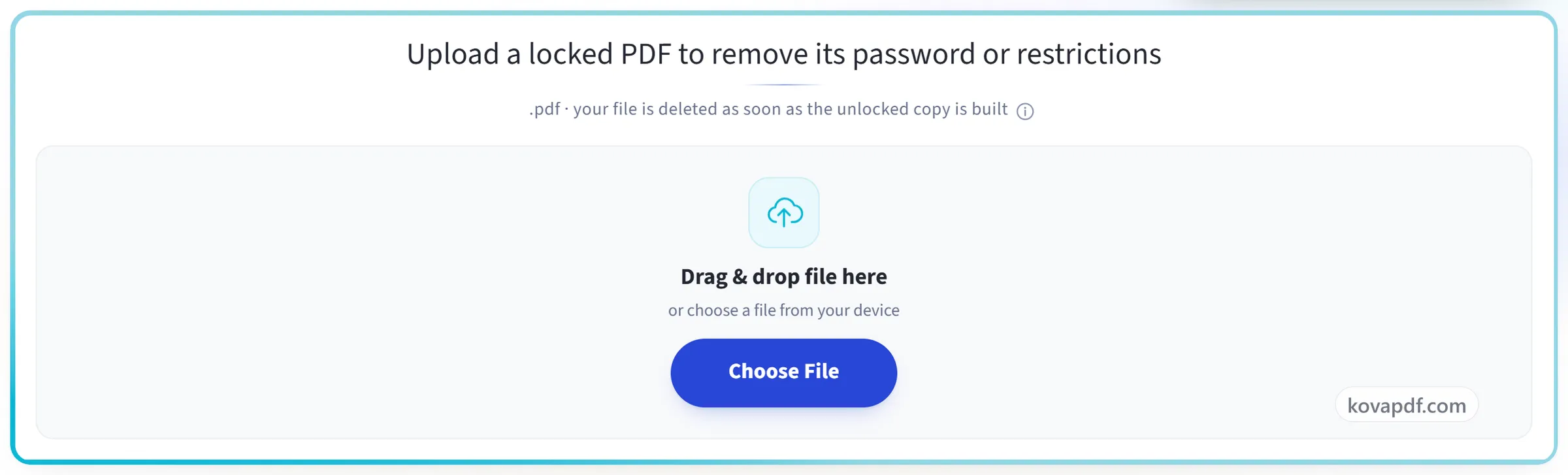
Încarcă PDF-ul blocat
Trage fișierul .pdf pe panou sau dă clic pe el ca să alegi unul. Fișierul este verificat imediat, ca să se vadă ce fel de blocare are.
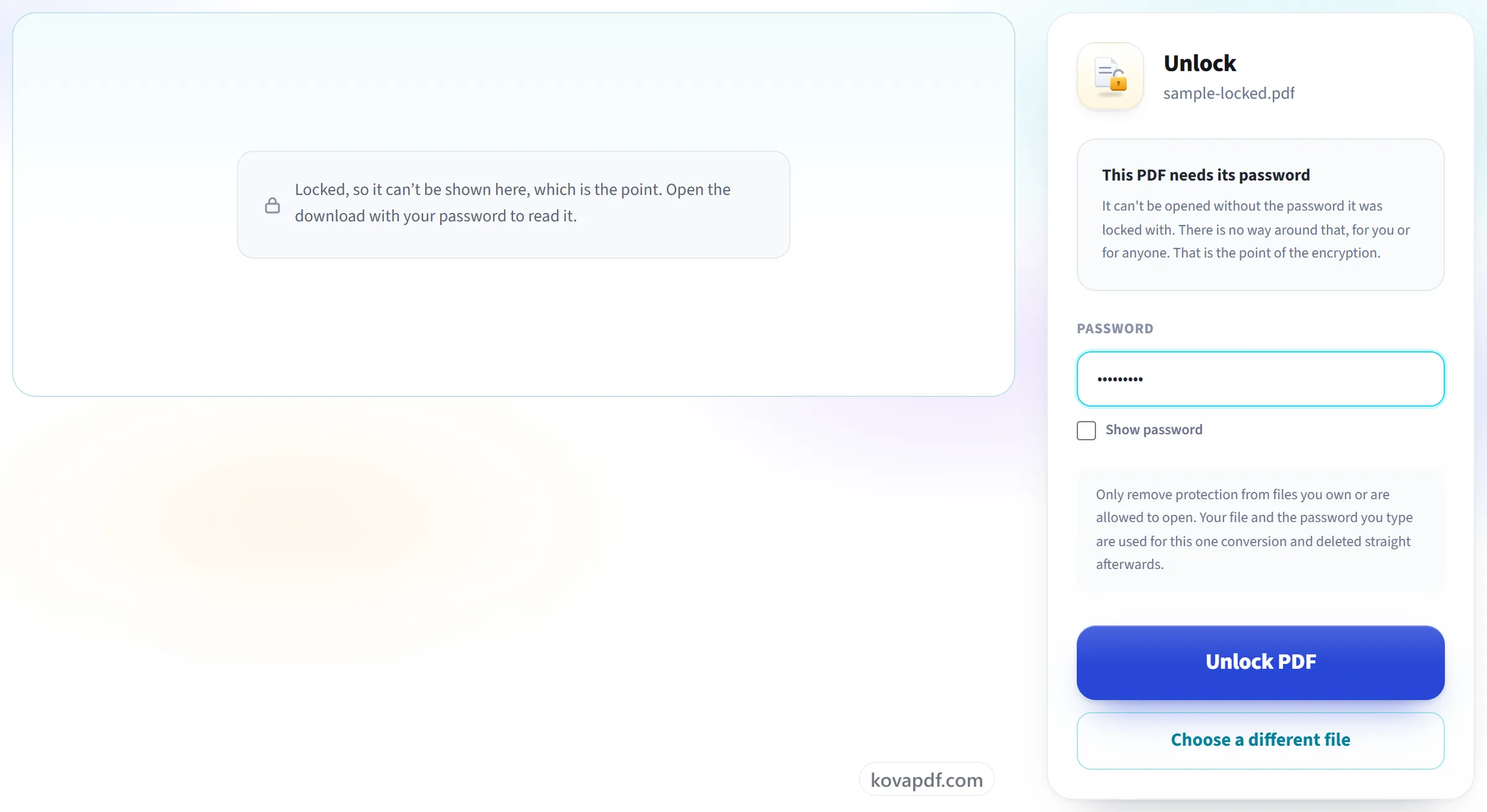
Scrie parola, doar dacă există una
Un fișier care are nevoie de parolă ca să fie deschis ți-o cere aici. Un fișier care doar blochează imprimarea sau copierea nu are nevoie de nicio parolă, iar ecranul îți spune asta, în loc să-ți ceară una pe care nu ai avut-o niciodată.
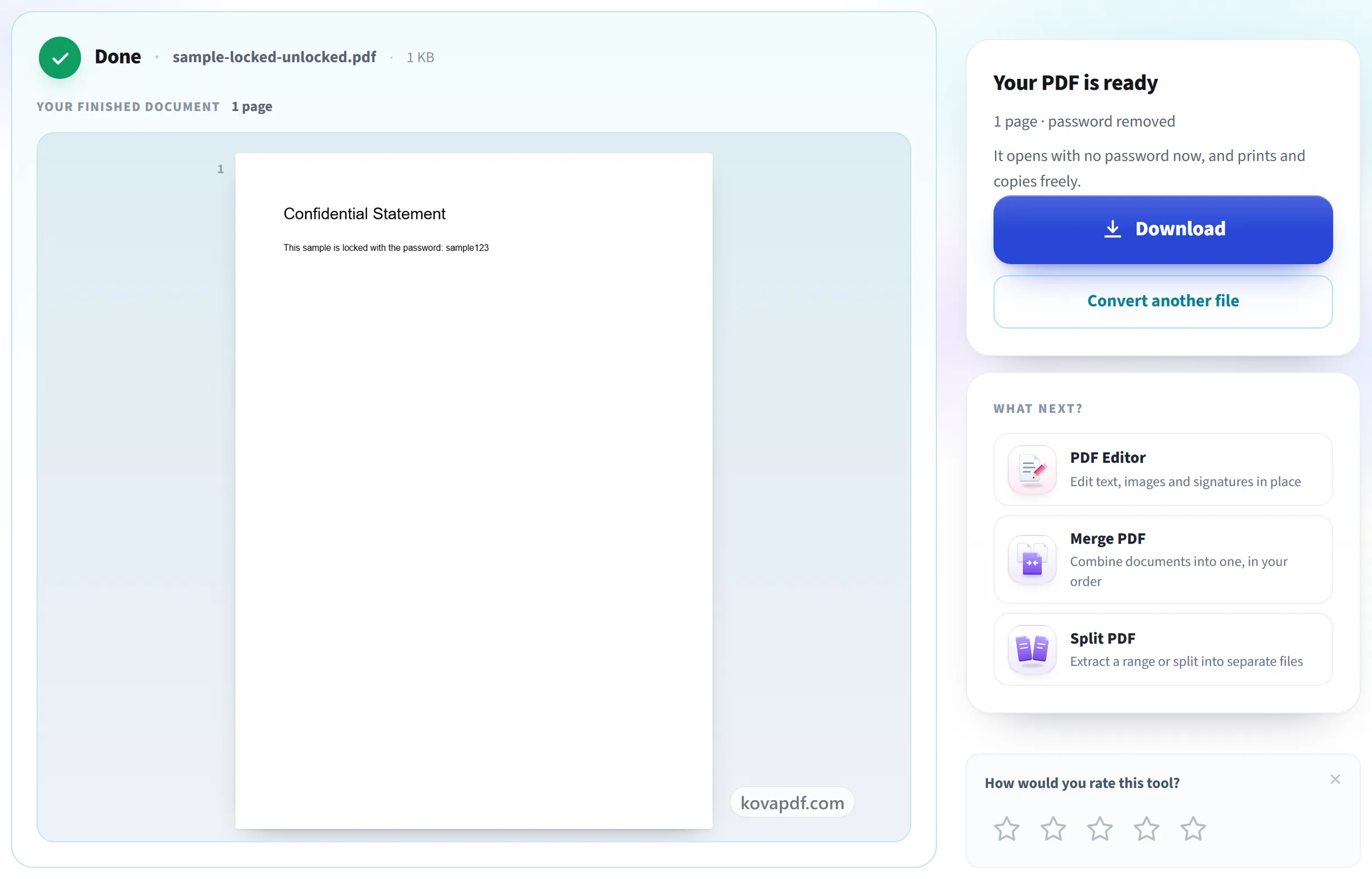
Descarcă PDF-ul deblocat
Acum se deschide fără parolă, iar imprimarea și copierea se fac fără restricții.
Întrebări frecvente despre Deblochează PDF
Cum elimin parola dintr-un PDF?
Alege PDF-ul. Instrumentul verifică mai întâi ce fel de blocare are: dacă are nevoie de o parolă pentru a fi deschis, tastează acea parolă o singură dată; dacă blochează doar tipărirea, copierea sau editarea, nu ți se cere nicio parolă. Apoi descarcă copia deblocată, care se deschide fără nicio parolă.
Trebuie să știu parola?
Depinde de tipul de blocare, iar noi verificăm înainte să-ți cerem ceva. Dacă fișierul are nevoie de o parolă ca să se deschidă, da. Nimeni nu poate ocoli asta. Dacă se deschide normal, dar blochează tipărirea sau copierea, nu există nicio parolă de introdus și nu ți se cere niciuna.
PDF-ul meu se deschide fără probleme, dar nu mă lasă să imprim. Acesta este instrumentul potrivit?
Da. Fișierul are restricții, nu o parolă, așa că acest instrument le elimină fără să-ți ceară vreuna.
Puteți sparge o parolă pe care nu o știu?
Nu. Nu încercăm să ghicim, să spargem sau să ocolim parolele.
Ce fac dacă am uitat parola?
Atunci fișierul nu poate fi deschis fără ea. Încearcă parolele pe care le folosești de obicei, verifică e-mailul sau mesajul cu care a venit fișierul ori cere-i expeditorului o copie neprotejată. Dacă PDF-ul se deschide, dar blochează doar tipărirea sau copierea, nu ai nevoie deloc de parolă.
Fișierul deblocat este identic cu originalul?
Se păstrează paginile, conținutul lor, precum și titlul și autorul documentului. Câmpurile de formular și marcajele nu, pentru că documentul trebuie refăcut ca să se elimine protecția. Dacă ai nevoie de ele, păstrează și originalul.
Este legal să faci asta?
Elimină protecția doar de pe fișiere care îți aparțin sau pe care ai altfel dreptul să le deschizi. Blocarea este eliminată în browserul tău, așa că fișierul și parola ta rămân pe dispozitivul tău. Doar dacă browserul tău nu poate face asta, ele sunt trimise pe serverul nostru, folosite o singură dată și șterse imediat.
Este gratuit?
Da. Toate instrumentele funcționează fără plată și fără cont. Fișierele pot avea până la 200 de pagini și 50 MB, iar o procesare care eșuează nu te costă nimic. Pro elimină limitele.
Trebuie să îmi creez un cont?
Nu. Toate instrumentele funcționează fără conectare. Un cont îți mărește limita și îți arată ce ai procesat.
Ce se întâmplă cu fișierul meu?
Fișierul tău stă pe serverul nostru doar puțin timp, cât este procesat, apoi este șters. Este trimis printr-o conexiune criptată. Păstrăm o evidență că instrumentul a fost folosit, dar nu și numele fișierului sau ce conține fișierul.