Convertor PDF în Excel
Adu tabelele și textul din PDF într-un registru Excel, o foaie pentru fiecare pagină, cu fiecare rând și fiecare coloană în celulele lor.
- Îți păstrează aspectul
- Funcționează pe orice dispozitiv
- Șters după procesare
- Tabelele ajung în celule reale
- Câte o foaie de lucru pe pagină
- Lățimile coloanelor și bordurile se păstrează
- Se deschide în Excel sau LibreOffice
Trage fișierul aici
sau alege un fișier de pe dispozitiv
Încarcă un PDF ca să-l convertești într-o foaie de calcul Excel editabilă
Doar fișiere PDF
Fără internet? Descarcă aplicația pentru WindowsPe telefon? Descarcă aplicația pentru telefon
Tot ce poate face PDF în Excel
Reconstruiește tabelele și textul dintr-un PDF ca registru de lucru .xlsx editabil, gratuit și online, fără cont.
Câte o foaie pe pagină
- Fiecare pagină PDF devine propria foaie de calcul, în ordinea paginilor
- Lățimile coloanelor sunt măsurate după spațierea proprie a paginii
- Înălțimile rândurilor sunt preluate din spațiile lăsate de pagină
O grilă care se aliniază
- Liniile trasate în pagină decid unde cad coloanele
- Celulele late devin îmbinări reale peste pătratele pe care le acoperă
- Un antet pe trei coloane stă în continuare peste un tabel cu nouă coloane
- Textul din celule aliniat la stânga, la centru sau la dreapta, cum era așezat în pagină
Cum arată fiecare celulă
- Fontul, dimensiunea, aldinul și cursivul se păstrează celulă cu celulă
- Culoarea textului este preluată din pagină
- Chenarele celulelor sunt desenate la grosimea pe care o aveau liniile
- O celulă cu două rânduri le păstrează pe amândouă și încadrează textul
Mai mult dintr-o singură încărcare
- O pagină fără strat de text este așezată întreagă pe propria coală
- Treci la Word sau PowerPoint fără să încarci fișierul din nou
- Deschide mai întâi PDF-ul în editor, apoi revino pentru registrul de lucru
Cum funcționează
PDF în Excel în trei pași
Încarcă PDF-ul
Trage fișierul pe panoul de încărcare sau dă clic pe el ca să alegi unul de pe dispozitiv. Conversia începe imediat ce fișierul este citit, iar copia de lucru se șterge în clipa în care aceasta se termină.
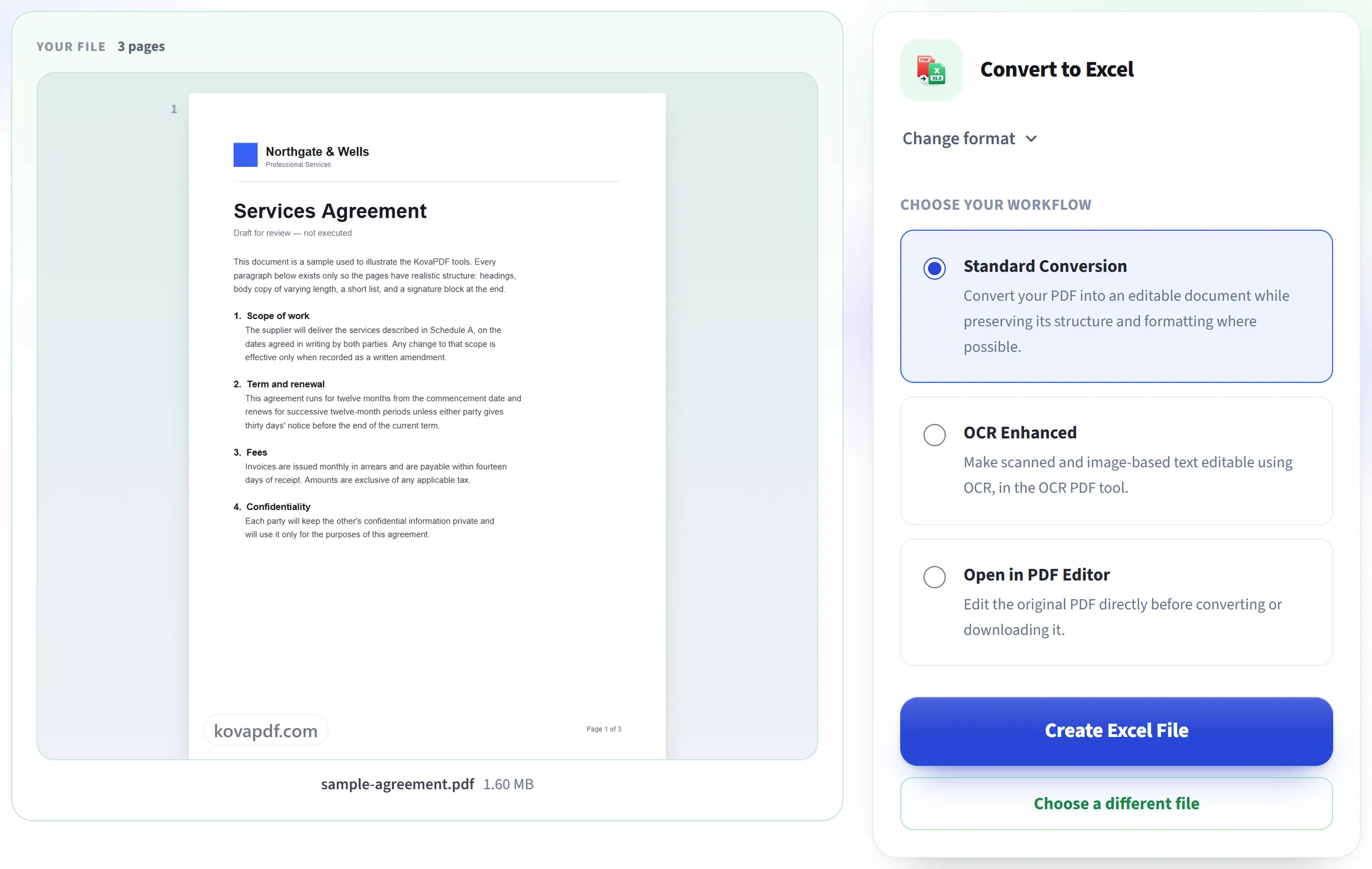
Citește aranjarea documentului tău
Fiecare pagină devine o foaie separată, iar textul este împărțit în coloane acolo unde spațierea din PDF arată un tabel real.
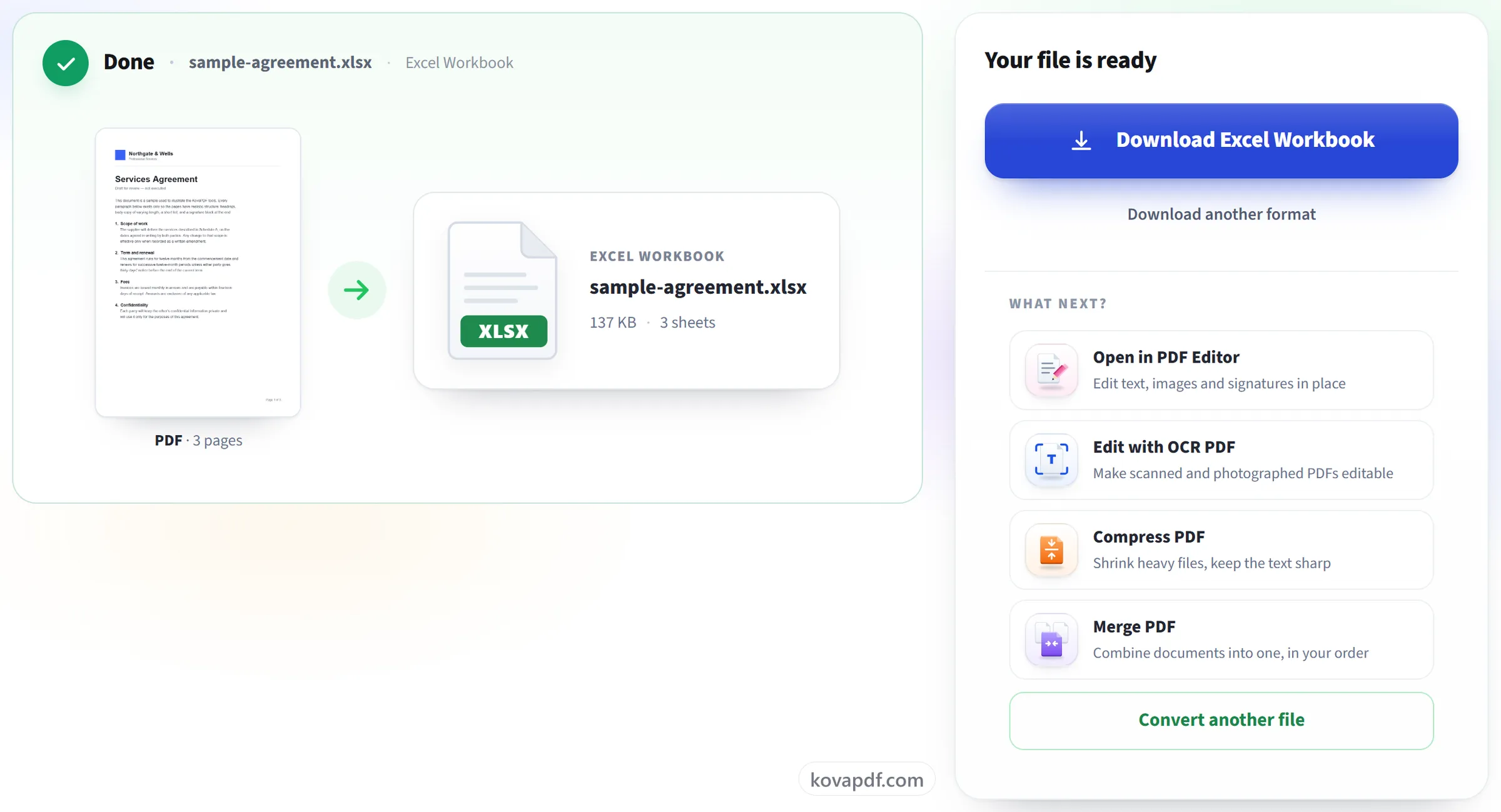
Descarcă registrul de lucru
Deschide-l în Excel ca să sortezi și să filtrezi datele. Numerele ajung ca text, așa că transformă o coloană în numere înainte să faci calcule cu ea.
PDF în Excel: ghid vizual pas cu pas
Transformă tabelele și textul dintr-un PDF într-un registru de lucru Excel adevărat.
Încarcă PDF-ul
Trage fișierul pe panoul de încărcare sau dă clic pe el ca să alegi unul de pe dispozitiv. Conversia începe imediat ce fișierul este citit, iar copia de lucru se șterge în clipa în care aceasta se termină.

Citește aranjarea documentului tău
Fiecare pagină devine o foaie separată, iar textul este împărțit în coloane acolo unde spațierea din PDF arată un tabel real.
Descarcă registrul de lucru
Deschide-l în Excel ca să sortezi și să filtrezi datele. Numerele ajung ca text, așa că transformă o coloană în numere înainte să faci calcule cu ea.
Întrebări frecvente despre PDF în Excel
Cum convertesc un PDF în Excel?
Încarcă PDF-ul și descarcă fișierul .xlsx primit înapoi. Fiecare pagină devine o foaie de lucru separată, cu tabelele și textul paginii așezate în celule în aceeași dispunere ca pe pagină.
Tabelele ies cu coloane adevărate?
Cel mai bine ies tabelele desenate cu linii: fiecare celulă delimitată de linii devine o celulă, cu lățimile originale ale coloanelor, celulele îmbinate și bordurile. Pe o pagină fără linii desenate, coloanele sunt deduse din poziția textului, ceea ce se potrivește listelor simple, dar este doar cea mai bună estimare.
Vor funcționa numerele în formule?
Nu imediat. Fiecare celulă ajunge ca text, inclusiv numerele, așa că SUM și alte formule le sar până când sunt convertite. Selectează coloana și folosește opțiunea Conversie în număr din Excel sau Text în coloane ca să le transformi în numere reale.
Cum sunt organizate paginile?
Fiecare pagină a PDF-ului devine o foaie separată în registrul de lucru, numită „Page 1”, „Page 2” și așa mai departe.
Sunt incluse imaginile și logourile?
Fotografiile și alte imagini încorporate în pagină sunt plasate pe foaie aproape de locul în care se aflau. Logourile și elementele grafice desenate ca forme, nu stocate ca imagini, nu sunt preluate.
Funcționează și pe PDF-uri scanate?
Le convertește, dar o pagină scanată este plasată în foaia ei de lucru ca imagine, așa că nu există celule cu care să lucrezi. Ecranul cu rezultatul te anunță când s-a întâmplat asta. Ca să obții cuvintele și numerele ca text, folosește PDF în text, care citește paginile scanate cu OCR.
Este gratuit?
Da. Toate instrumentele funcționează fără plată și fără cont. Fișierele pot avea până la 200 de pagini și 50 MB, iar o procesare care eșuează nu te costă nimic. Pro elimină limitele.
Trebuie să îmi creez un cont?
Nu. Toate instrumentele funcționează fără conectare. Un cont îți mărește limita și îți arată ce ai procesat.
Ce se întâmplă cu fișierul meu?
Fișierul tău stă pe serverul nostru doar puțin timp, cât este procesat, apoi este șters. Este trimis printr-o conexiune criptată. Păstrăm o evidență că instrumentul a fost folosit, dar nu și numele fișierului sau ce conține fișierul.