Μετατροπή PDF σε Excel
Μεταφέρετε τους πίνακες και το κείμενο του PDF σας σε ένα βιβλίο εργασίας Excel, ένα φύλλο εργασίας ανά σελίδα, με κάθε γραμμή και στήλη στο δικό της κελί.
- Διατηρεί τη διάταξή σας
- Λειτουργεί σε οποιαδήποτε συσκευή
- Διαγράφεται μετά την επεξεργασία
- Οι πίνακες προσγειώνονται σε πραγματικά κελιά
- Ένα φύλλο εργασίας ανά σελίδα
- Τα πλάτη στηλών και τα περιγράμματα διατηρούνται
- Ανοίγει σε Excel ή LibreOffice
Σύρετε & αφήστε το αρχείο εδώ
ή επιλέξτε ένα αρχείο από τη συσκευή σας
Μεταφορτώστε ένα PDF για να το μετατρέψετε σε επεξεργάσιμο υπολογιστικό φύλλο Excel
Μόνο αρχεία PDF
Χωρίς internet; Αποκτήστε την εφαρμογή για WindowsΣτο κινητό; Αποκτήστε την εφαρμογή για κινητό
Όλα όσα μπορεί να κάνει το PDF σε Excel
Αναδημιουργήστε τους πίνακες και το κείμενο ενός PDF ως επεξεργάσιμο βιβλίο εργασίας .xlsx, δωρεάν και online, χωρίς λογαριασμό.
Ένα φύλλο ανά σελίδα
- Κάθε σελίδα PDF γίνεται δικό της φύλλο εργασίας, με τη σειρά των σελίδων
- Πλάτη στηλών μετρημένα από το δικό της διάκενο της σελίδας
- Ύψη γραμμών ληφθέντα από τα κενά που άφησε η σελίδα
Πλέγμα που ευθυγραμμίζεται
- Οι γραμμές που σχεδίασε η σελίδα αποφασίζουν πού πέφτουν οι στήλες
- Τα φαρδιά κελιά γίνονται πραγματικές συγχωνεύσεις στα τετράγωνα που καλύπτουν
- Μια κεφαλίδα τριών στηλών εξακολουθεί να κάθεται πάνω από έναν πίνακα εννέα στηλών
- Κείμενο κελιού στοιχισμένο αριστερά, στο κέντρο ή δεξιά όπως καθόταν στη σελίδα
Πώς φαίνεται κάθε κελί
- Γραμματοσειρά, μέγεθος, έντονα και πλάγια διατηρημένα κελί προς κελί
- Χρώμα κειμένου μεταφερμένο από τη σελίδα
- Περιγράμματα κελιών σχεδιασμένα στο πάχος που είχαν οι γραμμές
- Ένα κελί με δύο γραμμές κρατά και τις δύο, και αναδιπλώνεται
Περισσότερα από μία μεταφόρτωση
- Μια σελίδα χωρίς στρώση κειμένου τοποθετείται ολόκληρη στο δικό της φύλλο
- Αλλάξτε σε Word ή PowerPoint χωρίς να μεταφορτώσετε ξανά το αρχείο
- Ανοίξτε πρώτα το PDF στον επεξεργαστή, μετά επιστρέψτε για το βιβλίο εργασίας
Πώς λειτουργεί
PDF σε Excel σε τρία βήματα
Μεταφορτώστε το PDF σας
Σύρετε το αρχείο σας πάνω στο πλαίσιο μεταφόρτωσης, ή κάντε κλικ για να επιλέξετε ένα από τη συσκευή σας. Η μετατροπή ξεκινά μόλις διαβαστεί το αρχείο, και το αντίγραφο εργασίας διαγράφεται τη στιγμή που ολοκληρώνεται.
Διαβάζει τη διάταξη του εγγράφου σας
Κάθε σελίδα γίνεται δικό της φύλλο εργασίας, με το κείμενο χωρισμένο σε στήλες όπου το διάκενο του ίδιου του PDF δείχνει πραγματικό πίνακα.
Λήψη του βιβλίου εργασίας σας
Ανοίξτε το στο Excel για να ταξινομήσετε και να φιλτράρετε τα δεδομένα. Οι αριθμοί έρχονται ως κείμενο, οπότε μετατρέψτε μια στήλη σε αριθμούς πριν κάνετε υπολογισμούς με αυτήν.
PDF σε Excel: οπτικός οδηγός βήμα προς βήμα
Μετατρέψτε τους πίνακες και το κείμενο ενός PDF σε ένα πραγματικό βιβλίο εργασίας Excel.
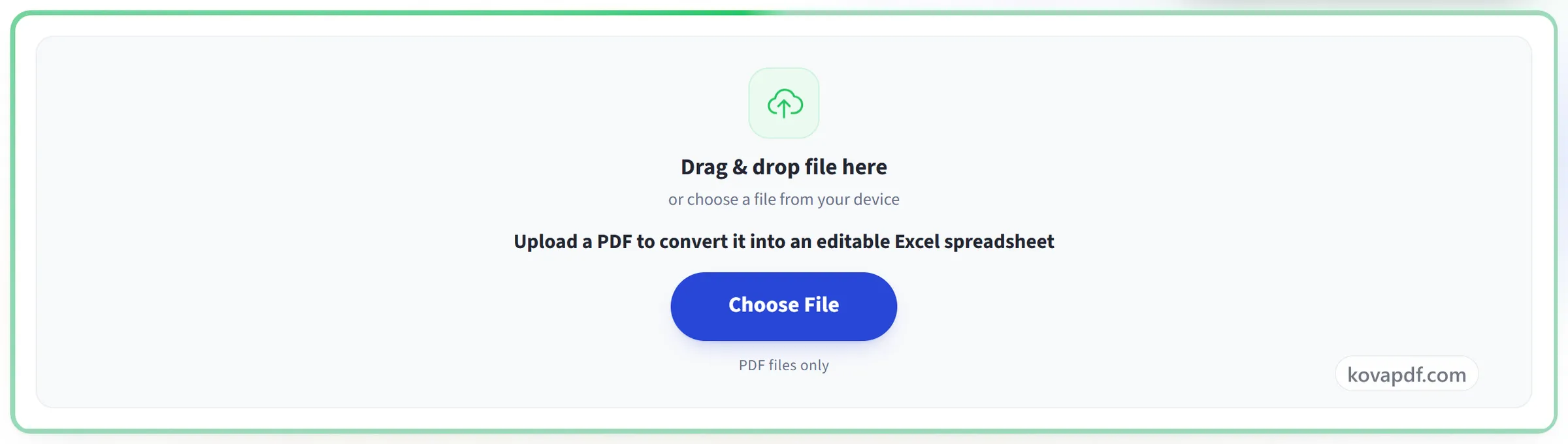
Μεταφορτώστε το PDF σας
Σύρετε το αρχείο σας πάνω στο πλαίσιο μεταφόρτωσης, ή κάντε κλικ για να επιλέξετε ένα από τη συσκευή σας. Η μετατροπή ξεκινά μόλις διαβαστεί το αρχείο, και το αντίγραφο εργασίας διαγράφεται τη στιγμή που ολοκληρώνεται.
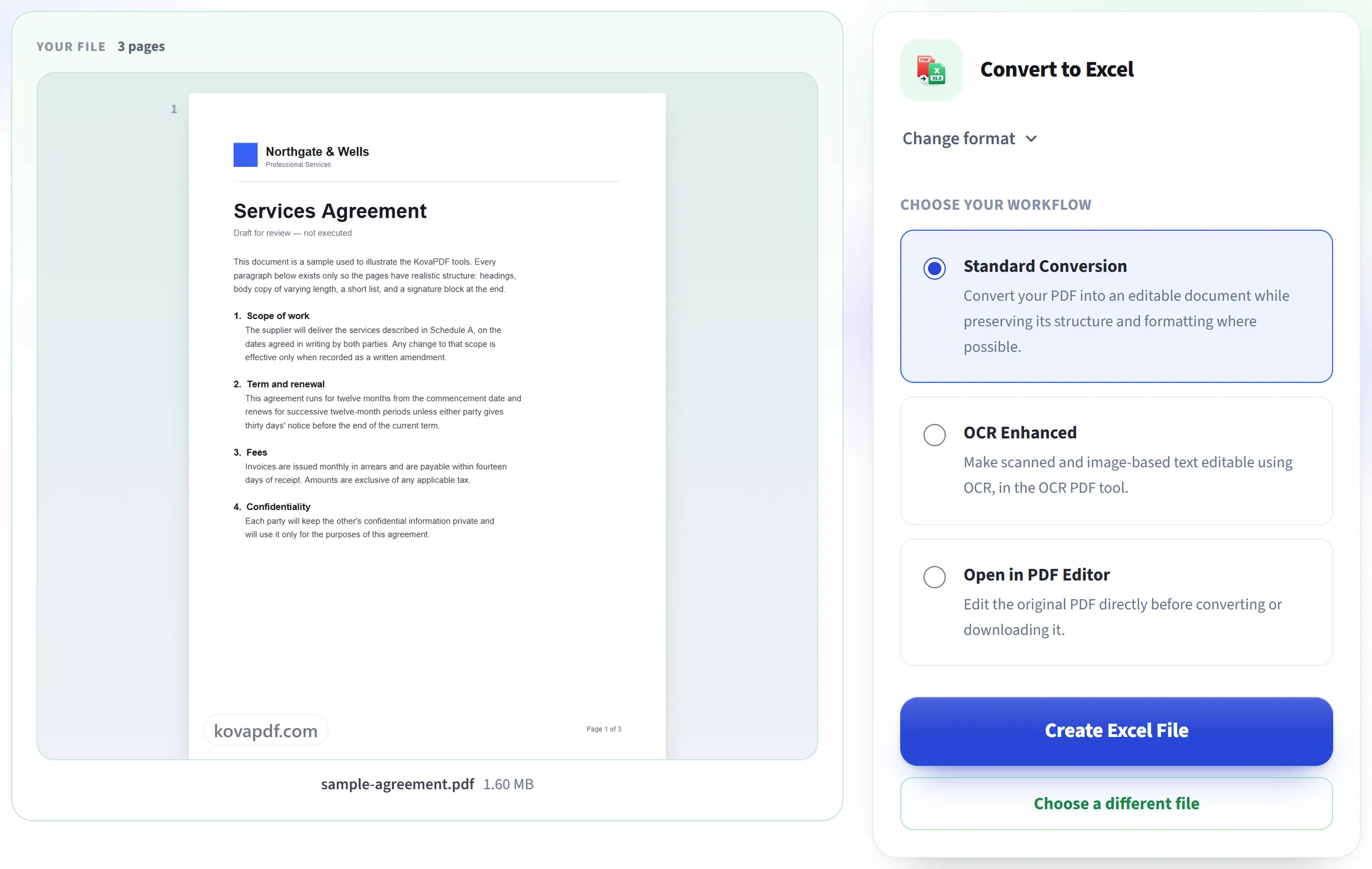
Διαβάζει τη διάταξη του εγγράφου σας
Κάθε σελίδα γίνεται δικό της φύλλο εργασίας, με το κείμενο χωρισμένο σε στήλες όπου το διάκενο του ίδιου του PDF δείχνει πραγματικό πίνακα.
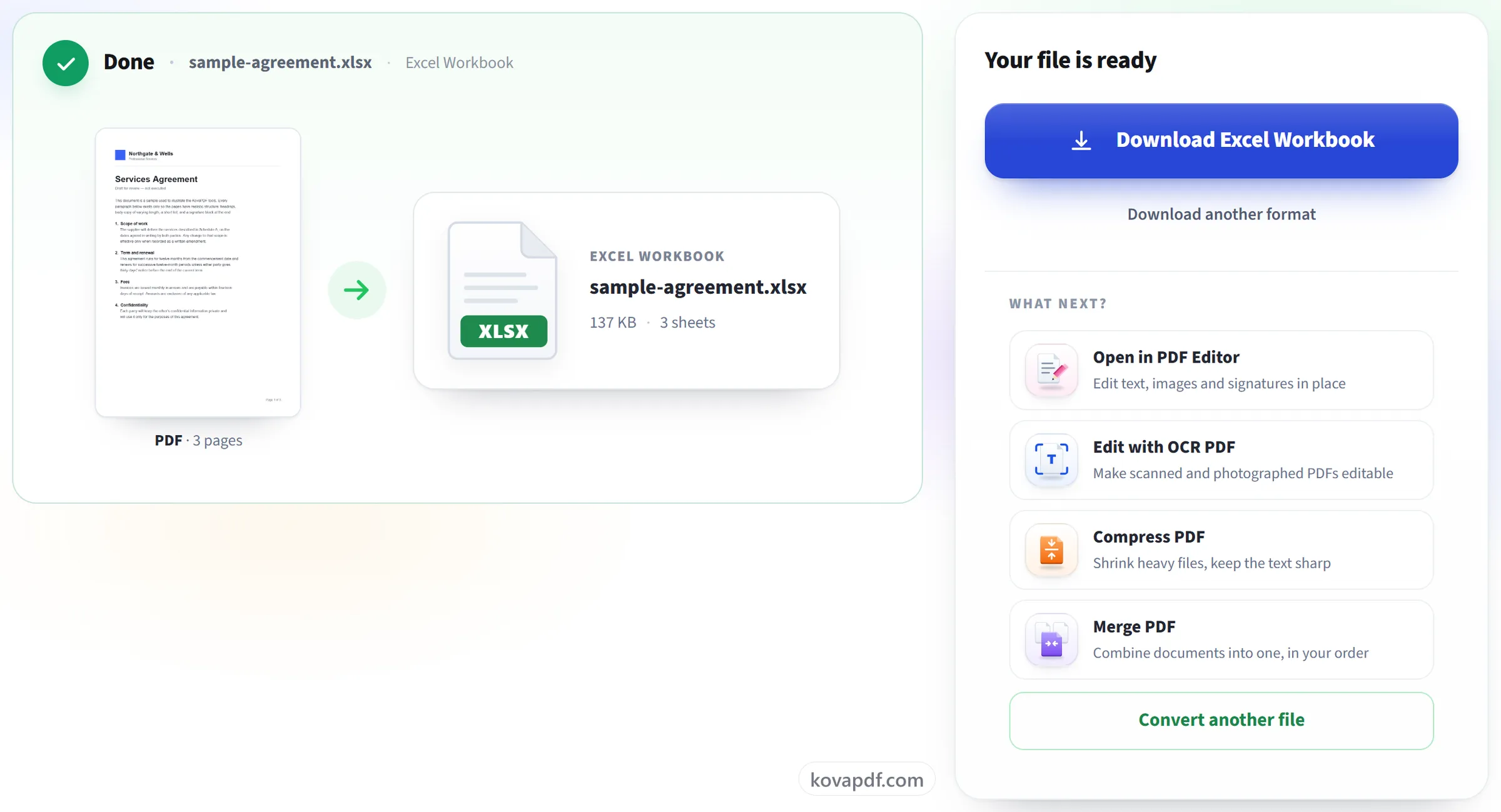
Λήψη του βιβλίου εργασίας σας
Ανοίξτε το στο Excel για να ταξινομήσετε και να φιλτράρετε τα δεδομένα. Οι αριθμοί έρχονται ως κείμενο, οπότε μετατρέψτε μια στήλη σε αριθμούς πριν κάνετε υπολογισμούς με αυτήν.
Συχνές ερωτήσεις για PDF σε Excel
Πώς μετατρέπω ένα PDF σε Excel;
Μεταφορτώστε το PDF και κατεβάστε το .xlsx που επιστρέφεται. Κάθε σελίδα γίνεται δικό της φύλλο εργασίας, με τους πίνακες και το κείμενο της σελίδας τοποθετημένα σε κελιά με την ίδια διάταξη όπως στη σελίδα.
Θα βγουν οι πίνακές μου ως πραγματικές στήλες;
Οι πίνακες που σχεδιάζονται με γραμμές βγαίνουν καλύτερα: κάθε οριοθετημένο κελί γίνεται κελί, με τα αρχικά πλάτη στηλών, τα συγχωνευμένα κελιά και τα περιγράμματα. Σε σελίδα χωρίς σχεδιασμένες γραμμές, οι στήλες υπολογίζονται από τη θέση του κειμένου, κάτι που ταιριάζει σε απλές λίστες αλλά είναι μια καλύτερη δυνατή εκτίμηση.
Θα λειτουργούν οι αριθμοί σε τύπους;
Όχι αμέσως. Κάθε κελί έρχεται ως κείμενο, μαζί και οι αριθμοί, οπότε η SUM και οι άλλοι τύποι τα παραλείπουν μέχρι να μετατραπούν. Επιλέξτε τη στήλη και χρησιμοποιήστε την επιλογή «Μετατροπή σε αριθμό» του Excel ή το «Κείμενο σε στήλες» για να τα κάνετε πραγματικούς αριθμούς.
Πώς οργανώνονται οι σελίδες;
Κάθε σελίδα του PDF γίνεται δικό της φύλλο εργασίας στο βιβλίο εργασίας, ονομασμένο «Σελίδα 1», «Σελίδα 2» και ούτω καθεξής.
Περιλαμβάνονται οι εικόνες και τα λογότυπα;
Οι φωτογραφίες και οι άλλες εικόνες που είναι ενσωματωμένες στη σελίδα τοποθετούνται στο φύλλο κοντά στη θέση όπου βρίσκονταν. Τα λογότυπα και τα γραφικά που είναι σχεδιασμένα ως σχήματα αντί να είναι αποθηκευμένα ως εικόνες δεν μεταφέρονται.
Λειτουργεί σε σαρωμένα PDF;
Τα μετατρέπει, αλλά μια σαρωμένη σελίδα τοποθετείται στο φύλλο εργασίας της ως εικόνα, οπότε δεν υπάρχουν κελιά για να δουλέψετε. Η οθόνη αποτελέσματος σας ενημερώνει όταν συμβεί αυτό. Για να εξαγάγετε τις λέξεις και τους αριθμούς ως κείμενο, χρησιμοποιήστε το PDF σε Κείμενο, που διαβάζει τις σαρωμένες σελίδες με OCR.
Είναι δωρεάν;
Ναι. Κάθε εργαλείο λειτουργεί χωρίς πληρωμή και χωρίς λογαριασμό. Τα αρχεία μπορούν να έχουν έως 200 σελίδες και 50 MB, και μια αποτυχημένη εκτέλεση δεν σας κοστίζει τίποτα. Το Pro καταργεί τα όρια.
Χρειάζεται να δημιουργήσω λογαριασμό;
Όχι. Όλα τα εργαλεία λειτουργούν χωρίς σύνδεση. Ένας λογαριασμός αυξάνει το όριό σας και σας δείχνει τι έχετε επεξεργαστεί.
Τι συμβαίνει στο αρχείο μου;
Το αρχείο σας μένει στον διακομιστή μας μόνο για λίγο, όσο γίνεται η επεξεργασία, και μετά διαγράφεται. Αποστέλλεται μέσω κρυπτογραφημένης σύνδεσης. Κρατάμε καταγραφή ότι χρησιμοποιήθηκε το εργαλείο, αλλά όχι το όνομα του αρχείου ή το περιεχόμενό του.