ODS σε PDF
Μετατρέψτε ένα υπολογιστικό φύλλο LibreOffice ή OpenOffice Calc (.ods) σε PDF, προσαρμοσμένο σε ένα πλάτος σελίδας ώστε κάθε στήλη να παραμένει στο φύλλο στο οποίο ανήκει.
- Διατηρεί τη διάταξή σας
- Λειτουργεί σε οποιαδήποτε συσκευή
- Διαγράφεται μετά την επεξεργασία
- Κάθε στήλη στη σελίδα
- Δεν κόπηκε σε επιπλέον φύλλα
- Από το LibreOffice ή το OpenOffice
- Οι γραμμές συνεχίζουν σε επόμενες σελίδες
.ods
Μεταφορτώστε ένα υπολογιστικό φύλλο OpenDocument για να το μετατρέψετε σε PDF
.ods · το αρχείο σας διαγράφεται μόλις δημιουργηθεί το PDF
Σύρετε & αφήστε το αρχείο εδώ
ή επιλέξτε ένα αρχείο από τη συσκευή σας
Στον υπολογιστή; Αποκτήστε την εφαρμογή για WindowsΣτο κινητό; Αποκτήστε την εφαρμογή για κινητό
Όλα όσα μπορεί να κάνει το ODS σε PDF
Μετατρέψτε ένα υπολογιστικό φύλλο OpenDocument σε PDF, δωρεάν και online, χωρίς λογαριασμό.
Ακριβής μετατροπή
- .ods με πλήρη υποστήριξη της μορφής
- Γεμίσματα κελιών, γραμματοσειρές και περιγράμματα τυπωμένα όπως τα αποθηκεύει το φύλλο
- Γραφήματα και ενσωματωμένα σχέδια αποδομένα από τη μηχανή γραφείου
- Οι δικές του ρυθμίσεις εκτύπωσης του βιβλίου εργασίας αποφασίζουν πού σπάνε οι σελίδες
- Σύνθετες γραφές και κείμενο δεξιά προς αριστερά ορισμένα από τη μηχανή
Χαρτί και περιθώρια
- Προσαρμογή σε ένα πλάτος σελίδας, ενεργή πριν αγγίξετε οτιδήποτε
- Μέγεθος σελίδας: του φύλλου, A4, Letter, Legal ή A3
- Κατακόρυφος, οριζόντιος, ή ο προσανατολισμός που είναι ήδη αποθηκευμένος
- Φαρδιά, Κανονικά, Στενά ή καθόλου περιθώρια
Τι βγαίνει
- Ένα PDF, ονομασμένο βάσει του .ods σας
- Κάθε φύλλο στο βιβλίο εργασίας μετατρέπεται σε ένα πέρασμα
- Διαβάστε το ολοκληρωμένο PDF στο πρόγραμμα περιήγησης πριν το αποθηκεύσετε
- Πόσες σελίδες βγήκαν, αναφερόμενο με το αποτέλεσμα
Αμέσως μετά
- Συμπιέστε το αποτέλεσμα χωρίς να φύγετε από το εργαλείο
- Συνενώστε το με άλλα PDF
- Ανοίξτε το στον Επεξεργαστή PDF
Πώς λειτουργεί
ODS σε PDF σε τρία βήματα
Μεταφορτώστε το υπολογιστικό φύλλο σας
Σύρετε ένα .ods πάνω στο πλαίσιο, ή κάντε κλικ για να επιλέξετε ένα. Το αρχείο σας διαγράφεται μόλις δημιουργηθεί το PDF.
Ελέγξτε τη διαμόρφωση σελίδας
Το «Προσαρμογή όλων σε ένα πλάτος σελίδας» είναι ήδη ενεργό, κάτι που εμποδίζει ένα φαρδύ φύλλο να κοπεί σε επιπλέον σελίδες. Προσαρμόζεται μόνο το πλάτος, οπότε το κείμενο παραμένει ευανάγνωστο.
Λήψη του PDF σας
Κάθε στήλη είναι μέσα στη σελίδα, και μόνο το ύψος συνεχίζεται σε επιπλέον σελίδες.
ODS σε PDF: οπτικός οδηγός βήμα προς βήμα
Κάθε στήλη στη σελίδα οριζόντια, με τις γραμμές να συνεχίζουν προς τα κάτω όσο χρειάζεται.
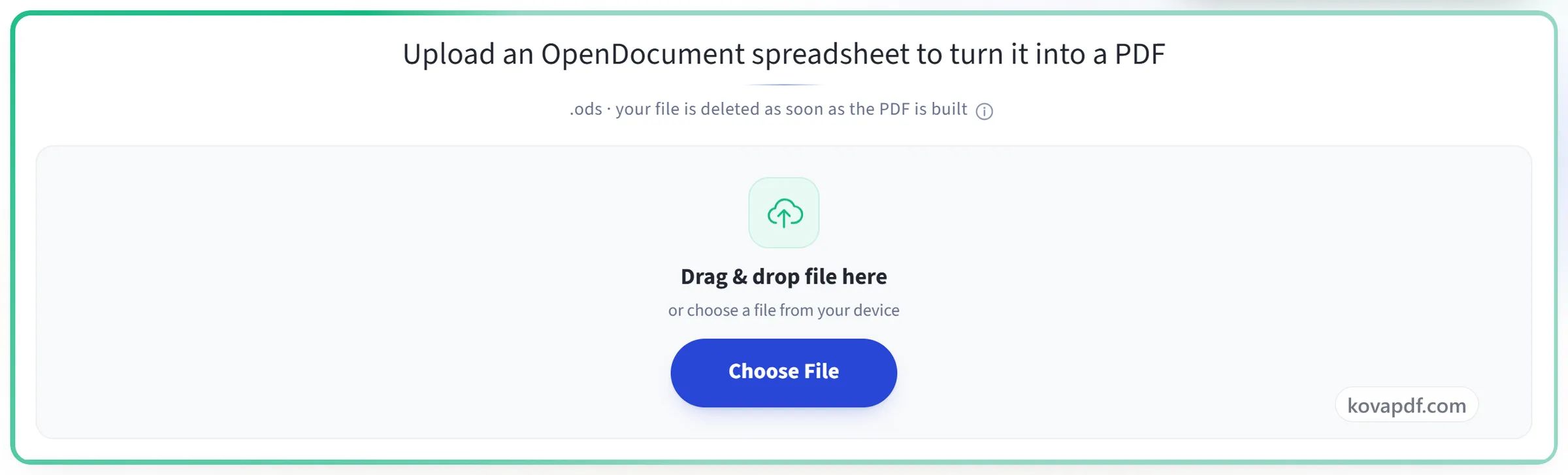
Μεταφορτώστε το υπολογιστικό φύλλο σας
Σύρετε ένα .ods πάνω στο πλαίσιο, ή κάντε κλικ για να επιλέξετε ένα. Το αρχείο σας διαγράφεται μόλις δημιουργηθεί το PDF.
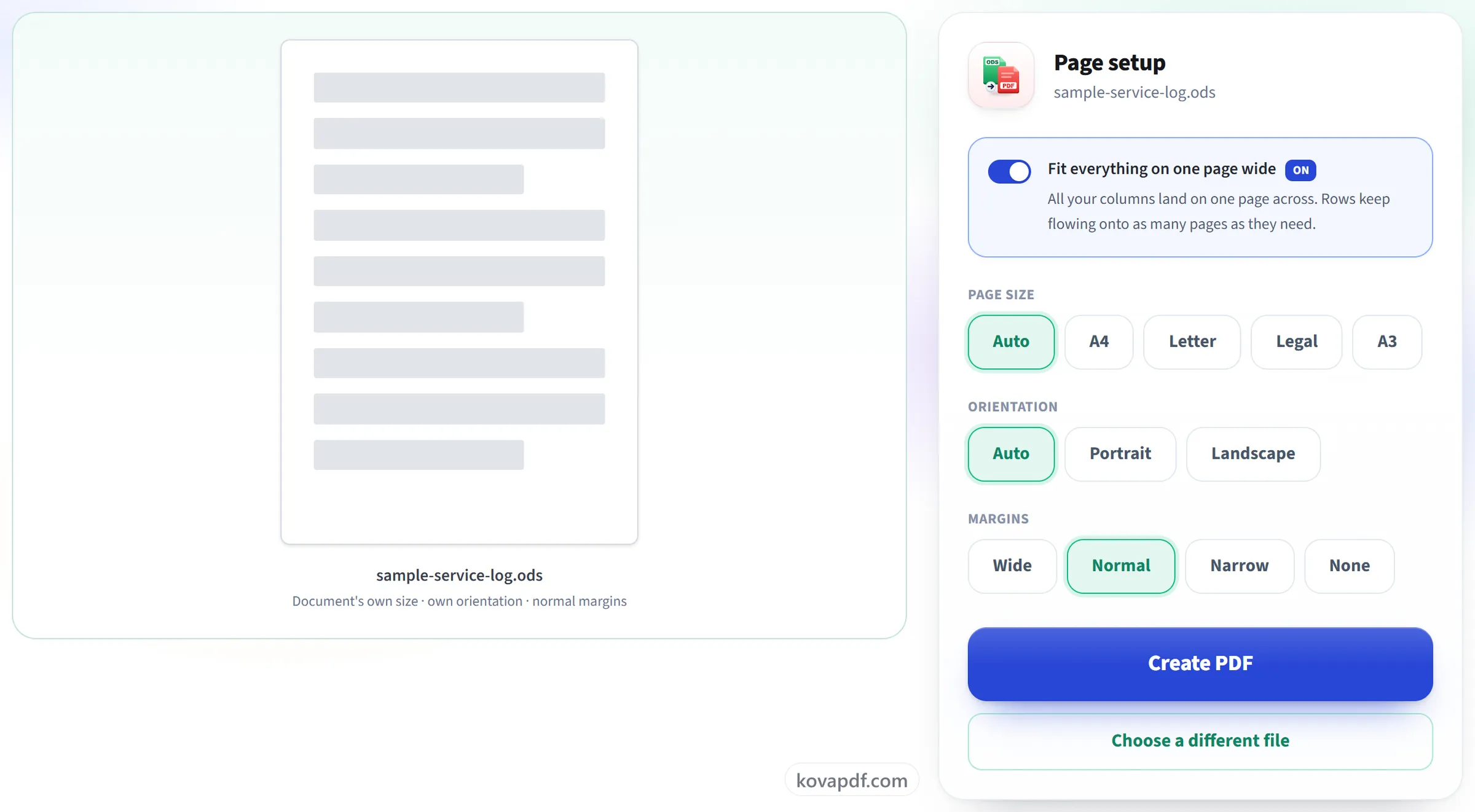
Ελέγξτε τη διαμόρφωση σελίδας
Το «Προσαρμογή όλων σε ένα πλάτος σελίδας» είναι ήδη ενεργό, κάτι που εμποδίζει ένα φαρδύ φύλλο να κοπεί σε επιπλέον σελίδες. Προσαρμόζεται μόνο το πλάτος, οπότε το κείμενο παραμένει ευανάγνωστο.
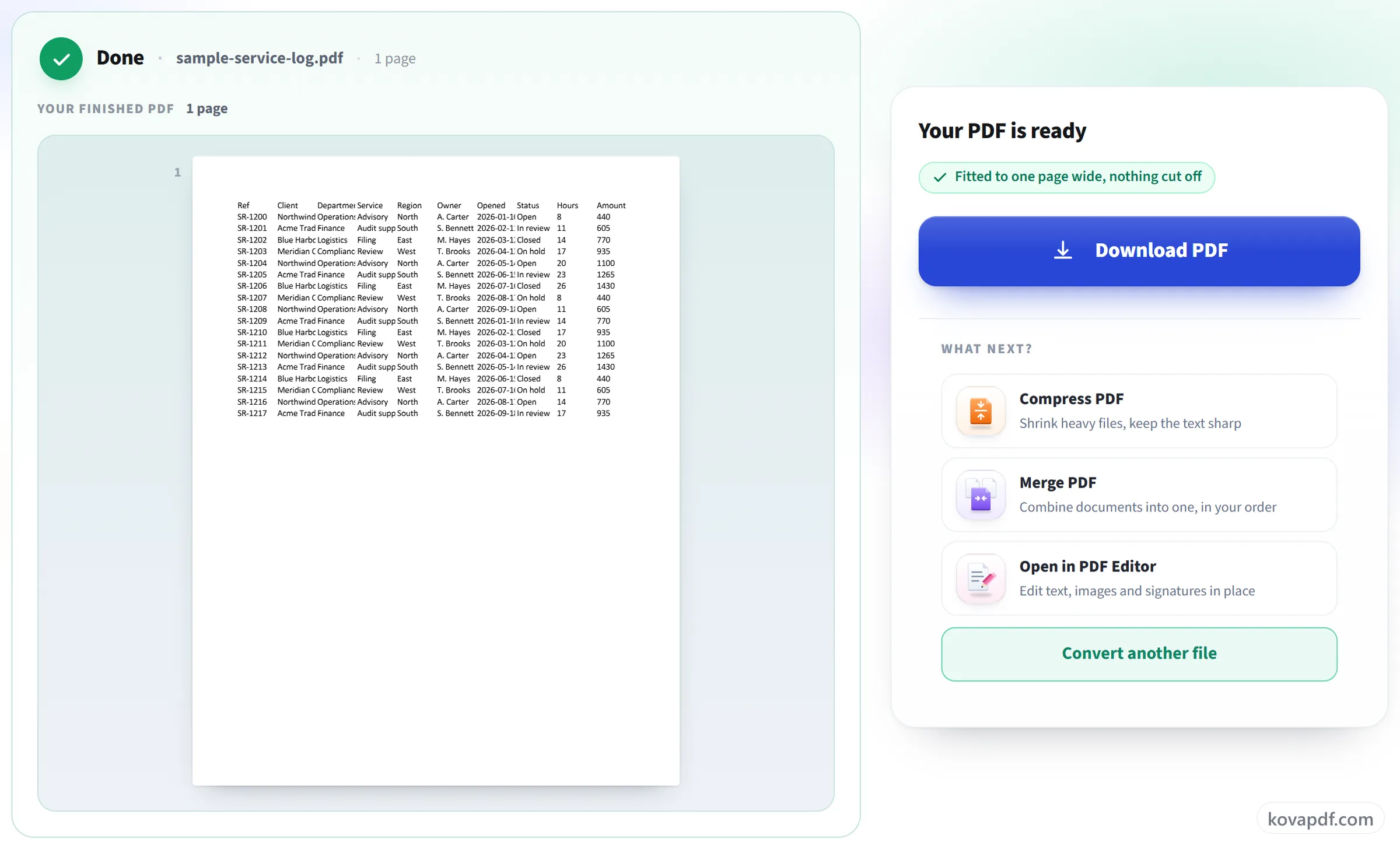
Λήψη του PDF σας
Κάθε στήλη είναι μέσα στη σελίδα, και μόνο το ύψος συνεχίζεται σε επιπλέον σελίδες.
Συχνές ερωτήσεις για ODS σε PDF
Πώς μετατρέπω ένα υπολογιστικό φύλλο ODS σε PDF;
Επιλέξτε το αρχείο .ods, ελέγξτε τις ρυθμίσεις χαρτιού και περιθωρίων και πατήστε «Δημιουργία PDF». Από προεπιλογή, όλες οι στήλες προσαρμόζονται στο πλάτος της σελίδας και οι γραμμές συνεχίζουν σε όσες σελίδες χρειάζονται. Η μετατροπή γίνεται στον διακομιστή μας, οπότε δεν χρειάζεται να εγκαταστήσετε τίποτα.
Θα κοπούν οι στήλες μου;
Όχι. Το «Προσαρμογή όλων σε ένα πλάτος σελίδας» είναι ενεργό από προεπιλογή, κάτι που βάζει κάθε στήλη στη σελίδα οριζόντια και αφήνει τις γραμμές να συνεχίζουν προς τα κάτω σε όσες σελίδες χρειαστούν.
Θα στριμώξει εκατοντάδες γραμμές σε μία σελίδα;
Όχι. Προσαρμόζεται μόνο το πλάτος. Οι γραμμές συνεχίζουν σε όσες σελίδες χρειάζονται, ώστε το κείμενο να μένει ευανάγνωστο.
Μετατρέπονται όλα τα φύλλα;
Ναι. Κάθε φύλλο μπαίνει στο ίδιο PDF, με τη σειρά των καρτελών, και το καθένα ξεκινά σε νέα σελίδα. Τα κρυφά φύλλα παραλείπονται, και από ένα φύλλο με ορισμένη περιοχή εκτύπωσης εκτυπώνεται μόνο αυτή η περιοχή. Για να μετατρέψετε ένα μόνο φύλλο, αποθηκεύστε ένα αντίγραφο που περιέχει μόνο αυτό το φύλλο.
Μπορώ να επιλέξω οριζόντιο προσανατολισμό, μέγεθος χαρτιού ή περιθώρια;
Ναι: A4, Letter, Legal ή A3, κατακόρυφος ή οριζόντιος προσανατολισμός και φαρδιά, κανονικά, στενά ή καθόλου περιθώρια. Ένα φαρδύ φύλλο διαβάζεται συνήθως καλύτερα σε οριζόντιο προσανατολισμό, γιατί τότε οι στήλες του χρειάζεται να σμικρυνθούν λιγότερο για να χωρέσουν στο πλάτος της σελίδας.
Μπορώ να μετατρέψω πολλά αρχεία ταυτόχρονα;
Εδώ, ένα κάθε φορά. Για να μετατρέψετε πολλά μαζί, βάλτε τα σε ένα .zip και χρησιμοποιήστε το ZIP σε PDF, που μπορεί να τα συνενώσει σε ένα PDF ή να επιστρέψει ξεχωριστό PDF για το καθένα.
Μπορώ να μετατρέψω ένα αρχείο που προστατεύεται με κωδικό πρόσβασης;
Όχι. Ένα έγγραφο που χρειάζεται κωδικό πρόσβασης για να ανοίξει δεν μπορεί να μετατραπεί. Ανοίξτε το στο LibreOffice, αποθηκεύστε ένα αντίγραφο χωρίς τον κωδικό και μετατρέψτε αυτό.
Ποια αρχεία μπορώ να μεταφορτώσω;
.ods. Για .xlsx ή .csv, χρησιμοποιήστε το Excel σε PDF ή το CSV σε PDF.
Είναι δωρεάν;
Ναι. Κάθε εργαλείο λειτουργεί χωρίς πληρωμή και χωρίς λογαριασμό. Τα αρχεία μπορούν να έχουν έως 200 σελίδες και 50 MB, και μια αποτυχημένη εκτέλεση δεν σας κοστίζει τίποτα. Το Pro καταργεί τα όρια.
Χρειάζεται να δημιουργήσω λογαριασμό;
Όχι. Όλα τα εργαλεία λειτουργούν χωρίς σύνδεση. Ένας λογαριασμός αυξάνει το όριό σας και σας δείχνει τι έχετε επεξεργαστεί.
Τι συμβαίνει στο αρχείο μου;
Το αρχείο σας μένει στον διακομιστή μας μόνο για λίγο, όσο γίνεται η επεξεργασία, και μετά διαγράφεται. Αποστέλλεται μέσω κρυπτογραφημένης σύνδεσης. Κρατάμε καταγραφή ότι χρησιμοποιήθηκε το εργαλείο, αλλά όχι το όνομα του αρχείου ή το περιεχόμενό του.