ODS से PDF
LibreOffice या OpenOffice Calc स्प्रेडशीट (.ods) को PDF में बदलें, एक पेज की चौड़ाई में फ़िट, ताकि हर कॉलम अपनी ही शीट पर रहे।
- आपका लेआउट बना रहता है
- किसी भी डिवाइस पर काम करता है
- प्रोसेसिंग के बाद मिटा दिया जाता है
- हर कॉलम पेज पर
- अतिरिक्त शीटों में बँटा नहीं
- LibreOffice या OpenOffice से
- पंक्तियाँ आगे के पेजों तक जाती हैं
.ods
PDF में बदलने के लिए OpenDocument स्प्रेडशीट अपलोड करें
.ods · PDF बनते ही आपकी फ़ाइल मिटा दी जाती है
फ़ाइल यहाँ खींचकर छोड़ें
या अपने डिवाइस से फ़ाइल चुनें
कंप्यूटर पर? Windows ऐप पाएंफ़ोन पर? फ़ोन ऐप पाएं
‘ODS से PDF’ जो कुछ कर सकता है
OpenDocument स्प्रेडशीट को PDF में बदलें, मुफ़्त और ऑनलाइन, बिना किसी खाते के।
सटीक रूपांतरण
- .ods फ़ॉर्मैट के पूरे समर्थन के साथ बदला जाता है
- सेल के रंग, फ़ॉन्ट और बॉर्डर वैसे ही छपते हैं जैसे शीट में सहेजे हैं
- चार्ट और अंदर लगे चित्र ऑफ़िस इंजन से बनते हैं
- वर्कबुक की अपनी प्रिंट सेटिंग्स तय करती हैं कि पेज कहाँ टूटेंगे
- जटिल लिपियाँ और दाएँ-से-बाएँ लिखा टेक्स्ट इंजन खुद सँभालता है
पेपर और मार्जिन
- ‘एक पेज की चौड़ाई में फ़िट करें’, आपके कुछ छूने से पहले ही चालू
- पेज साइज़: शीट का अपना, A4, Letter, Legal या A3
- पोर्ट्रेट, लैंडस्केप, या पहले से सहेजा हुआ ओरिएंटेशन
- चौड़ा, सामान्य, संकरा मार्जिन, या कोई मार्जिन नहीं
क्या निकलकर आता है
- एक PDF, जिसका नाम आपकी .ods पर
- वर्कबुक की हर शीट एक ही बार में बदल जाती है
- सेव करने से पहले तैयार PDF ब्राउज़र में ही पढ़ लें
- कितने पेज बने, नतीजे के साथ बता दिया जाता है
ठीक उसके बाद
- टूल से बाहर निकले बिना नतीजे को कंप्रेस करें
- इसे दूसरे PDF के साथ मर्ज करें
- इसे PDF एडिटर में खोलें
यह कैसे काम करता है
तीन चरणों में ODS से PDF
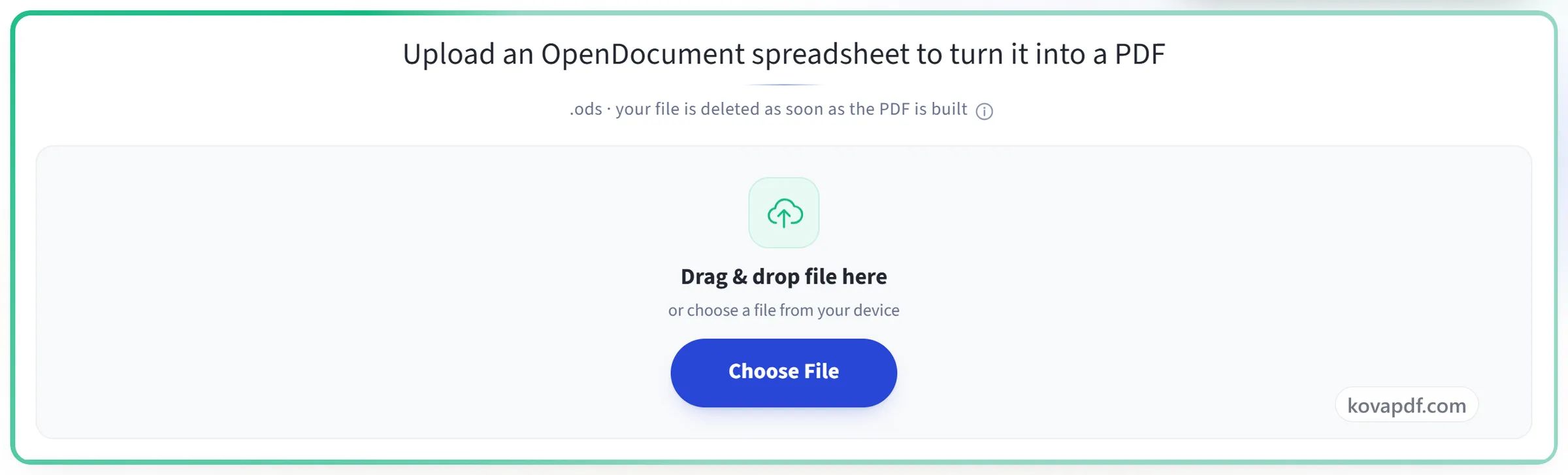
अपनी स्प्रेडशीट अपलोड करें
.ods को पैनल पर खींचकर छोड़ें, या चुनने के लिए उस पर क्लिक करें। PDF बनते ही आपकी फ़ाइल मिटा दी जाती है।
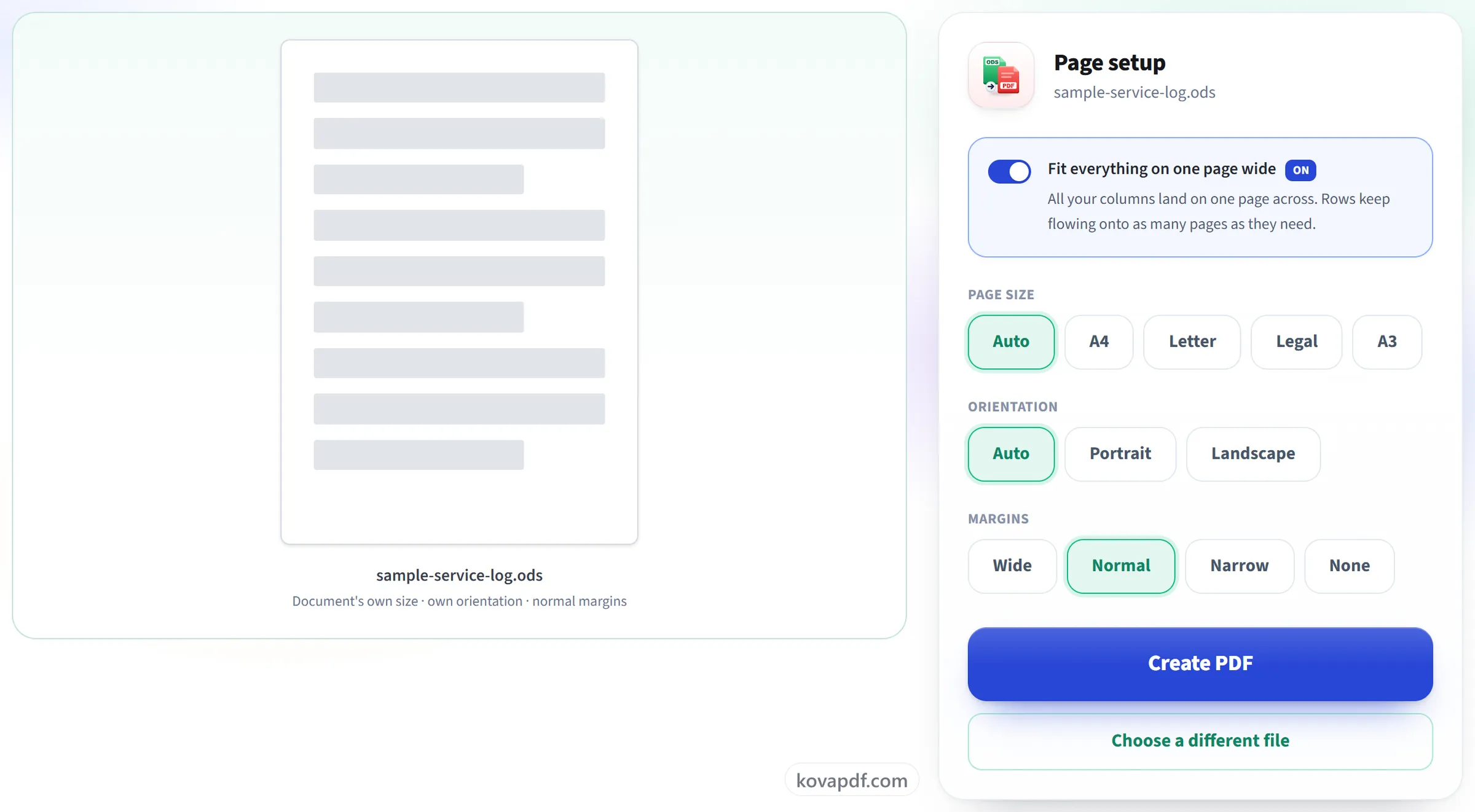
पेज सेटअप जाँचें
'सब कुछ एक पेज की चौड़ाई में फ़िट करें' पहले से चालू है, और यही चौड़ी शीट को अतिरिक्त पेजों में कटने से रोकता है। सिर्फ़ चौड़ाई फ़िट की जाती है, इसलिए अक्षर पढ़ने लायक रहते हैं।
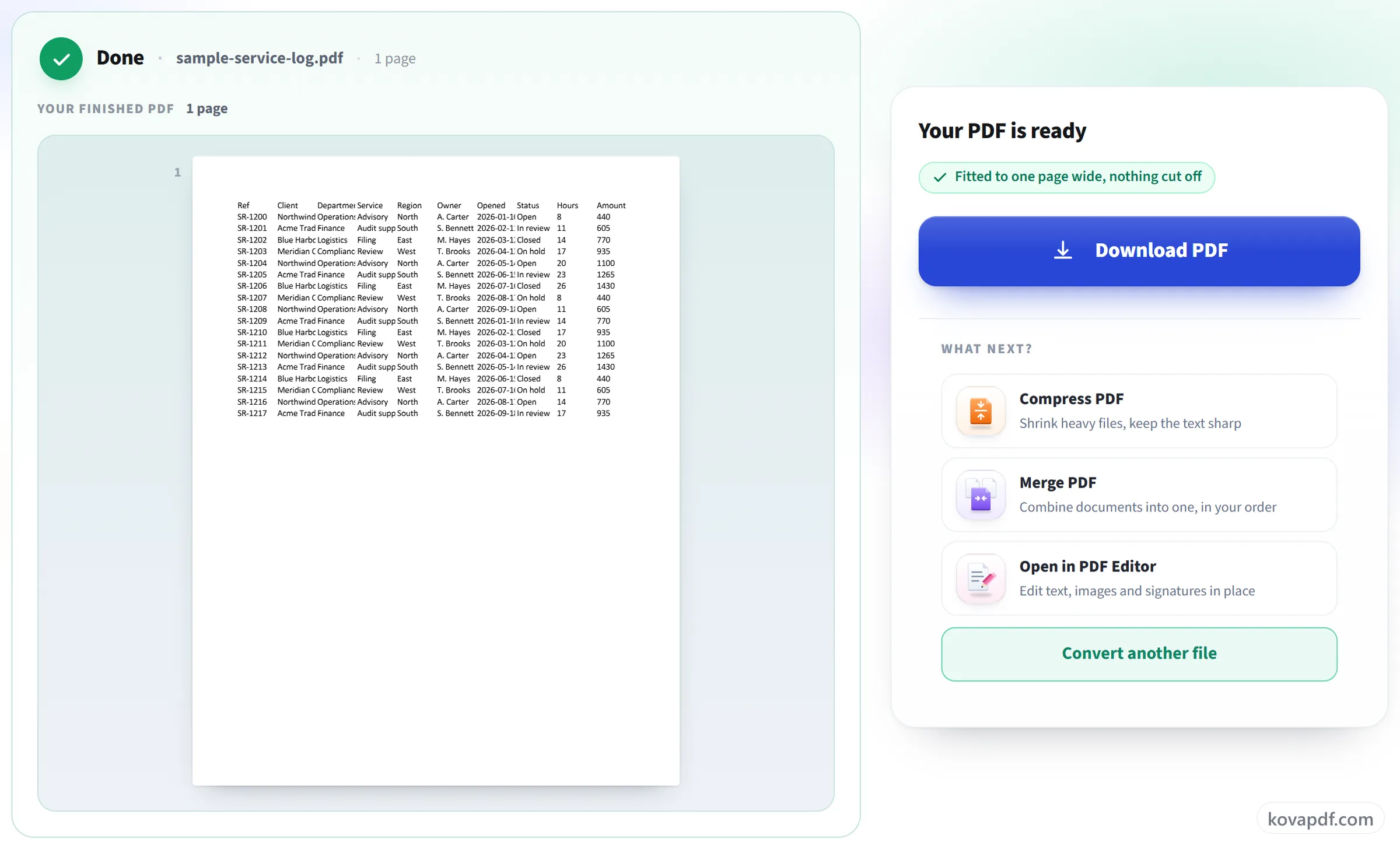
अपना PDF डाउनलोड करें
हर कॉलम पेज पर रहता है, और सिर्फ़ ऊँचाई आगे के पेजों तक जाती है।
ODS से PDF: तस्वीरों में चरण-दर-चरण
हर कॉलम पेज की चौड़ाई में, और पंक्तियाँ जितनी ज़रूरत हो उतना नीचे तक।
अपनी स्प्रेडशीट अपलोड करें
.ods को पैनल पर खींचकर छोड़ें, या चुनने के लिए उस पर क्लिक करें। PDF बनते ही आपकी फ़ाइल मिटा दी जाती है।
पेज सेटअप जाँचें
'सब कुछ एक पेज की चौड़ाई में फ़िट करें' पहले से चालू है, और यही चौड़ी शीट को अतिरिक्त पेजों में कटने से रोकता है। सिर्फ़ चौड़ाई फ़िट की जाती है, इसलिए अक्षर पढ़ने लायक रहते हैं।
अपना PDF डाउनलोड करें
हर कॉलम पेज पर रहता है, और सिर्फ़ ऊँचाई आगे के पेजों तक जाती है।
ODS से PDF के बारे में अक्सर पूछे जाने वाले सवाल
ODS स्प्रेडशीट को PDF में कैसे बदलें?
अपनी .ods फ़ाइल चुनें, पेपर और मार्जिन की सेटिंग जाँचें, और “PDF बनाएँ” दबाएँ। डिफ़ॉल्ट रूप से सभी कॉलम पेज की चौड़ाई में फ़िट किए जाते हैं, और पंक्तियाँ जितने पेज ज़रूरी हों उन पर आगे बढ़ती रहती हैं। कन्वर्ज़न हमारे सर्वर पर चलता है, इसलिए कुछ भी इंस्टॉल करने की ज़रूरत नहीं है।
क्या मेरे कॉलम कट जाएँगे?
नहीं। 'सब कुछ एक पेज की चौड़ाई में फ़िट करें' डिफ़ॉल्ट रूप से चालू है, जो हर कॉलम को पेज की चौड़ाई में रखता है और पंक्तियों को जितने पेज चाहिए उतने नीचे जाने देता है।
क्या यह सैकड़ों पंक्तियों को एक पेज में ठूँस देगा?
नहीं। सिर्फ़ चौड़ाई फ़िट की जाती है। पंक्तियाँ जितने पेज चाहिए उतने पेजों तक चलती रहती हैं, इसलिए टेक्स्ट पढ़ने लायक रहता है।
क्या सभी शीट बदली जाती हैं?
हाँ। हर शीट टैब के क्रम में उसी एक PDF में जाती है, और हर एक नए पेज से शुरू होती है। छिपी हुई शीट छोड़ दी जाती हैं, और जिस शीट में प्रिंट रेंज सेट हो उसकी सिर्फ़ वही रेंज प्रिंट होती है। सिर्फ़ एक शीट बदलने के लिए ऐसी कॉपी सेव करें जिसमें सिर्फ़ वही शीट हो।
क्या मैं लैंडस्केप, पेपर साइज़ या मार्जिन चुन सकता हूँ?
हाँ: A4, Letter, Legal या A3, पोर्ट्रेट या लैंडस्केप, और चौड़े, सामान्य, पतले या कोई मार्जिन नहीं। चौड़ी शीट आमतौर पर लैंडस्केप में सबसे अच्छी पढ़ी जाती है, क्योंकि तब उसके कॉलम को पेज की चौड़ाई में फ़िट करने के लिए कम छोटा करना पड़ता है।
क्या मैं एक साथ कई फ़ाइलें बदल सकता हूँ?
यहाँ एक बार में एक। कई फ़ाइलें एक साथ बदलने के लिए उन्हें एक .zip में रखें और ZIP से PDF इस्तेमाल करें, जो उन्हें एक PDF में जोड़ सकता है या हर फ़ाइल के लिए अलग PDF दे सकता है।
क्या मैं पासवर्ड से सुरक्षित फ़ाइल बदल सकता हूँ?
नहीं। जिस दस्तावेज़ को खोलने के लिए पासवर्ड चाहिए, उसे बदला नहीं जा सकता। उसे LibreOffice में खोलें, बिना पासवर्ड के एक कॉपी सेव करें, और उसी कॉपी को बदलें।
मैं कौन-सी फ़ाइलें अपलोड कर सकता हूँ?
.ods। .xlsx या .csv के लिए ‘Excel से PDF’ या ‘CSV से PDF’ इस्तेमाल करें।
क्या यह मुफ़्त है?
हाँ। हर टूल बिना भुगतान और बिना खाते के काम करता है। फ़ाइलें 200 पेज और 50 MB तक की हो सकती हैं, और असफल रहे काम का आपसे कुछ नहीं कटता। Pro सीमाएँ हटा देता है।
क्या मुझे खाता बनाना होगा?
नहीं। सभी टूल बिना साइन इन के चलते हैं। अकाउंट से आपका कोटा बढ़ता है और आप देख सकते हैं कि आपने क्या-क्या प्रोसेस किया है।
मेरी फ़ाइल का क्या होता है?
प्रोसेस होते समय आपकी फ़ाइल हमारे सर्वर पर थोड़ी देर ही रहती है, फिर डिलीट कर दी जाती है। फ़ाइल एन्क्रिप्टेड कनेक्शन से भेजी जाती है। हम यह रिकॉर्ड रखते हैं कि टूल इस्तेमाल हुआ, लेकिन फ़ाइल का नाम या फ़ाइल में क्या है, यह नहीं।