डिजिटल हस्ताक्षर
अपने डिजिटल सर्टिफ़िकेट से PDF पर हस्ताक्षर करें, एक असली क्रिप्टोग्राफ़िक हस्ताक्षर जो बताता है कि दस्तावेज़ कभी बदला गया या नहीं, वैकल्पिक भरोसेमंद टाइमस्टैम्प के साथ।
- सुरक्षित और निजी
- किसी भी डिवाइस पर काम करता है
- कुछ इंस्टॉल नहीं करना
- आपका अपना सर्टिफ़िकेट (.pfx)
- क्रिप्टोग्राफ़िक PAdES हस्ताक्षर
- वैकल्पिक भरोसेमंद टाइमस्टैम्प
- डाउनलोड से पहले जाँचा हुआ
फ़ाइलें यहाँ खींचकर छोड़ें
या अपने डिवाइस से फ़ाइल चुनें
जिस PDF पर हस्ताक्षर करना है उसे अपलोड करें
.pdf · एक दस्तावेज़, या एक साथ 20 तक हस्ताक्षरित · दस्तावेज़ और आपका सर्टिफ़िकेट एक बार इस्तेमाल होकर मिटा दिए जाते हैं
कंप्यूटर पर? Windows ऐप पाएंफ़ोन पर? फ़ोन ऐप पाएं
‘डिजिटल हस्ताक्षर’ जो कुछ कर सकता है
अपने सर्टिफ़िकेट से PDF पर हस्ताक्षर करें, एक असली क्रिप्टोग्राफ़िक हस्ताक्षर, जो साबित करता है कि हस्ताक्षर किसने किए और बाद का कोई भी बदलाव सामने ले आता है।
आपकी हस्ताक्षर कुंजी
- अपनी .pfx या .p12 सर्टिफ़िकेट फ़ाइल से हस्ताक्षर करें
- USB टोकन या स्मार्ट कार्ड से हस्ताक्षर करें, ताकि कुंजी कभी डिवाइस से बाहर न जाए
- RSA और ECDSA कुंजियाँ, P-256, P-384 और P-521 समेत
- सर्टिफ़िकेट न हो तो अपने ब्राउज़र में ही मुफ़्त, खुद की बनाई डिजिटल ID तैयार करें
- SHA-256, SHA-384, SHA-512 चुनें, या टूल को ही आपकी कुंजी के हिसाब से हैश तय करने दें
मानक और लंबे समय तक चलने वाला सबूत
- PAdES B-B, B-T, B-LT और B-LTA हस्ताक्षर
- किसी स्वतंत्र अथॉरिटी का भरोसेमंद RFC 3161 टाइमस्टैम्प
- LTV: रिवोकेशन का सबूत फ़ाइल के अंदर ही, ताकि सालों बाद भी हस्ताक्षर सत्यापित हो सके
- लंबे समय तक आर्काइव रखने के लिए आर्काइव टाइमस्टैम्प
- फ़ाइल वापस देने से पहले हमारी तरफ़ से हस्ताक्षर सत्यापित किया जाता है
हस्ताक्षर कहाँ जाता है
- दिखने वाले स्टैम्प को किसी भी पेज पर कहीं भी खींचकर ले जाएँ
- पहले से मौजूद खाली हस्ताक्षर फ़ील्ड को उसके नाम से चुनकर हस्ताक्षर करें
- जब पेज बदलना ही न हो, तब अदृश्य हस्ताक्षर
- नाम, तारीख, कारण, स्थान दिखाएँ, या अपने हाथ से किए हस्ताक्षर की इमेज
- PDF का पूरा बैच एक ही बार में हस्ताक्षरित करें, और ZIP के रूप में डाउनलोड करें
बाद में क्या-क्या बदल सकता है
- दस्तावेज़ को प्रमाणित करें (DocMDP स्तर 1 से 3)
- दस्तावेज़ को इस तरह बंद करें कि बाद का कोई भी बदलाव हस्ताक्षर तोड़ दे
- किसी और के पहले किए हस्ताक्षर को छुए बिना अपने हस्ताक्षर जोड़ें
यह कैसे काम करता है
तीन चरणों में डिजिटल हस्ताक्षर
अपना PDF अपलोड करें
.pdf को पैनल पर खींचकर छोड़ें, या चुनने के लिए उस पर क्लिक करें। दस्तावेज़ और आपका सर्टिफ़िकेट एक बार इस्तेमाल होकर मिटा दिए जाते हैं।
अपना सर्टिफ़िकेट जोड़ें और स्टैम्प रखें
अपनी .pfx या .p12 सर्टिफ़िकेट फ़ाइल चुनें और उसका पासवर्ड टाइप करें। हस्ताक्षर स्टैम्प को खींचकर किसी भी पेज पर सही जगह रखें, या दस्तावेज़ में पहले से मौजूद किसी हस्ताक्षर फ़ील्ड पर क्लिक करें। भरोसेमंद टाइमस्टैम्प चालू रखें ताकि आपका सर्टिफ़िकेट खत्म होने के बाद भी हस्ताक्षर जाँचा जा सके; ज़रूरत हो तो दस्तावेज़ को प्रमाणित करें या लॉन्ग-टर्म वैलिडेशन जोड़ें।
हस्ताक्षरित PDF डाउनलोड करें
फ़ाइल मिलने से पहले, हस्ताक्षर को वैसे ही जाँचा जाता है जैसे कोई भी वैलिडेटर जाँचेगा। नतीजे में हर हिस्सा अलग से दिखाया जाता है, हस्ताक्षर, सर्टिफ़िकेट, चेन, भरोसा, टाइमस्टैम्प, ताकि "मान्य" को कभी "भरोसेमंद" न समझ लिया जाए।
डिजिटल हस्ताक्षर: तस्वीरों में चरण-दर-चरण
सर्टिफ़िकेट पर आधारित हस्ताक्षर, जो बताता है कि हस्ताक्षर किसने किए और उसके बाद कुछ बदला या नहीं।
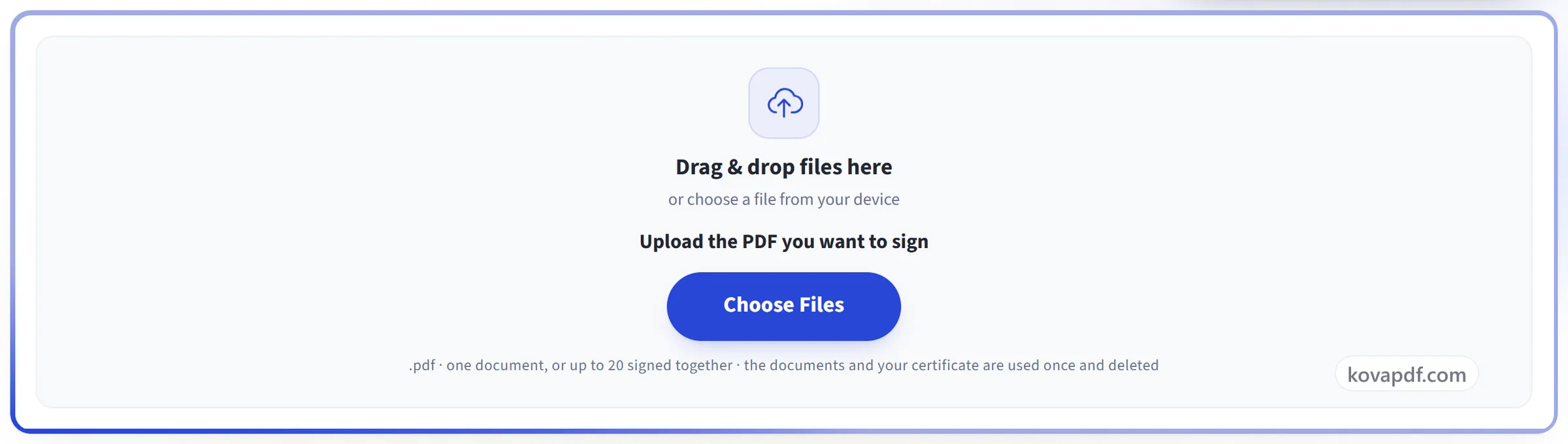
अपना PDF अपलोड करें
.pdf को पैनल पर खींचकर छोड़ें, या चुनने के लिए उस पर क्लिक करें। दस्तावेज़ और आपका सर्टिफ़िकेट एक बार इस्तेमाल होकर मिटा दिए जाते हैं।
अपना सर्टिफ़िकेट जोड़ें और स्टैम्प रखें
अपनी .pfx या .p12 सर्टिफ़िकेट फ़ाइल चुनें और उसका पासवर्ड टाइप करें। हस्ताक्षर स्टैम्प को खींचकर किसी भी पेज पर सही जगह रखें, या दस्तावेज़ में पहले से मौजूद किसी हस्ताक्षर फ़ील्ड पर क्लिक करें। भरोसेमंद टाइमस्टैम्प चालू रखें ताकि आपका सर्टिफ़िकेट खत्म होने के बाद भी हस्ताक्षर जाँचा जा सके; ज़रूरत हो तो दस्तावेज़ को प्रमाणित करें या लॉन्ग-टर्म वैलिडेशन जोड़ें।

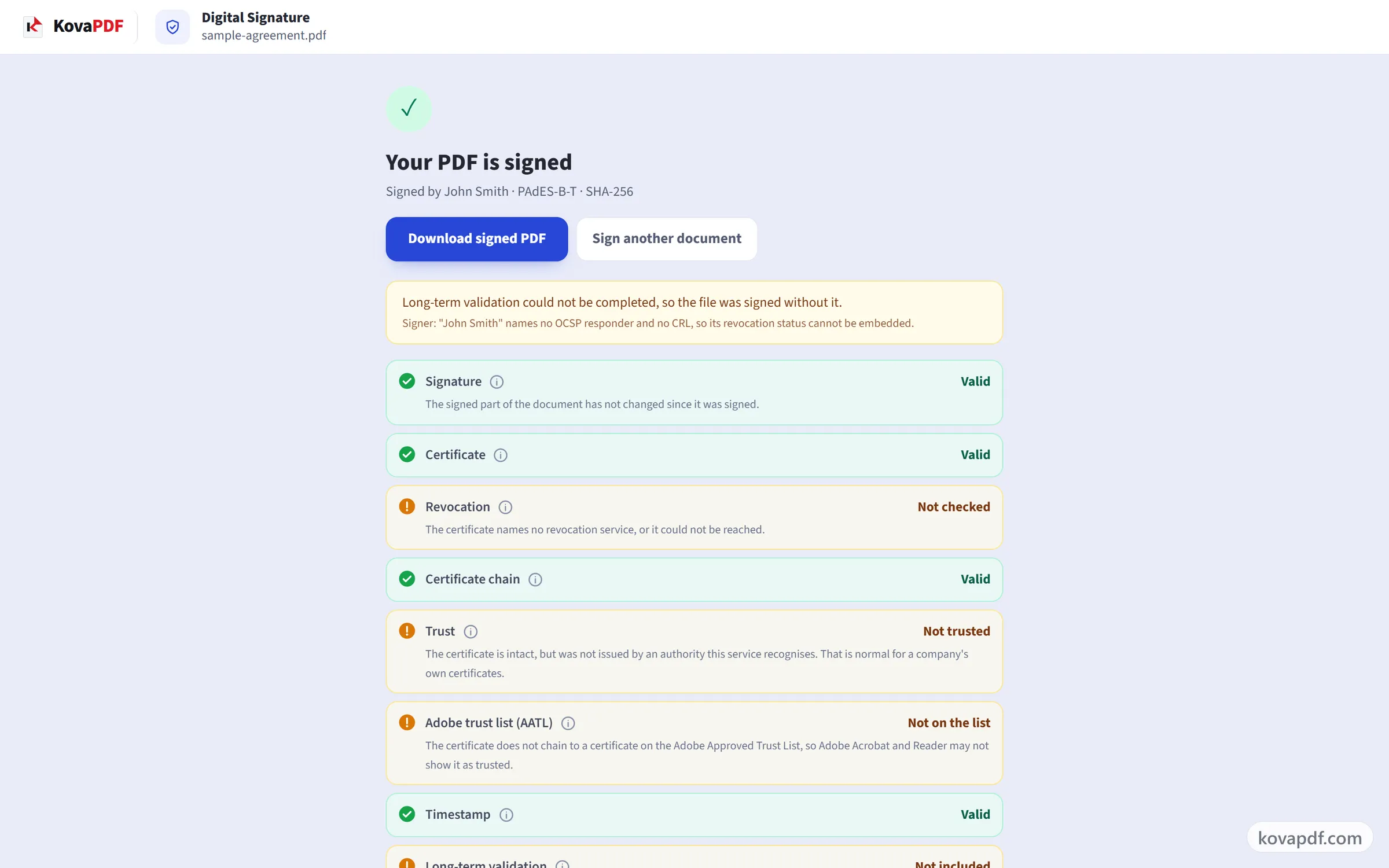
हस्ताक्षरित PDF डाउनलोड करें
फ़ाइल मिलने से पहले, हस्ताक्षर को वैसे ही जाँचा जाता है जैसे कोई भी वैलिडेटर जाँचेगा। नतीजे में हर हिस्सा अलग से दिखाया जाता है, हस्ताक्षर, सर्टिफ़िकेट, चेन, भरोसा, टाइमस्टैम्प, ताकि "मान्य" को कभी "भरोसेमंद" न समझ लिया जाए।
डिजिटल हस्ताक्षर के बारे में अक्सर पूछे जाने वाले सवाल
PDF पर डिजिटल हस्ताक्षर कैसे करें?
अपना PDF चुनें, अपनी सर्टिफ़िकेट फ़ाइल (.pfx या .p12) और उसका पासवर्ड जोड़ें, और तय करें कि हस्ताक्षर पेज पर दिखे या नहीं, और दिखे तो कहाँ। डिफ़ॉल्ट रूप से एक भरोसेमंद टाइमस्टैम्प जोड़ा जाता है। इसके बाद, हस्ताक्षर जाँचने वाले किसी भी PDF रीडर में हस्ताक्षरित PDF दिखाता है कि उस पर किसने हस्ताक्षर किए, और यह भी कि तब से उसमें कोई बदलाव नहीं हुआ है।
डिजिटल हस्ताक्षर क्या है?
PDF के अंदर आपके सर्टिफ़िकेट से बना एक अदृश्य प्रमाण, जो दो बातें दिखाता है: किसने हस्ताक्षर किए, और तब से एक भी अक्षर नहीं बदला। अगर बाद में कोई दस्तावेज़ एडिट करता है, तो हर PDF रीडर में हस्ताक्षर अमान्य दिखता है।
इस टूल को इस्तेमाल करने के लिए मुझे क्या चाहिए?
एक सर्टिफ़िकेट फ़ाइल, जिसके नाम के आखिर में आमतौर पर .pfx या .p12 होता है, और उसका पासवर्ड। यह आपको आपका नियोक्ता, बैंक, कोई सरकारी दफ़्तर, या दस्तावेज़-हस्ताक्षर सर्टिफ़िकेट बेचने वाली कोई सर्टिफ़िकेशन अथॉरिटी देती है। अगर आपको कभी ऐसा कुछ नहीं दिया गया, तो शायद आपके पास यह नहीं है। ‘PDF पर हस्ताक्षर करें’ इसके बिना काम करता है।
मेरे पास सर्टिफ़िकेट नहीं है। क्या मैं फिर भी अपने PDF पर हस्ताक्षर कर सकता हूँ?
हाँ। ‘PDF पर हस्ताक्षर करें’ से अपना हस्ताक्षर बनाएँ, टाइप करें या अपलोड करें और उसे पेज पर लगाएँ। यह एक इलेक्ट्रॉनिक हस्ताक्षर है और ज़्यादातर रोज़मर्रा के दस्तावेज़ों के लिए ठीक है। यह बाद में यह साबित नहीं कर सकता कि दस्तावेज़ नहीं बदला गया।
क्या मैं अपनी खुद की डिजिटल ID बना सकता हूँ?
हाँ। “मुफ़्त में खुद की बनाई डिजिटल ID तैयार करें” आपके ब्राउज़र में ही एक सर्टिफ़िकेट और पासवर्ड से सुरक्षित .pfx फ़ाइल बनाता है, और हमें कुछ भी नहीं भेजा जाता। इससे किए गए हस्ताक्षर साबित करते हैं कि आपके हस्ताक्षर करने के बाद दस्तावेज़ नहीं बदला है, लेकिन रीडर आपको अनजान हस्ताक्षरकर्ता के रूप में दिखाते हैं, क्योंकि किसी सर्टिफ़िकेट अथॉरिटी ने आपकी पहचान की पुष्टि नहीं की है।
क्या Adobe Acrobat हरा टिक दिखाएगा?
सिर्फ़ तब, जब आपका सर्टिफ़िकेट Adobe की अपनी भरोसेमंद सूची वाली किसी अथॉरिटी से आया हो। यह इस पर निर्भर करता है कि सर्टिफ़िकेट किसने जारी किया, इस पर नहीं कि हस्ताक्षर किस वेबसाइट पर हुए। किसी भी दूसरे सर्टिफ़िकेट के साथ Acrobat हस्ताक्षर को मान्य और हस्ताक्षरकर्ता को अज्ञात दिखाता है। यह सामान्य है, कोई गड़बड़ी नहीं।
भरोसेमंद टाइमस्टैम्प से क्या फ़ायदा होता है?
एक स्वतंत्र टाइम सेवा दर्ज करती है कि आपने कब हस्ताक्षर किए। इससे आपके सर्टिफ़िकेट की अवधि खत्म होने के बाद भी हस्ताक्षर जाँचा जा सकता है, और यह साबित होता है कि हस्ताक्षर का समय आपके अपने कंप्यूटर की घड़ी से नहीं आया। टाइम सेवा को सिर्फ़ हस्ताक्षर का फ़िंगरप्रिंट भेजा जाता है। दस्तावेज़ नहीं भेजा जाता।
मेरा सर्टिफ़िकेट अस्वीकार क्यों हुआ?
उसकी अवधि खत्म हो चुकी थी, वह अभी मान्य नहीं हुआ था, जारी करने वाले ने उसे रद्द कर दिया था, या वह हस्ताक्षर के अलावा किसी और काम के लिए जारी हुआ था (जैसे सिर्फ़ एन्क्रिप्शन के लिए)। संदेश बताता है कि इनमें से कौन-सी वजह है। आपकी अपनी कंपनी का जारी किया सर्टिफ़िकेट स्वीकार किया जाता है। बाहरी जाँच टूल उसे “भरोसेमंद नहीं” दिखा सकते हैं, जो सामान्य है।
एरर कहता है कि सर्टिफ़िकेट चेन मौजूद नहीं है। मैं क्या करूँ?
आपकी .pfx फ़ाइल में आपका सर्टिफ़िकेट है लेकिन उसे जारी करने वाली अथॉरिटी के सर्टिफ़िकेट नहीं हैं। इसे फिर से एक्सपोर्ट करें, और सेव करते समय "सर्टिफ़िकेशन पाथ के सभी सर्टिफ़िकेट शामिल करें" (Include all certificates in the certification path) चुनें। ज़्यादातर एक्सपोर्ट डायलॉग में यह विकल्प होता है।
क्या मेरा सर्टिफ़िकेट या पासवर्ड रखा जाता है?
नहीं। दोनों को इस हस्ताक्षर को बनाने के लिए एक बार इस्तेमाल किया जाता है और फिर हटा दिया जाता है। आपकी निजी कुंजी कभी कहीं सेव नहीं होती और किसी दूसरी सेवा को नहीं भेजी जाती।
क्या एक ही PDF पर एक से ज़्यादा लोग डिजिटल हस्ताक्षर कर सकते हैं?
हाँ। हर नया हस्ताक्षर पहले से हस्ताक्षरित हिस्से को बदले बिना जोड़ा जाता है, इसलिए जब दूसरा व्यक्ति हस्ताक्षर करता है तब भी पहला हस्ताक्षर मान्य रहता है। ‘PDF हस्ताक्षर सत्यापित करें’ हर हस्ताक्षर को अलग से दिखाता है।
क्या मैं पासवर्ड से सुरक्षित PDF पर हस्ताक्षर कर सकता हूँ?
सीधे नहीं। पहले PDF अनलॉक करें से पासवर्ड हटाएँ, फिर हस्ताक्षर करें। एन्क्रिप्टेड फ़ाइल पर सही तरह हस्ताक्षर करने के लिए हस्ताक्षर के चरण में पासवर्ड चाहिए, जिसे यह टूल अभी सपोर्ट नहीं करता।
क्या यह मुफ़्त है?
हाँ। हर टूल बिना भुगतान और बिना खाते के काम करता है। फ़ाइलें 200 पेज और 50 MB तक की हो सकती हैं, और असफल रहे काम का आपसे कुछ नहीं कटता। Pro सीमाएँ हटा देता है।
क्या मुझे खाता बनाना होगा?
नहीं। सभी टूल बिना साइन इन के चलते हैं। अकाउंट से आपका कोटा बढ़ता है और आप देख सकते हैं कि आपने क्या-क्या प्रोसेस किया है।
मेरी फ़ाइल का क्या होता है?
प्रोसेस होते समय आपकी फ़ाइल हमारे सर्वर पर थोड़ी देर ही रहती है, फिर डिलीट कर दी जाती है। फ़ाइल एन्क्रिप्टेड कनेक्शन से भेजी जाती है। हम यह रिकॉर्ड रखते हैं कि टूल इस्तेमाल हुआ, लेकिन फ़ाइल का नाम या फ़ाइल में क्या है, यह नहीं।