PDF मेटाडेटा बदलें
PDF का शीर्षक, लेखक, विषय और कीवर्ड देखें व बदलें, या शेयर करने से पहले छिपा विवरण हटाएँ। सब कुछ आपके ब्राउज़र में होता है।
- इस्तेमाल के लिए मुफ़्त
- किसी भी डिवाइस पर काम करता है
- आपके डिवाइस पर ही रहता है
- शीर्षक, लेखक, विषय और कीवर्ड
- बनाने और बदलने की तारीखें
- चाहें तो सारी छिपी जानकारी हटाएँ
- सीधे आपके ब्राउज़र में
PDF मेटाडेटा बदलें
.pdf · आपकी फ़ाइल आपके डिवाइस पर ही रहती है
फ़ाइल यहाँ खींचकर छोड़ें
या अपने डिवाइस से फ़ाइल चुनें
PDF मेटाडेटा बदलें क्या-क्या कर सकता है
PDF अपने बारे में जो जानकारी रखती है उसे देखें और बदलें, या साझा करने से पहले हटा दें। मुफ़्त, आपके ब्राउज़र में।
जानकारी जो आप बदल सकते हैं
- शीर्षक, लेखक, विषय और कीवर्ड
- मूल दस्तावेज़ बनाने वाला ऐप और PDF बनाने वाला सॉफ़्टवेयर
- तारीखें बदलें चालू करने पर आपके समय क्षेत्र में बनाने और बदलने की तारीखें
जानकारी हटाना
- सारा मेटाडेटा हटाएँ दस्तावेज़ की जानकारी वाली डिक्शनरी खाली कर देता है
- XMP मेटाडेटा पैकेट और PieceInfo संपादन डेटा भी हट जाते हैं
- पेज का टेक्स्ट, तस्वीरें, टिप्पणियाँ, फ़ॉर्म, बुकमार्क और लिंक जस के तस रहते हैं
फ़ाइल को एकसार रखना
- दोनों सहेजी गई कॉपियाँ, जानकारी वाली डिक्शनरी और XMP, एक जैसी रहती हैं
- बाकी XMP गुण जस के तस रहते हैं
- किसी बदलाव से डिजिटल हस्ताक्षर टूटने वाला हो तो पहले चेतावनी
आपको क्या वापस मिलता है
- हर जानकारी की पहले और बाद में वाली तालिका
- डाउनलोड के लिए नई कॉपी, मूल बिना बदलाव के
- आपके ब्राउज़र में ही होता है, इसलिए आपकी फ़ाइल कभी अपलोड नहीं होती
यह कैसे काम करता है
तीन चरणों में PDF मेटाडेटा बदलें
अपना PDF जोड़ें
अपनी PDF को पैनल पर खींचकर छोड़ें, या पैनल पर क्लिक करके अपने डिवाइस से चुनें। सब कुछ आपके ब्राउज़र में होता है, इसलिए फ़ाइल आपके डिवाइस पर ही रहती है और कभी अपलोड नहीं होती।
जानकारी बदलें
शीर्षक, लेखक, विषय, कीवर्ड, मूल दस्तावेज़ बनाने वाला ऐप और PDF बनाने वाला सॉफ़्टवेयर अभी जैसे हैं वैसे दिखते हैं। इन्हें बदलें, बनाने और बदलने का समय तय करने के लिए तारीखें बदलें चालू करें, या सारा मेटाडेटा हटाएँ चुनें।
सेव करें और डाउनलोड करें
पहले और बाद में वाली तालिका हर बदली जानकारी दिखाती है। बदली हुई कॉपी डाउनलोड करें; आपकी मूल फ़ाइल वैसी ही रहती है।
शेयर करने से पहले दस्तावेज़ का विवरण जाँचें
PDF में ऐसी जानकारी हो सकती है जो किसी पेज पर दिखाई नहीं देती। किसी रिपोर्ट में पुराने टेम्पलेट बनाने वाले का नाम, पिछले प्रोजेक्ट का ग्राहक या केवल दफ़्तर में इस्तेमाल किया गया अस्थायी शीर्षक रह सकता है। ये विवरण रीडर की दस्तावेज़ प्रॉपर्टी, खोज के नतीजों या दस्तावेज़ प्रबंधन प्रणाली में दिख सकते हैं। अपनी टीम के बाहर फ़ाइल भेजने से पहले देखें कि उसका विवरण उसी दस्तावेज़ से मेल खाता है जिसे आप साझा करना चाहते हैं। विवरण बदलने से फ़ाइल की पहचान बेहतर होती है, जबकि पेज का टेक्स्ट, चित्र और लेआउट नहीं बदलता।
शीर्षक दस्तावेज़ का वर्णन करने वाला नाम है और फ़ाइल के नाम से अलग हो सकता है। लेखक में ज़िम्मेदार व्यक्ति या संस्था का नाम दिया जाता है, लेकिन इससे यह साबित नहीं होता कि किसने लिखा या मंज़ूरी दी। विषय में दस्तावेज़ का उद्देश्य संक्षेप में बताया जाता है। कीवर्ड खोजने और व्यवस्थित करने में मदद करते हैं; इन्हें कॉमा से अलग करें। साझा संग्रह में साफ़ शीर्षक और कुछ प्रासंगिक शब्द काम आते हैं। पुराना लेखक या विषय भ्रम पैदा कर सकता है। उपयोगी जानकारी न हो तो वह जगह खाली छोड़ दें।
मूल दस्तावेज़ बनाने वाला ऐप और PDF बनाने वाला सॉफ़्टवेयर बताते हैं कि फ़ाइल कैसे बनी। पहला आम तौर पर स्रोत दस्तावेज़ का ऐप होता है और दूसरा PDF लिखने वाला प्रोग्राम। इनसे आंतरिक कार्यप्रणाली का पता चल सकता है, लेकिन ये भरोसेमंद ऑडिट रिकॉर्ड नहीं, केवल बदले जा सकने वाले विवरण हैं। बनने और संशोधन की तारीखें दस्तावेज़ के अंदर के समय हैं, फ़ाइल मैनेजर में दिखने वाली तारीखें नहीं। फ़ॉर्म इन्हें आपके स्थानीय समय क्षेत्र में दिखाता है। तारीखें बदलें चालू करने तक ये केवल पढ़ने के लिए रहती हैं। तारीख बदलने से काम पूरा होने का समय या दस्तावेज़ की प्रामाणिकता साबित नहीं होती।
कई PDF एक ही विवरण दो जगह रखते हैं: सूचना डिक्शनरी और XMP पैकेट में। अलग-अलग रीडर अलग प्रति को प्राथमिकता दे सकते हैं। यह टूल दोनों को पढ़ता है और सेव करते समय समर्थित फ़ील्ड का मिलान रखता है, ताकि लेखक बदलने के बाद दूसरी प्रति में पुराना नाम न छूटे। XMP न होने पर केवल सूचना डिक्शनरी लिखी जाती है, नया पैकेट नहीं जोड़ा जाता। XMP के अन्य मौजूदा गुण सुरक्षित रहते हैं। सेव करने के बाद पहले और बाद के कॉलम मिलाकर देखें, फिर संपादित प्रति डाउनलोड करें। मूल फ़ाइल में कोई बदलाव नहीं होता।
सारा मेटाडेटा हटाएँ से सूचना डिक्शनरी की सभी प्रविष्टियाँ खाली होती हैं, दस्तावेज़ का XMP पैकेट हटता है और दस्तावेज़ तथा पेजों से ऐप का PieceInfo हटता है। पुराने विवरण रखने वाले ऐसे ऑब्जेक्ट भी सेव की गई प्रति से निकाल दिए जाते हैं जिनका अब कहीं संदर्भ नहीं है। इससे पेज का टेक्स्ट, चित्र, टिप्पणियाँ, फ़ॉर्म का डेटा, बुकमार्क या लिंक नहीं मिटते। पेज पर छपा नाम वहीं रहेगा और संलग्न फ़ाइल में अपनी जानकारी हो सकती है। इसलिए मेटाडेटा साफ़ करना उपयोगी है, लेकिन यह दृश्य सामग्री की जाँच या गोपनीय सूचना को स्थायी रूप से मिटाने का विकल्प नहीं है।
फ़ाइल आपके ब्राउज़र में पढ़ी और बदली जाती है; उसका अंदरूनी डेटा अपलोड नहीं होता। फ़ाइल के आकार और पेजों की सामान्य सीमाएँ लागू रहती हैं। पासवर्ड वाले PDF को पहले अनलॉक करें। डिजिटल हस्ताक्षर होने पर विवरण का एक फ़ील्ड बदलने से भी हस्ताक्षरित फ़ाइल दोबारा लिखी जाती है और हस्ताक्षर अमान्य हो जाता है। टूल चेतावनी देता है और संपादित प्रति बनाने से पहले दूसरी बार फिर भी बदलें पर क्लिक करने को कहता है। मान्य हस्ताक्षर ज़रूरी हो तो हस्ताक्षरित मूल दस्तावेज़ रखें। अंत में डाउनलोड को अपने सामान्य रीडर में खोलें और साझा करने से पहले विवरण व पेज जाँच लें।
PDF मेटाडेटा बदलें: तस्वीरों में चरण-दर-चरण
PDF अपने बारे में जो जानकारी रखती है उसे बदलें, या फ़ाइल साझा करने से पहले मिटा दें।
अपना PDF जोड़ें
अपनी PDF को पैनल पर खींचकर छोड़ें, या पैनल पर क्लिक करके अपने डिवाइस से चुनें। सब कुछ आपके ब्राउज़र में होता है, इसलिए फ़ाइल आपके डिवाइस पर ही रहती है और कभी अपलोड नहीं होती।

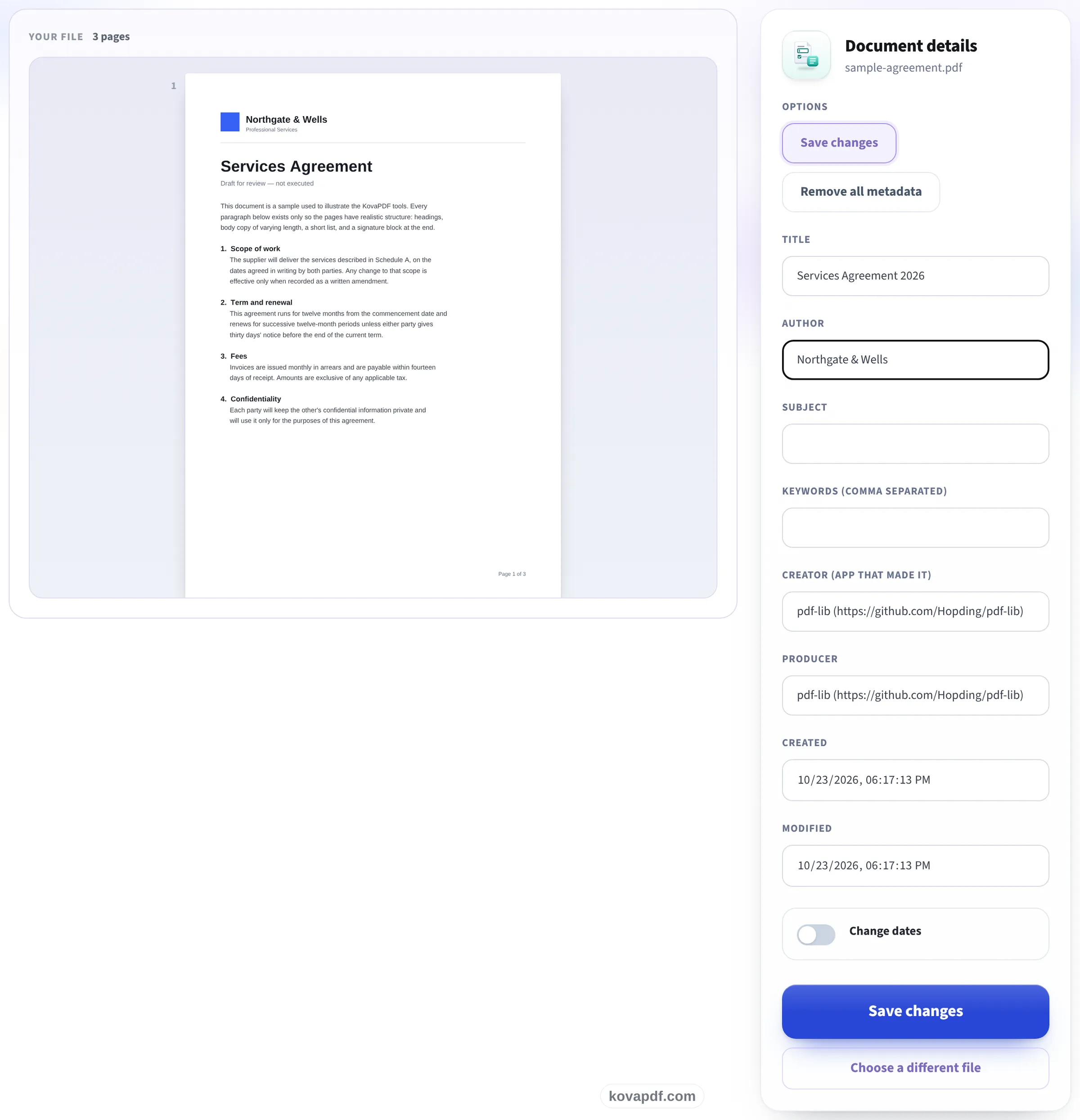
जानकारी बदलें
शीर्षक, लेखक, विषय, कीवर्ड, मूल दस्तावेज़ बनाने वाला ऐप और PDF बनाने वाला सॉफ़्टवेयर अभी जैसे हैं वैसे दिखते हैं। इन्हें बदलें, बनाने और बदलने का समय तय करने के लिए तारीखें बदलें चालू करें, या सारा मेटाडेटा हटाएँ चुनें।
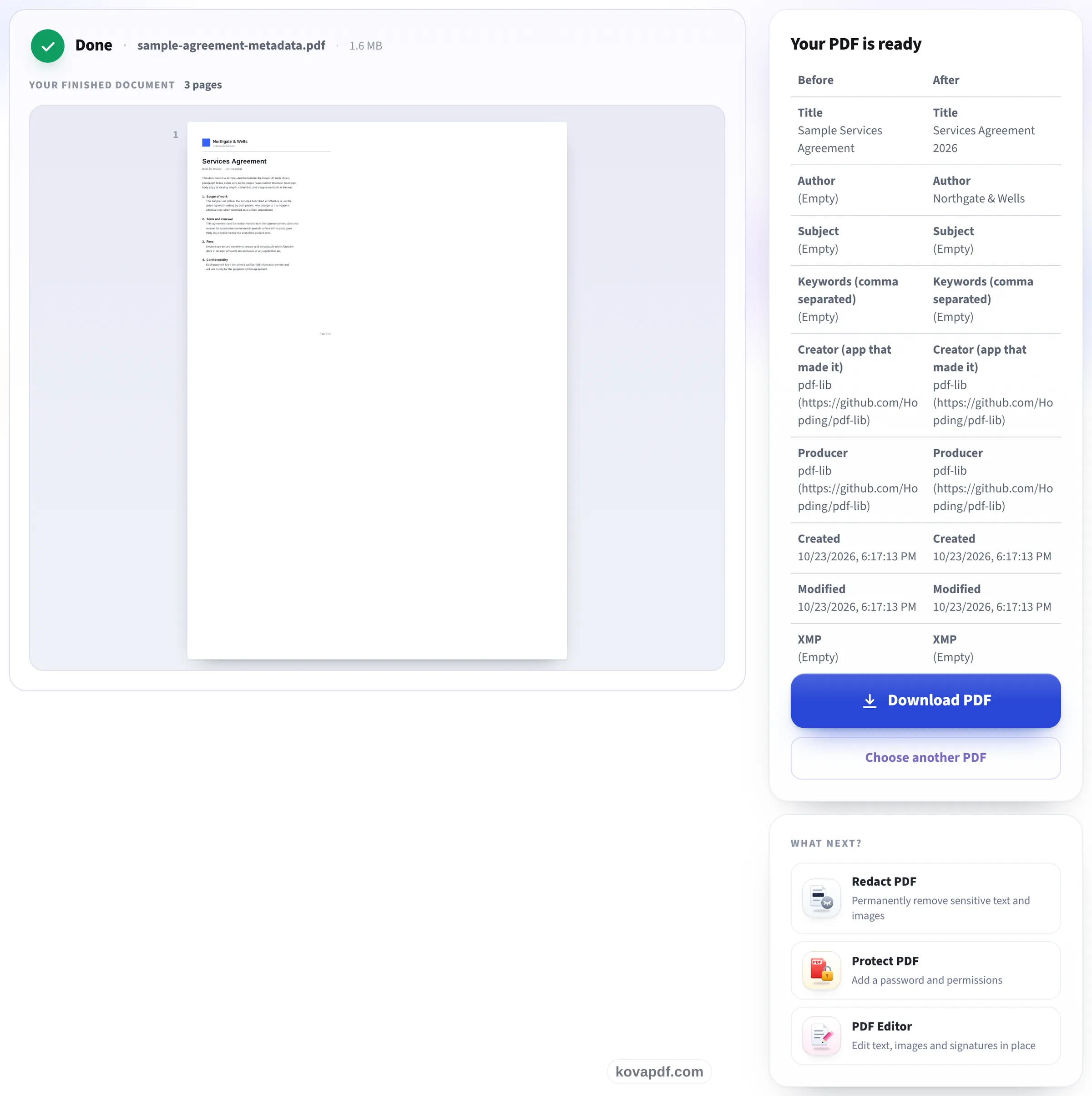
सेव करें और डाउनलोड करें
पहले और बाद में वाली तालिका हर बदली जानकारी दिखाती है। बदली हुई कॉपी डाउनलोड करें; आपकी मूल फ़ाइल वैसी ही रहती है।
PDF मेटाडेटा बदलें के बारे में अक्सर पूछे जाने वाले सवाल
मैं PDF का कौन-सा विवरण बदल सकता हूँ?
शीर्षक, लेखक, विषय, कीवर्ड, मूल ऐप और PDF बनाने वाला सॉफ़्टवेयर बदल सकते हैं। तारीखें बदलें चालू करके बनने व संशोधन का समय भी स्थानीय समय क्षेत्र में संपादित करें।
सारा मेटाडेटा हटाएँ से क्या हटता है?
सूचना डिक्शनरी खाली होती है और दस्तावेज़ व पेजों से XMP तथा PieceInfo हटते हैं। सामग्री, टिप्पणियाँ, फ़ॉर्म, बुकमार्क और लिंक बने रहते हैं।
मेरी फ़ाइल का क्या होता है?
PDF ब्राउज़र में पढ़ा और संपादित होता है। सामग्री कभी अपलोड नहीं होती। आप नई प्रति डाउनलोड करते हैं और डिवाइस पर मूल फ़ाइल अपरिवर्तित रहती है।
क्या हस्ताक्षरित PDF का मेटाडेटा बदल सकता हूँ?
बदलने से डिजिटल हस्ताक्षर अमान्य हो जाता है। टूल चेतावनी देकर फिर भी बदलें पर क्लिक करने को कहता है। मान्य हस्ताक्षर चाहिए तो मूल फ़ाइल रखें।
क्या यहाँ पासवर्ड वाला PDF खोल सकता हूँ?
पहले PDF अनलॉक करें, फिर उसकी अनलॉक की गई प्रति खोलें। यह टूल पासवर्ड हटाता या उसे दरकिनार नहीं करता।