PDF में खाली पेज जोड़ें
जहाँ ज़रूरत हो वहाँ खाली पेज डालें, किसी भी पेज के बाद, सिर्फ़ आखिर में नहीं। नए पेज बाकी दस्तावेज़ जितने ही साइज़ के होते हैं।
- इस्तेमाल के लिए मुफ़्त
- किसी भी डिवाइस पर काम करता है
- कुछ इंस्टॉल नहीं करना
- फ़ाइल में कहीं भी डालें
- पूरे एडिटर में उस पर टाइप करें
- बाकी पेजों जैसा ही पेज साइज़
- जितनी आपको चाहिए
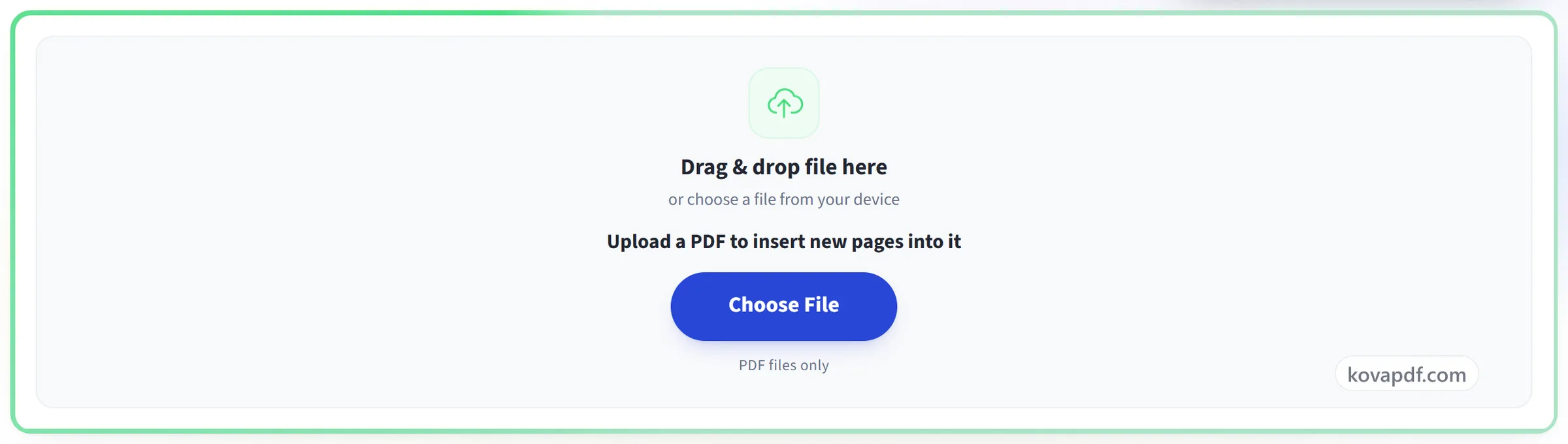
फ़ाइल यहाँ खींचकर छोड़ें
या अपने डिवाइस से फ़ाइल चुनें
नए पेज जोड़ने के लिए एक PDF चुनें
सिर्फ़ PDF फ़ाइलें
इंटरनेट नहीं है? Windows ऐप पाएंफ़ोन पर? फ़ोन ऐप पाएं
‘खाली पेज जोड़ें’ जो कुछ कर सकता है
जहाँ ज़रूरत हो वहाँ खाली पेज डालें और उन पर तुरंत टाइप करना शुरू करें।
पेज कहाँ जाता है
- किसी भी पेज से पहले डालें, सिर्फ़ आखिर में नहीं
- एक बटन शुरुआत के लिए, एक आखिर के लिए
- एक ही कदम में कई खाली पेज जोड़ें
- एक वाक्य बताता है कि नंबर कैसे खिसकेंगे
नया पेज
- अपने आस-पास के पेजों का ही साइज़ और ओरिएंटेशन ले लेता है
- उस पर तुरंत टाइप करें, किसी वर्ड प्रोसेसर की तरह
- हर एडिटिंग टूल उस पर वैसे ही चलता है जैसे किसी भी और पेज पर
जैसे-जैसे आप आगे बढ़ें
- अनडू दस्तावेज़ को वैसा ही वापस कर देता है जैसा वह था
- पेज आपके ब्राउज़र में जोड़े जाते हैं, फ़ाइल अपलोड किए बिना
- पेज अंदर आ जाने के बाद उन्हें हिलाएँ, घुमाएँ या कॉपी करें
पूरा किया जा रहा है
- डाउनलोड करने से पहले पूरा दस्तावेज़ देख लें
- नए पेजों वाला असली PDF डाउनलोड करें
- उसी स्क्रीन से पूरे एडिटर में आगे बढ़ें
यह कैसे काम करता है
तीन चरणों में PDF में खाली पेज जोड़ें
अपना PDF जोड़ें
अपनी PDF को पैनल पर खींचकर छोड़ें, या पैनल पर क्लिक करके अपने डिवाइस से चुनें। पेज आपके ब्राउज़र में जोड़े जाते हैं, इसलिए फ़ाइल कभी अपलोड नहीं होती। सिर्फ़ तभी, जब आप उन पर टाइप करें या ड्रॉ करें, वह लिखने के लिए हमारे सर्वर पर भेजी जाती है, और काम पूरा होते ही वर्किंग कॉपी मिटा दी जाती है।
जहाँ ज़रूरत हो वहाँ पेज डालें
जगह और जोड़ने के लिए पेजों की संख्या चुनें। नए पेज दस्तावेज़ के साइज़ से मेल खाते हैं, इसलिए कुछ भी खिसकता या दोबारा स्केल नहीं होता।
उन पर टाइप करें, फिर डाउनलोड करें
खाली पेज एक सामान्य पेज है। उस पर क्लिक करें और टाइप करें। ‘देखें और डाउनलोड करें’ सब कुछ तैयार PDF में लिख देता है और डाउनलोड से पहले आपको दिखाता है।
PDF में खाली पेज जोड़ें: तस्वीरों में चरण-दर-चरण
दस्तावेज़ में कहीं भी खाली पेज डालें और उन पर तुरंत टाइप करना शुरू करें।
अपना PDF जोड़ें
अपनी PDF को पैनल पर खींचकर छोड़ें, या पैनल पर क्लिक करके अपने डिवाइस से चुनें। पेज आपके ब्राउज़र में जोड़े जाते हैं, इसलिए फ़ाइल कभी अपलोड नहीं होती। सिर्फ़ तभी, जब आप उन पर टाइप करें या ड्रॉ करें, वह लिखने के लिए हमारे सर्वर पर भेजी जाती है, और काम पूरा होते ही वर्किंग कॉपी मिटा दी जाती है।
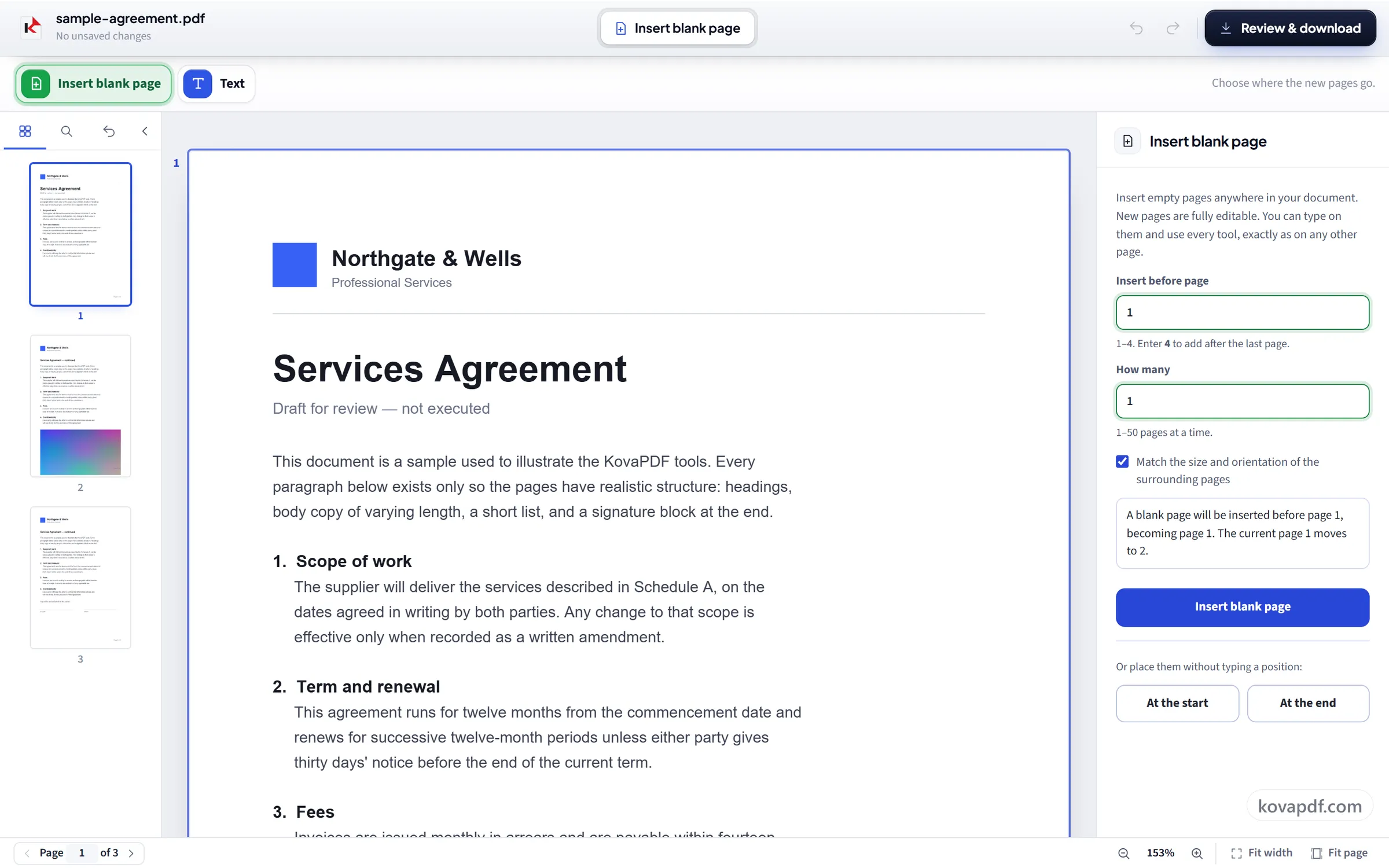
जहाँ ज़रूरत हो वहाँ पेज डालें
जगह और जोड़ने के लिए पेजों की संख्या चुनें। नए पेज दस्तावेज़ के साइज़ से मेल खाते हैं, इसलिए कुछ भी खिसकता या दोबारा स्केल नहीं होता।
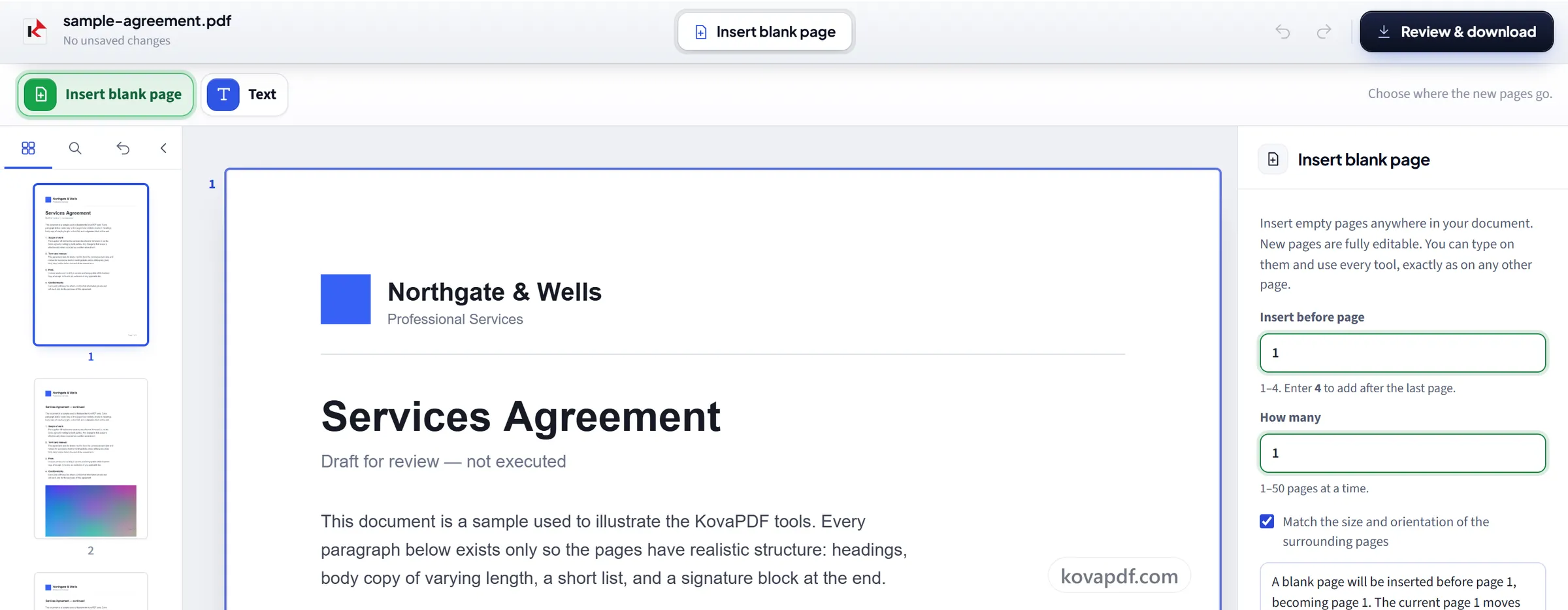
उन पर टाइप करें, फिर डाउनलोड करें
खाली पेज एक सामान्य पेज है। उस पर क्लिक करें और टाइप करें। ‘देखें और डाउनलोड करें’ सब कुछ तैयार PDF में लिख देता है और डाउनलोड से पहले आपको दिखाता है।
PDF में खाली पेज जोड़ें के बारे में अक्सर पूछे जाने वाले सवाल
PDF में खाली पेज कैसे जोड़ें?
वह पेज नंबर डालें जिससे पहले नया पेज आना चाहिए, या 'शुरुआत में' या 'आखिर में' दबाएँ, चुनें कि कितने पेज जोड़ने हैं, और उन्हें डालें। फिर सेव करें और PDF डाउनलोड करें।
नया पेज कहाँ जाता है?
जहाँ भी आप चाहें। वह पेज डालें जिससे पहले इसे जाना है, 1 से लेकर आखिरी पेज से एक आगे तक, ताकि यह किन्हीं भी दो पेजों के बीच जा सके, जैसे चौथे क्लॉज़ के बाद एक हस्ताक्षर वाली शीट।
क्या मैं एक साथ कई खाली पेज जोड़ सकता हूँ?
हाँ, एक बार में 1 से 50 तक। वे सभी आपकी चुनी हुई जगह पर एक साथ डाले जाते हैं।
डाले गए पेज किस साइज़ के होते हैं?
डिफ़ॉल्ट रूप से वे उस पेज का साइज़ और ओरिएंटेशन लेते हैं जिसे आप देख रहे हैं, इसलिए जिस दस्तावेज़ में हर पेज एक ही साइज़ का हो, उसमें वे बाकी सभी पेजों से मेल खाते हैं। मिले-जुले दस्तावेज़ में, डालने से पहले अपने मनचाहे साइज़ का पेज खोलें।
क्या मैं खाली पेज पर लिख सकता हूँ?
हाँ। खाली पेज एक सामान्य पेज है। उस पर क्लिक करें और टाइप करें।
मैं खाली पेज जोड़ूँ ही क्यों?
आमतौर पर प्रिंटिंग और हस्ताक्षर के लिए। दोनों तरफ़ छपने वाले दस्तावेज़ों में अध्याय को दाईं ओर के पेज से शुरू होना होता है, फ़ॉर्म में लिखने की जगह चाहिए होती है, और स्कैन के बंडल में अक्सर एक साथ स्टेपल किए दो दस्तावेज़ों के बीच एक विभाजक चाहिए होता है।
मेरी फ़ाइल का क्या होता है?
अगर आप सिर्फ़ पेज जोड़ते हैं, तो फ़ाइल आपके डिवाइस पर ही रहती है: आपका ब्राउज़र पेज जोड़ता है और डाउनलोड तैयार करता है, इसलिए फ़ाइल कभी अपलोड नहीं होती। अगर आप पेजों पर टाइप या ड्रॉ भी करते हैं, तो फ़ाइल एन्क्रिप्टेड कनेक्शन से हमारे सर्वर पर भेजी जाती है ताकि वह लिखा जा सके। वह वहाँ प्रोसेस होने तक थोड़ी देर ही रहती है, फिर मिटा दी जाती है। हम सिर्फ़ यह रिकॉर्ड रखते हैं कि टूल इस्तेमाल हुआ, फ़ाइल का नाम या उसमें क्या है, यह नहीं।
क्या यह मुफ़्त है?
हाँ। हर टूल बिना भुगतान और बिना खाते के काम करता है। फ़ाइलें 200 पेज और 50 MB तक की हो सकती हैं, और असफल रहे काम का आपसे कुछ नहीं कटता। Pro सीमाएँ हटा देता है।
क्या मुझे खाता बनाना होगा?
नहीं। सभी टूल बिना साइन इन के चलते हैं। अकाउंट से आपका कोटा बढ़ता है और आप देख सकते हैं कि आपने क्या-क्या प्रोसेस किया है।