Tambah Halaman Kosong pada PDF
Sisipkan halaman kosong di mana-mana dalam dokumen anda, kemudian tekan Sunting Dokumen untuk menaip padanya.
- Percuma untuk digunakan
- Berfungsi pada mana-mana peranti
- Tiada apa-apa perlu dipasang
- Sisip di mana-mana dalam fail
- Taip padanya dalam editor penuh
- Saiz halaman yang sama seperti yang lain
- Seberapa banyak yang anda perlukan
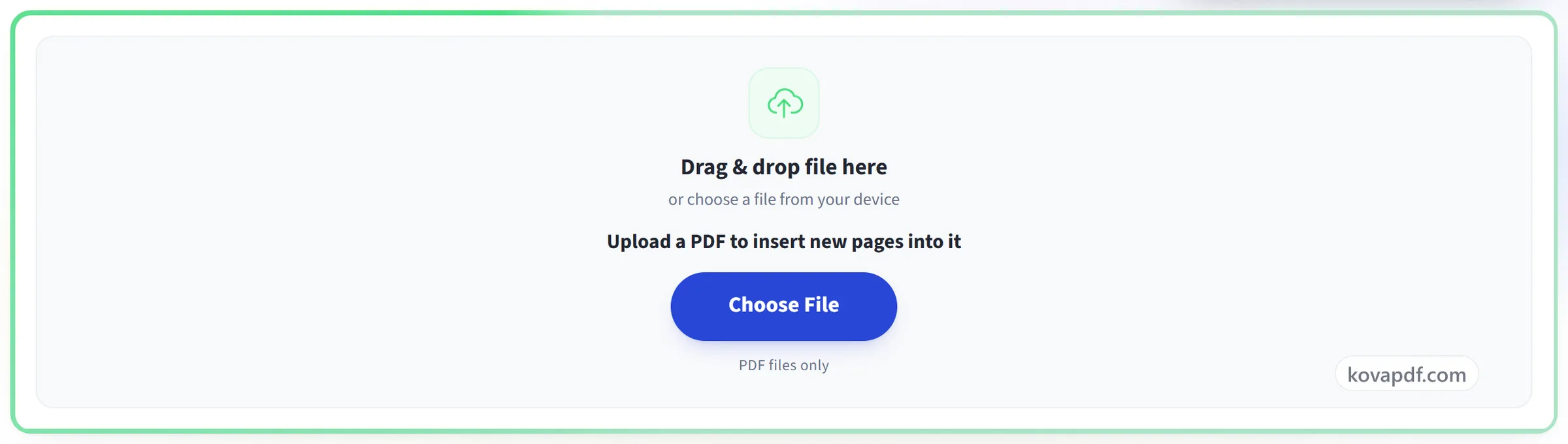
Seret & lepaskan fail di sini
atau pilih fail daripada peranti anda
Pilih PDF untuk menyisipkan halaman baharu ke dalamnya
Fail PDF sahaja
Tiada internet? Dapatkan aplikasi WindowsDi telefon? Dapatkan aplikasi telefon
Semua yang boleh dilakukan oleh Tambah Halaman Kosong
Sisipkan halaman kosong di mana-mana yang anda perlukan dan terus mula menaip di atasnya.
Ke mana halaman itu pergi
- Sisipkan sebelum mana-mana halaman, bukan hanya di penghujung
- Satu butang untuk permulaan, satu untuk penghujung
- Tambah beberapa halaman kosong dalam satu langkah
- Satu ayat menyatakan bagaimana penomboran beralih
Halaman baharu
- Mengambil saiz dan orientasi jirannya
- Taip terus di atasnya, seperti pemproses kata
- Setiap alat penyuntingan berfungsi ke atasnya seperti mana-mana halaman lain
Semasa anda bekerja
- Buat asal mengembalikan dokumen sepertimana asalnya
- Halaman ditambah dalam pelayar anda, tanpa memuat naik fail
- Alih, putar atau salin halaman sebaik sahaja ia dimasukkan
Menyelesaikan
- Lihat keseluruhan dokumen sebelum memuat turun
- Muat turun PDF sebenar dengan halaman baharu di dalamnya
- Teruskan dalam penyunting penuh daripada skrin yang sama
Cara ia berfungsi
Tambah Halaman Kosong pada PDF dalam tiga langkah
Tambah PDF anda
Seret PDF anda ke panel, atau klik panel untuk memilih daripada peranti anda. Halaman ditambah dalam pelayar anda, jadi fail tidak pernah dimuat naik. Hanya jika anda menaip atau melukis pada halaman itu, fail dihantar ke pelayan kami untuk menuliskannya, dan salinan kerja dipadam sebaik sahaja selesai.
Sisipkan halaman di tempat yang anda perlukan
Pilih kedudukan dan berapa halaman untuk ditambah. Halaman baharu sepadan dengan saiz dokumen, jadi tiada apa yang beralih atau berubah skala.
Taip padanya, kemudian muat turun
Halaman kosong ialah halaman biasa. Klik padanya dan taip. Semak & muat turun menulis segala-galanya ke dalam PDF yang siap dan menunjukkannya kepada anda sebelum anda memuat turunnya.
Tambah Halaman Kosong pada PDF: panduan bergambar langkah demi langkah
Sisipkan halaman kosong di mana-mana dalam dokumen dan terus mula menaip di atasnya.
Tambah PDF anda
Seret PDF anda ke panel, atau klik panel untuk memilih daripada peranti anda. Halaman ditambah dalam pelayar anda, jadi fail tidak pernah dimuat naik. Hanya jika anda menaip atau melukis pada halaman itu, fail dihantar ke pelayan kami untuk menuliskannya, dan salinan kerja dipadam sebaik sahaja selesai.
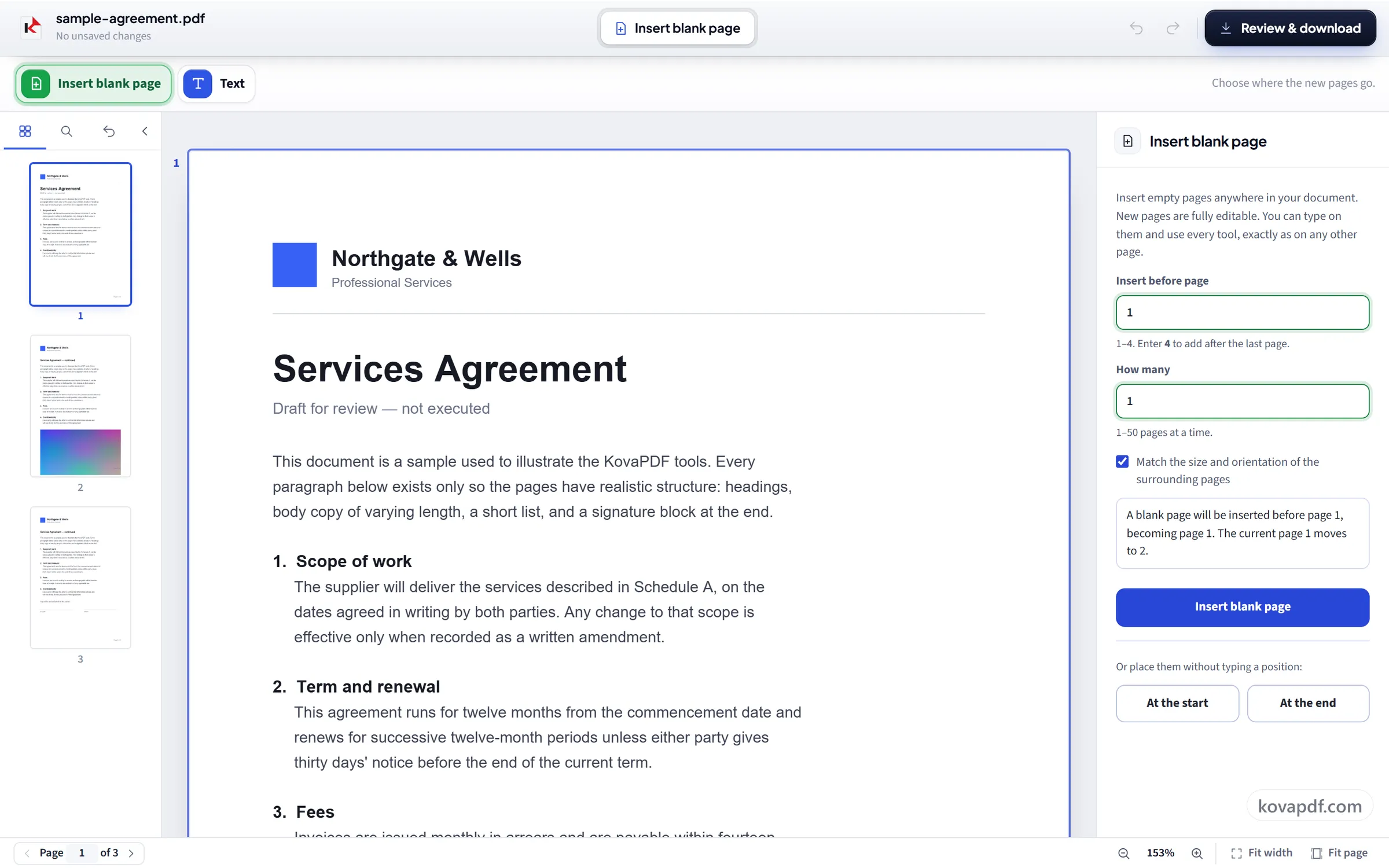
Sisipkan halaman di tempat yang anda perlukan
Pilih kedudukan dan berapa halaman untuk ditambah. Halaman baharu sepadan dengan saiz dokumen, jadi tiada apa yang beralih atau berubah skala.
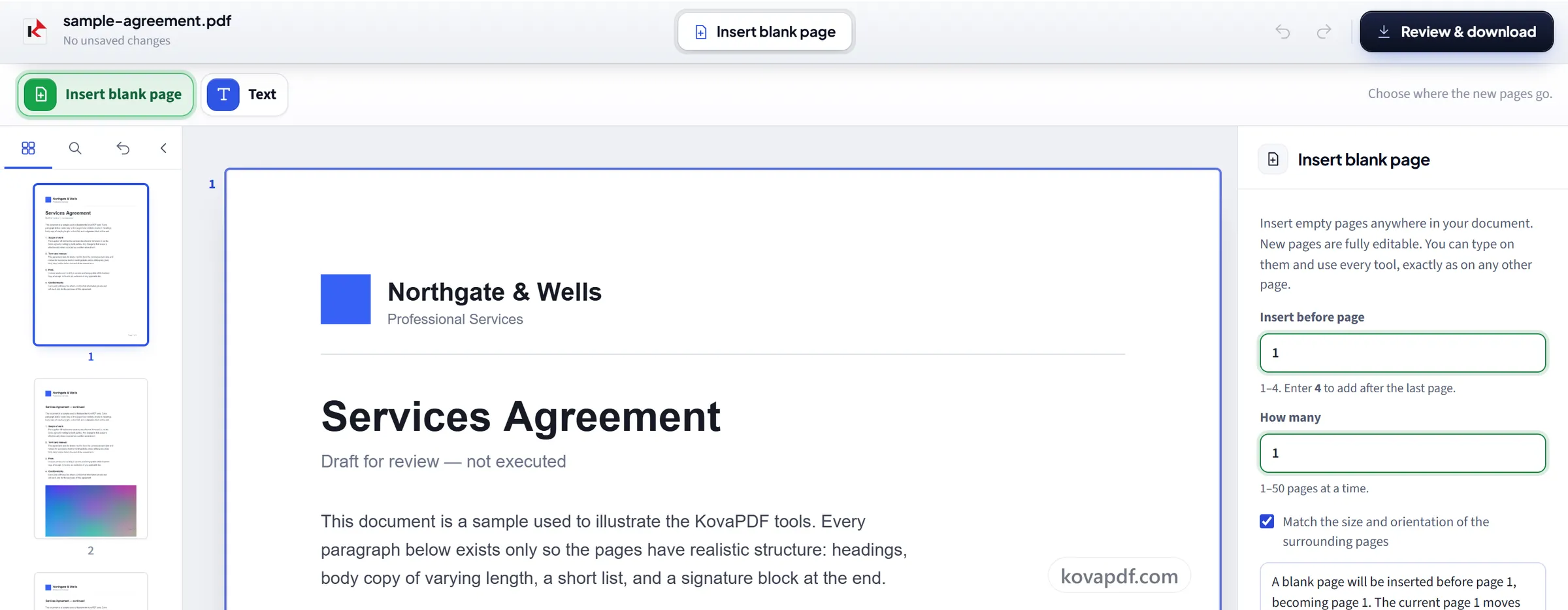
Taip padanya, kemudian muat turun
Halaman kosong ialah halaman biasa. Klik padanya dan taip. Semak & muat turun menulis segala-galanya ke dalam PDF yang siap dan menunjukkannya kepada anda sebelum anda memuat turunnya.
Soalan lazim tentang Tambah Halaman Kosong pada PDF
Bagaimanakah cara menambah halaman kosong pada PDF?
Masukkan nombor halaman yang perlu didahului oleh halaman baharu, atau tekan 'Di permulaan' atau 'Di hujung', pilih berapa banyak halaman untuk ditambah, dan sisipkannya. Kemudian simpan dan muat turun PDF.
Di manakah halaman baharu diletakkan?
Di mana-mana sahaja anda mahu. Masukkan halaman yang perlu didahuluinya, dari 1 hingga satu selepas halaman terakhir, jadi ia boleh diletakkan di antara mana-mana dua halaman, contohnya helaian tandatangan selepas klausa empat.
Bolehkah saya menambah beberapa halaman kosong sekali gus?
Ya, dari 1 hingga 50 pada satu masa. Kesemuanya disisipkan bersama di kedudukan yang anda pilih.
Apakah saiz halaman yang disisipkan?
Secara lalai, ia mengambil saiz dan orientasi halaman yang sedang anda lihat, jadi dalam dokumen yang semua halamannya sama saiz, ia sepadan dengan halaman lain. Dalam dokumen bercampur, buka halaman dengan saiz yang anda mahu sebelum menyisipkan.
Bolehkah saya menulis pada halaman kosong?
Ya. Halaman kosong ialah halaman biasa. Klik padanya dan taip.
Mengapa saya perlu menambah halaman kosong?
Biasanya untuk pencetakan dan tandatangan. Dokumen dua muka memerlukan bab bermula pada halaman sebelah kanan, borang memerlukan ruang untuk menulis, dan himpunan imbasan selalunya memerlukan pemisah antara dua dokumen yang pernah dikokot bersama.
Apa yang berlaku kepada fail saya?
Jika anda hanya menambah halaman, ia kekal pada peranti anda: pelayar anda menambah halaman dan menyediakan muat turun, jadi fail tidak pernah dimuat naik. Jika anda turut menaip atau melukis pada halaman, fail dihantar melalui sambungan yang disulitkan ke pelayan kami untuk menuliskannya. Ia hanya berada di sana untuk seketika semasa diproses, kemudian dipadam. Kami menyimpan rekod bahawa alat ini digunakan, tetapi bukan nama fail atau kandungannya.
Adakah ia percuma?
Ya. Setiap alat berfungsi tanpa bayaran dan tanpa akaun. Fail boleh mencapai 200 halaman dan 50 MB, dan percubaan yang gagal tidak dikira. Pro membuang had tersebut.
Adakah saya perlu membuat akaun?
Tidak. Semua alat berfungsi tanpa log masuk. Akaun menaikkan peruntukan anda dan membolehkan anda melihat apa yang telah anda proses.