HTML ke PDF
Paparkan halaman web, fail HTML atau keseluruhan himpunan laman ke PDF dengan enjin pelayar sebenar, grid CSS, flexbox dan fon web kekal utuh.
- Mengekalkan susun atur anda
- Berfungsi pada mana-mana peranti
- Dipadam selepas diproses
- Enjin pelayar sebenar
- Grid CSS dan flexbox kekal utuh
- Fon web dimuatkan
- Halaman, fail atau himpunan
URL · .html · .zip
Tukar halaman web kepada PDF
Tampal alamat mana-mana halaman awam. Ia dimuatkan dan dipaparkan tepat seperti yang ditunjukkan oleh pelayar.
Halaman yang memerlukan log masuk tidak dapat dicapai, dan alamat pada rangkaian peribadi ditolak.
Semua yang boleh dilakukan oleh HTML ke PDF
Paparkan halaman web, fail HTML, himpunan laman atau markup yang ditampal kepada PDF dengan enjin pelayar sebenar.
Empat cara untuk masuk
- Tampal alamat mana-mana halaman awam
- Muat naik fail .html, .htm atau .xhtml
- Muat naik .zip bagi keseluruhan laman berserta CSS dan imejnya
- Tampal markup terus ke dalam kotak
Dipapar oleh pelayar
- Chrome menyusun atur halaman, jadi grid, flexbox dan kedudukan kekal terpelihara
- Fon web diberi masa untuk dimuatkan sebelum halaman ditangkap
- Warna dan imej latar dikekalkan, yang biasanya digugurkan semasa mencetak
- Halaman kemasukan dipilih daripada himpunan laman untuk anda
Susun atur mana yang anda dapat
- Papar pada lebar Desktop HD, Desktop, Komputer Riba, Tablet atau Mudah Alih
- 1920, 1440, 1200, 768 atau 375 piksel merentang
- Laman responsif memberikan anda susun atur yang anda pilih
Kertas
- A4, Letter, Legal, A3 atau A5
- Helaian potret atau landskap
- Jidar: tiada, kecil, biasa atau besar
- Satu halaman panjang setinggi dokumen, untuk tangkapan bergaya tangkapan skrin
Cara ia berfungsi
HTML ke PDF dalam tiga langkah
Pilih dari mana halaman itu datang
Tampal alamat web, muat naik fail .html, masukkan .zip keseluruhan laman, atau tampal markup terus.
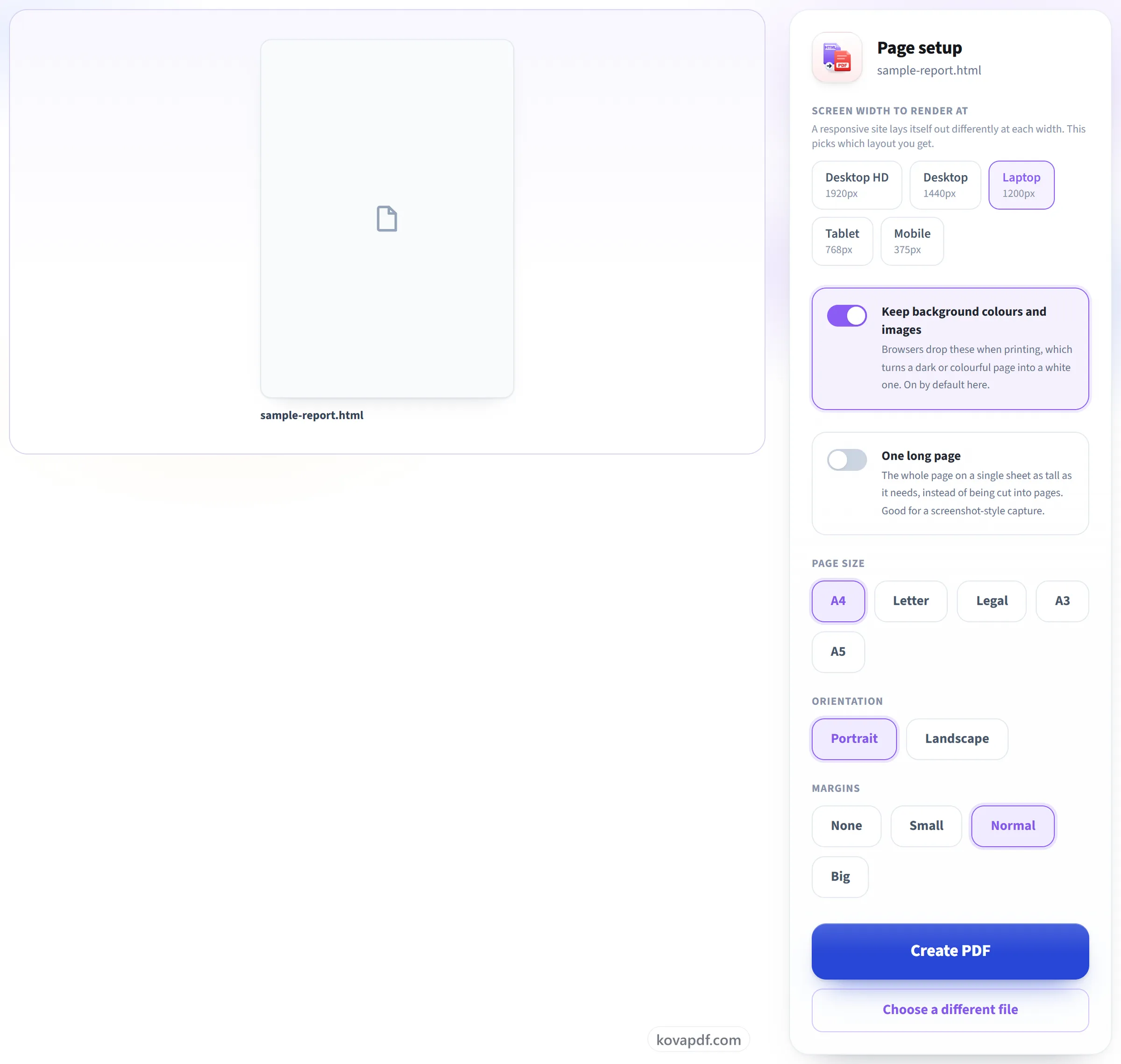
Pilih lebar skrin
Laman responsif menyusun dirinya secara berbeza pada 1920px dan pada 375px, jadi ini menentukan susun atur yang anda dapat. Warna latar kekal dihidupkan secara lalai. Pelayar membuangnya semasa mencetak, dan itulah yang menjadikan halaman gelap berwarna putih.
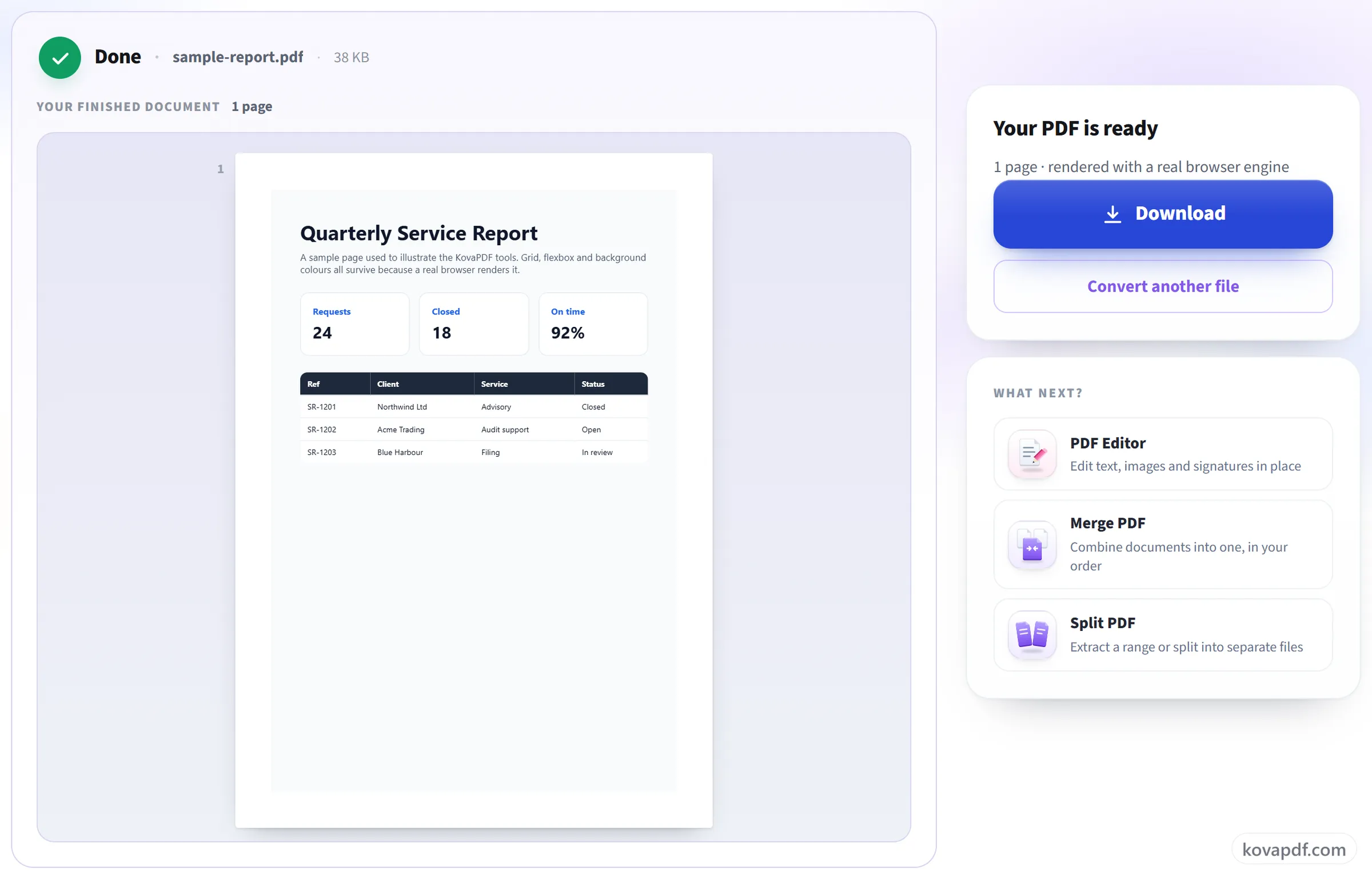
Muat turun PDF anda
Grid CSS, flexbox dan fon web semuanya kekal, kerana pelayar yang melakukan penjanaan dan bukannya fungsi import HTML suite pejabat.
HTML ke PDF: panduan bergambar langkah demi langkah
Dipapar oleh enjin pelayar sebenar, supaya halaman kelihatan seperti halaman sebenar.
Pilih dari mana halaman itu datang
Tampal alamat web, muat naik fail .html, masukkan .zip keseluruhan laman, atau tampal markup terus.

Pilih lebar skrin
Laman responsif menyusun dirinya secara berbeza pada 1920px dan pada 375px, jadi ini menentukan susun atur yang anda dapat. Warna latar kekal dihidupkan secara lalai. Pelayar membuangnya semasa mencetak, dan itulah yang menjadikan halaman gelap berwarna putih.
Muat turun PDF anda
Grid CSS, flexbox dan fon web semuanya kekal, kerana pelayar yang melakukan penjanaan dan bukannya fungsi import HTML suite pejabat.
Soalan lazim tentang HTML ke PDF
Bagaimanakah cara menyimpan halaman web sebagai PDF?
Tampal alamat halaman, atau muat naik fail .html, dan tekan Cipta PDF. Kami membuka halaman itu dalam pelayar web sebenar dan menyimpannya sebagai PDF bersama gaya, imej dan fon webnya. Anda boleh memilih saiz kertas, orientasi, jidar dan lebar skrin yang digunakan untuk menyusun halaman.
Adakah CSS saya akan berfungsi?
Ya. Kami membuka halaman itu dalam pelayar web sebenar, jadi susun atur, fon dan imejnya kelihatan seperti pada skrin.
Mengapa halaman gelap saya keluar berwarna putih?
Sepatutnya tidak. Pelayar biasanya meninggalkan warna dan imej latar belakang semasa mencetak, tetapi alat ini mengekalkannya secara lalai. Untuk versi mesra pencetak, matikan 'Kekalkan warna dan imej latar belakang'.
Bolehkah saya mendapatkan seluruh halaman pada satu halaman PDF yang panjang?
Boleh. Hidupkan “Satu halaman panjang” dan seluruh halaman web menjadi satu halaman PDF setinggi yang diperlukan, tanpa pemisah halaman yang memotongnya. Biarkan ia dimatikan untuk membahagikan halaman kepada helaian A4, Letter, Legal, A3 atau A5.
Adakah pautan dalam PDF boleh diklik?
Ya. Pautan kekal boleh diklik, dan teks kekal boleh dipilih serta dicari, kerana halaman dicetak sebagai teks sebenar dan bukan ditangkap sebagai gambar.
Mengapa sesetengah imej hilang daripada PDF saya?
Biasanya kerana halaman hanya memuatkannya semasa anda menatal. Penukar menunggu halaman selesai dimuatkan tetapi tidak menatalnya, jadi imej yang menunggu tatalan mungkin tidak akan muncul. Menatal hingga ke bawah dalam pelayar anda sendiri, menyimpan halaman itu, dan memuat naik fail .html atau .zip-nya selalunya menyelesaikan masalah ini.
Bolehkah saya menukar halaman yang memerlukan log masuk?
Tidak. Halaman diambil oleh pelayan kami, yang tiada akses kepada sesi atau kuki anda. Simpan halaman daripada pelayar anda dan muat naik fail .html, atau .zip daripadanya, sebagai ganti.
Apa yang boleh saya muat naik?
Alamat web, satu fail .html, .zip yang mengandungi halaman bersama CSS dan imejnya, atau HTML yang ditampal terus.
Mengapa alamat saya ditolak?
Alamat peribadi dan setempat, seperti localhost, disekat demi keselamatan. Hanya alamat http dan https diterima.
Adakah ia percuma?
Ya. Setiap alat berfungsi tanpa bayaran dan tanpa akaun. Fail boleh mencapai 200 halaman dan 50 MB, dan percubaan yang gagal tidak dikira. Pro membuang had tersebut.
Adakah saya perlu membuat akaun?
Tidak. Semua alat berfungsi tanpa log masuk. Akaun menaikkan peruntukan anda dan membolehkan anda melihat apa yang telah anda proses.
Apa yang berlaku kepada fail saya?
Fail anda hanya berada di pelayan kami sebentar semasa diproses, kemudian dipadam. Ia dihantar melalui sambungan yang disulitkan. Kami menyimpan rekod bahawa alat itu digunakan, tetapi bukan nama fail atau kandungan fail.