HTML do PDF
Zamień stronę internetową, plik HTML lub cały pakiet witryny w PDF za pomocą prawdziwego silnika przeglądarki, z zachowaniem CSS grid, flexboxa i czcionek internetowych.
- Zachowuje twój układ
- Działa na każdym urządzeniu
- Usuwane po przetworzeniu
- Prawdziwy silnik przeglądarki
- CSS grid i flexbox bez zmian
- Wczytano czcionki internetowe
- Strona, plik lub pakiet
URL · .html · .zip
Zamień stronę internetową w PDF
Wklej adres dowolnej publicznej strony. Zostanie wczytana i wyrenderowana dokładnie tak, jak pokazałaby ją przeglądarka.
Strony wymagające logowania są niedostępne, a adresy w sieci prywatnej są odrzucane.
Wszystko, co potrafi HTML do PDF
Przekonwertuj stronę internetową, plik HTML, paczkę witryny lub wklejony kod na PDF za pomocą prawdziwego silnika przeglądarki.
Cztery sposoby, aby zacząć
- Wklej adres dowolnej publicznej strony
- Prześlij plik .html, .htm lub .xhtml
- Prześlij plik .zip z całą witryną, wraz z CSS i obrazami
- Wklej znaczniki bezpośrednio do pola
Renderowane przez przeglądarkę
- Stronę układa Chrome, dzięki czemu grid, flexbox i pozycjonowanie zachowują się poprawnie
- Czcionki internetowe mają czas na załadowanie się, zanim strona zostanie przechwycona
- Zachowane kolory tła i obrazy, które druk zwykle pomija
- Strona startowa jest automatycznie wybierana z paczki witryny
Jaki układ otrzymasz
- Renderuj w szerokości Desktop HD, Desktop, Laptop, Tablet lub Mobile
- 1920, 1440, 1200, 768 lub 375 pikseli szerokości
- Responsywna strona pokazuje wybrany przez Ciebie układ
Papier
- A4, Letter, Legal, A3 lub A5
- Arkusze pionowe lub poziome
- Marginesy: brak, małe, normalne lub duże
- Jedna długa strona o wysokości całego dokumentu, do przechwycenia w stylu zrzutu ekranu
Jak to działa
HTML do PDF w trzech krokach
Wybierz, skąd pochodzi strona
Wklej adres internetowy, prześlij plik .html, upuść archiwum .zip całej witryny albo wklej kod bezpośrednio.
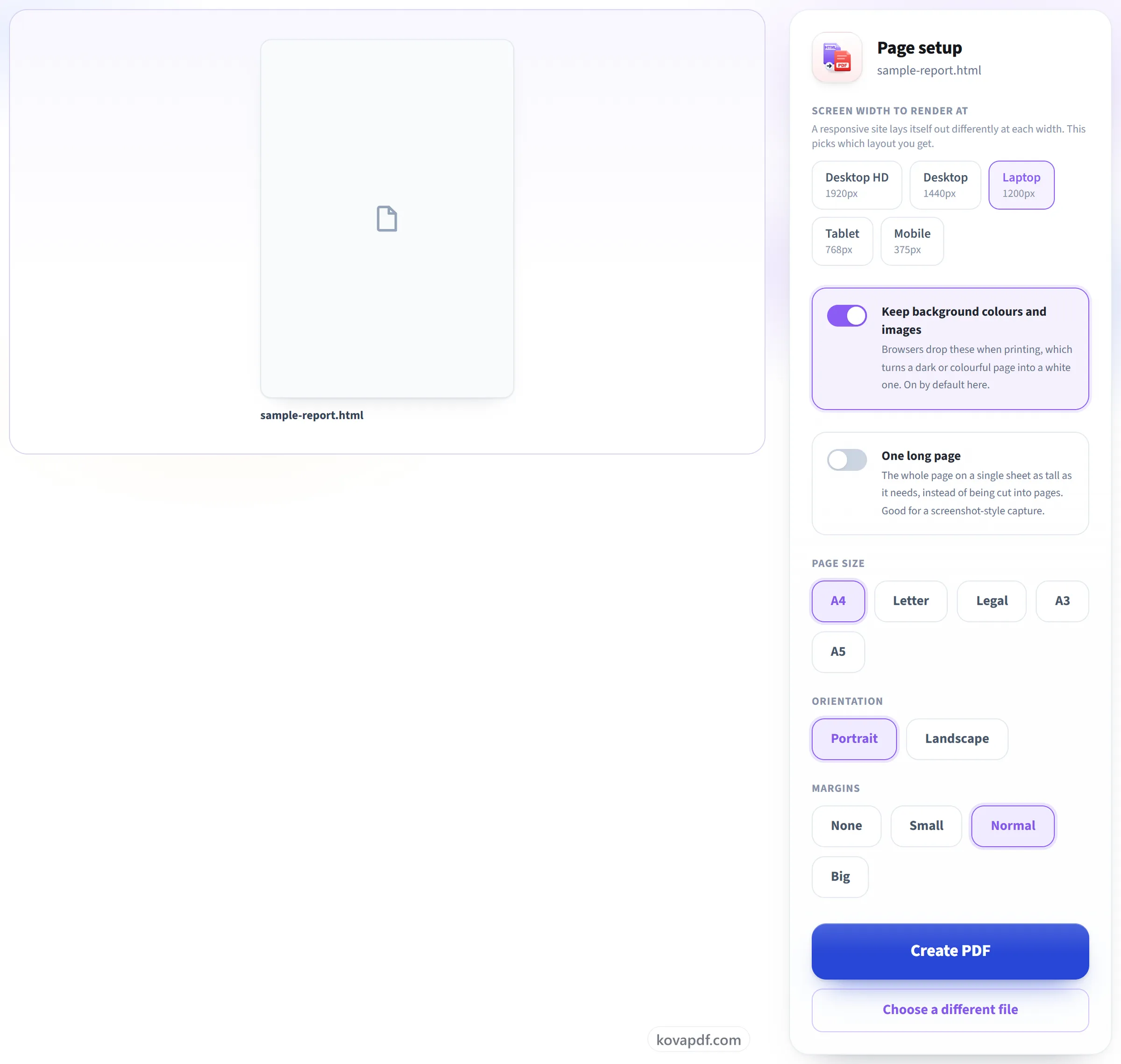
Wybierz szerokość ekranu
Responsywna witryna układa się inaczej przy 1920 px, a inaczej przy 375 px, więc to ustawienie decyduje, który układ otrzymasz. Kolory tła są domyślnie zachowywane. Przeglądarki pomijają je przy drukowaniu i właśnie dlatego ciemna strona robi się biała.
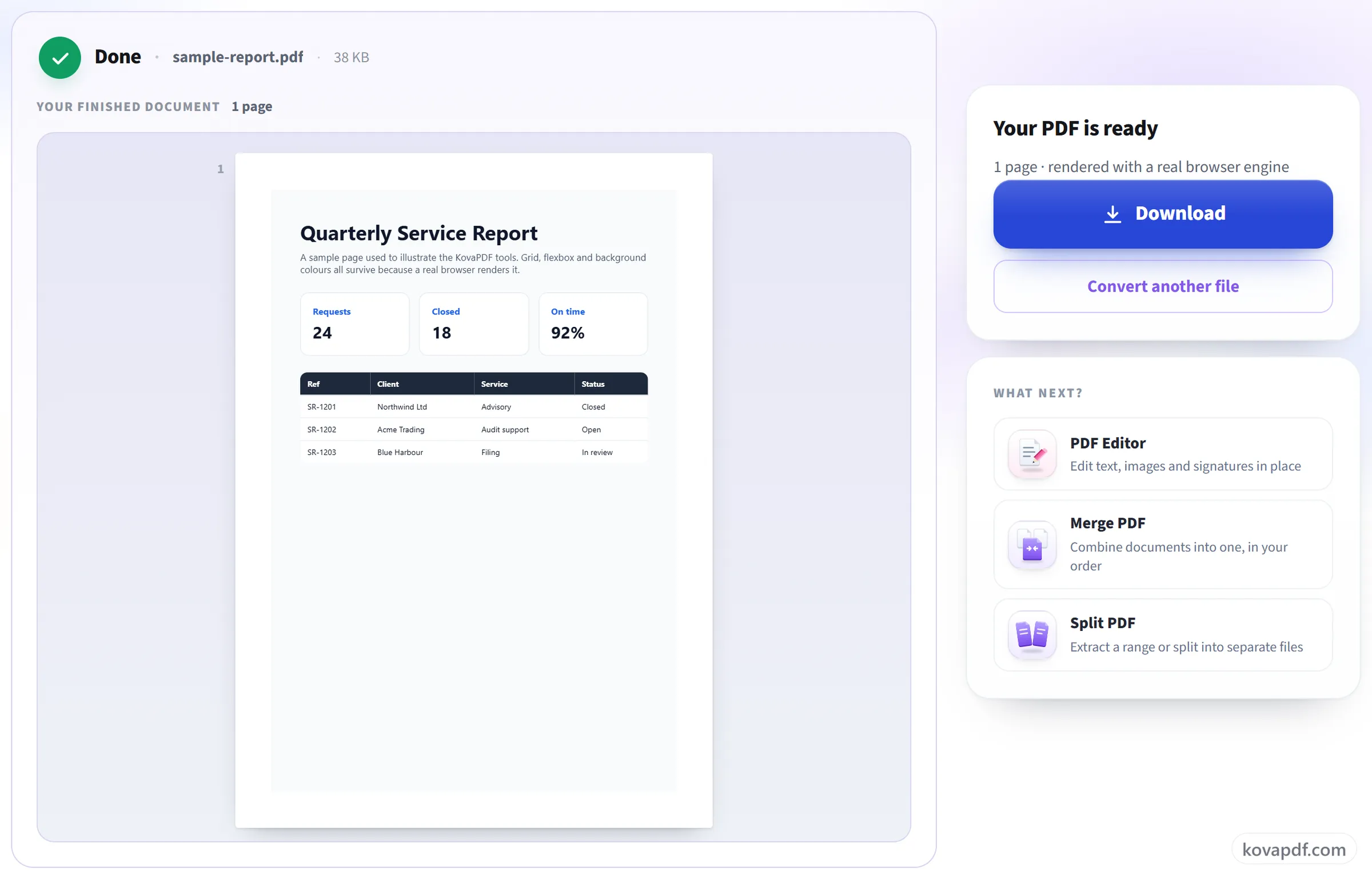
Pobierz swój PDF
CSS grid, flexbox i czcionki internetowe zostają zachowane, bo renderowanie wykonała przeglądarka, a nie import HTML pakietu biurowego.
HTML do PDF: przewodnik krok po kroku w obrazach
Renderowane przez prawdziwy silnik przeglądarki, więc strona wygląda tak, jak strona.
Wybierz, skąd pochodzi strona
Wklej adres internetowy, prześlij plik .html, upuść archiwum .zip całej witryny albo wklej kod bezpośrednio.

Wybierz szerokość ekranu
Responsywna witryna układa się inaczej przy 1920 px, a inaczej przy 375 px, więc to ustawienie decyduje, który układ otrzymasz. Kolory tła są domyślnie zachowywane. Przeglądarki pomijają je przy drukowaniu i właśnie dlatego ciemna strona robi się biała.
Pobierz swój PDF
CSS grid, flexbox i czcionki internetowe zostają zachowane, bo renderowanie wykonała przeglądarka, a nie import HTML pakietu biurowego.
Najczęstsze pytania o HTML do PDF
Jak zapisać stronę internetową jako PDF?
Wklej adres strony albo prześlij plik .html i naciśnij „Utwórz PDF”. Otwieramy stronę w prawdziwej przeglądarce i zapisujemy ją jako PDF z jej stylami, obrazami i czcionkami internetowymi. Możesz wybrać rozmiar papieru, orientację, marginesy i szerokość ekranu, dla której jest układana.
Czy mój CSS zadziała?
Tak. Otwieramy stronę w prawdziwej przeglądarce, więc jej układ, czcionki i obrazy wychodzą tak, jak wyglądają na ekranie.
Dlaczego moja ciemna strona wychodzi biała?
Nie powinien. Przeglądarki przy drukowaniu zwykle pomijają kolory i obrazy tła, ale to narzędzie domyślnie je zachowuje. Aby uzyskać wersję przyjazną dla drukarki, wyłącz „Zachowaj kolory tła i obrazy”.
Czy mogę zmieścić całą stronę na jednej długiej stronie PDF?
Tak. Włącz „Jedna długa strona”, a cała strona internetowa stanie się jedną stroną PDF o potrzebnej wysokości, bez podziałów stron, które by ją przecinały. Zostaw tę opcję wyłączoną, aby podzielić stronę na arkusze A4, Letter, Legal, A3 lub A5.
Czy linki w PDF są klikalne?
Tak. Linki pozostają klikalne, a tekst można zaznaczać i przeszukiwać, bo strona jest drukowana jako prawdziwy tekst, a nie przechwytywana jako obraz.
Dlaczego w moim PDF brakuje niektórych obrazów?
Zwykle dlatego, że strona wczytuje je dopiero podczas przewijania. Konwerter czeka, aż strona się wczyta, ale jej nie przewija, więc obrazy czekające na przewinięcie mogą się nigdy nie pojawić. Często pomaga przewinięcie strony do samego dołu we własnej przeglądarce, zapisanie jej i przesłanie pliku .html lub jego archiwum .zip.
Czy mogę przekonwertować stronę wymagającą logowania?
Nie. Stronę pobiera nasz serwer, który nie ma dostępu do twojej sesji ani plików cookie. Zapisz stronę w przeglądarce i prześlij zamiast tego plik .html albo jego archiwum .zip.
Co mogę przesłać?
Adres internetowy, pojedynczy plik .html, plik .zip ze stroną oraz jej CSS i obrazami albo HTML wklejony bezpośrednio.
Dlaczego mój adres został odrzucony?
Adresy prywatne i lokalne, takie jak localhost, są ze względów bezpieczeństwa zablokowane. Akceptowane są tylko adresy http i https.
Czy to jest darmowe?
Tak. Każde narzędzie działa bez płacenia i bez konta. Pliki mogą mieć do 200 stron i 50 MB, a nieudane przetwarzanie nic cię nie kosztuje. Pro znosi limity.
Czy muszę zakładać konto?
Nie. Wszystkie narzędzia działają bez logowania. Konto zwiększa Twój limit i pokazuje, co już przetworzono.
Co się dzieje z moim plikiem?
Twój plik zostaje na naszym serwerze tylko przez krótki czas, gdy jest przetwarzany, a potem jest usuwany. Jest przesyłany szyfrowanym połączeniem. Zapisujemy informację, że narzędzie zostało użyte, ale nie nazwę pliku ani jego zawartość.
Powiązane narzędzia
Wszystkie narzędzia PDF · Jak obchodzimy się z twoimi plikami