Zabezpiecz PDF hasłem
Zablokuj PDF hasłem i zdecyduj dokładnie, co czytelnicy mogą z nim robić, drukować, kopiować, edytować i nie tylko. Wszystko za darmo.
- Bezpłatne
- Działa na każdym urządzeniu
- Zostaje na Twoim urządzeniu
- Hasło do otwarcia pliku
- Kontrola drukowania i kopiowania
- Także edycja i wyodrębnianie
- Nic więcej się nie zmienia
Prześlij PDF, aby zablokować go hasłem
.pdf · twój plik zostaje na twoim urządzeniu
Przeciągnij i upuść plik tutaj
lub wybierz plik z urządzenia
Brak internetu? Pobierz aplikację na WindowsNa telefonie? Pobierz aplikację na telefon
Wszystko, co potrafi Zabezpiecz PDF
Zabezpiecz PDF hasłem i określ, co czytelnik może z nim zrobić po otwarciu. Za darmo, w przeglądarce, ze wszystkimi opcjami.
Hasło
- Szyfrowanie AES-256 lub AES-128 dla starszego czytnika
- Hasło wymagane do samego otwarcia pliku
- Wskaźnik siły, który ocenia hasło w trakcie pisania
- Odsłoń oba pola, aby sprawdzić, czy się zgadzają
- Osobne hasło właściciela, które znosi ograniczenia
Drukowanie
- Pozostaw drukowanie dozwolone w pełnej jakości
- Zezwól tylko na druk w jakości roboczej
- Oznacz drukowanie jako niedozwolone
Ograniczenia użycia
- Zdecyduj, czy czytelnicy mogą kopiować tekst i obrazy
- Zdecyduj, czy zawartość strony można edytować
- Zdecyduj, czy komentarze i oznaczenia są dozwolone
- Zdecyduj, czy pola formularza można wypełniać
- Zdecyduj, czy strony można wstawiać, usuwać lub obracać
- Zdecyduj, czy oprogramowanie wspomagające może czytać to na głos
Co otrzymasz w odpowiedzi
- Jeden zaszyfrowany PDF, z zachowanymi wszystkimi stronami
- Podsumowanie wymieniające każde ustawione ograniczenie
- Twoje hasło jest używane jednorazowo i nigdy nie jest zapisywane
Jak to działa
Zabezpiecz PDF w trzech krokach
Dodaj swój PDF
Przeciągnij plik .pdf na panel albo kliknij go, aby wybrać plik. Plik jest zabezpieczany w twojej przeglądarce, więc on i twoje hasło zostają na twoim urządzeniu.
Ustaw hasło i ograniczenia
Hasło to prawdziwe szyfrowanie. Bez niego pliku nie da się otworzyć. Ograniczenia poniżej to flagi, które Acrobat i większość czytników na komputery respektuje, ale przeglądarka PDF w Chrome ignoruje, i ekran mówi to przy każdym z nich.
Pobierz zabezpieczony PDF
Wynik mówi, jakiego szyfru użyto i co dokładnie oznaczono jako niedozwolone. Przechowuj hasło w bezpiecznym miejscu. Nie da się go odzyskać.
Zabezpiecz PDF: przewodnik krok po kroku w obrazach
Szyfrowanie AES-256 i pełna kontrola uprawnień za darmo.
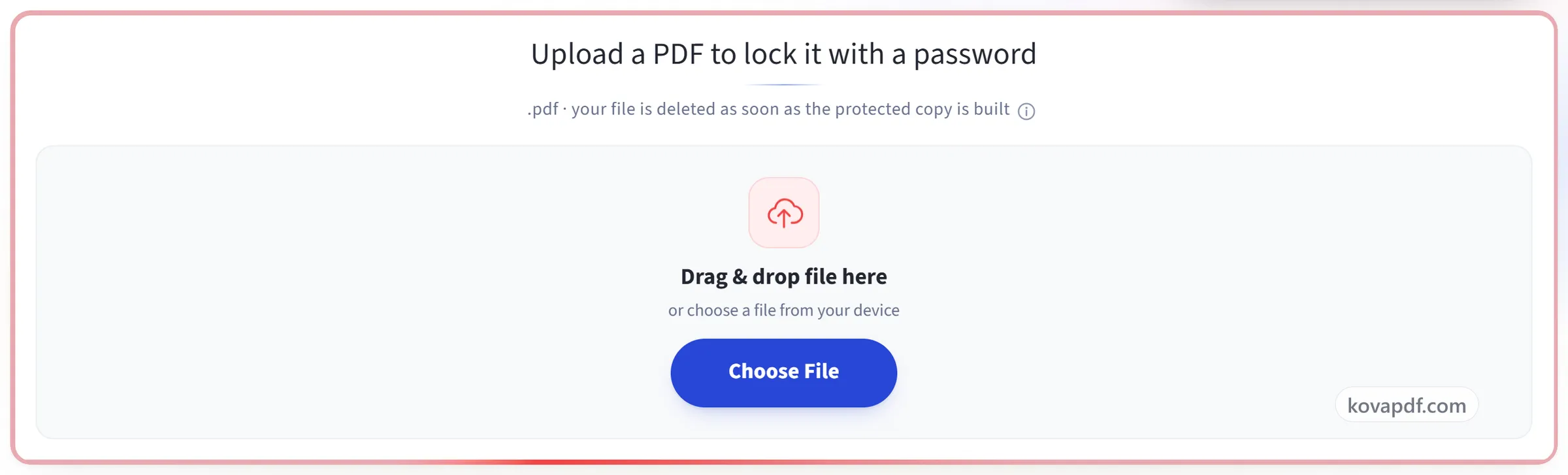
Dodaj swój PDF
Przeciągnij plik .pdf na panel albo kliknij go, aby wybrać plik. Plik jest zabezpieczany w twojej przeglądarce, więc on i twoje hasło zostają na twoim urządzeniu.
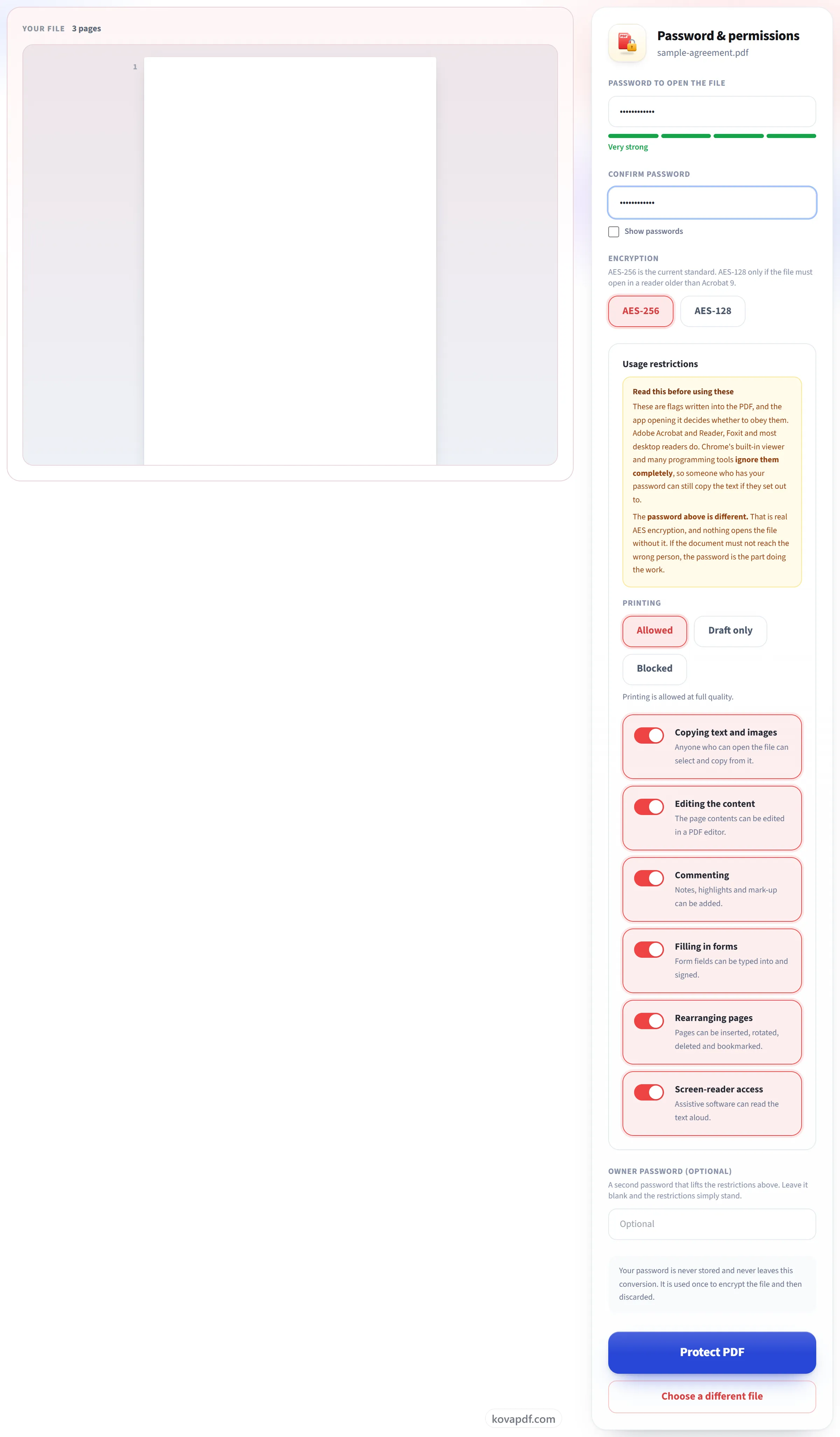
Ustaw hasło i ograniczenia
Hasło to prawdziwe szyfrowanie. Bez niego pliku nie da się otworzyć. Ograniczenia poniżej to flagi, które Acrobat i większość czytników na komputery respektuje, ale przeglądarka PDF w Chrome ignoruje, i ekran mówi to przy każdym z nich.
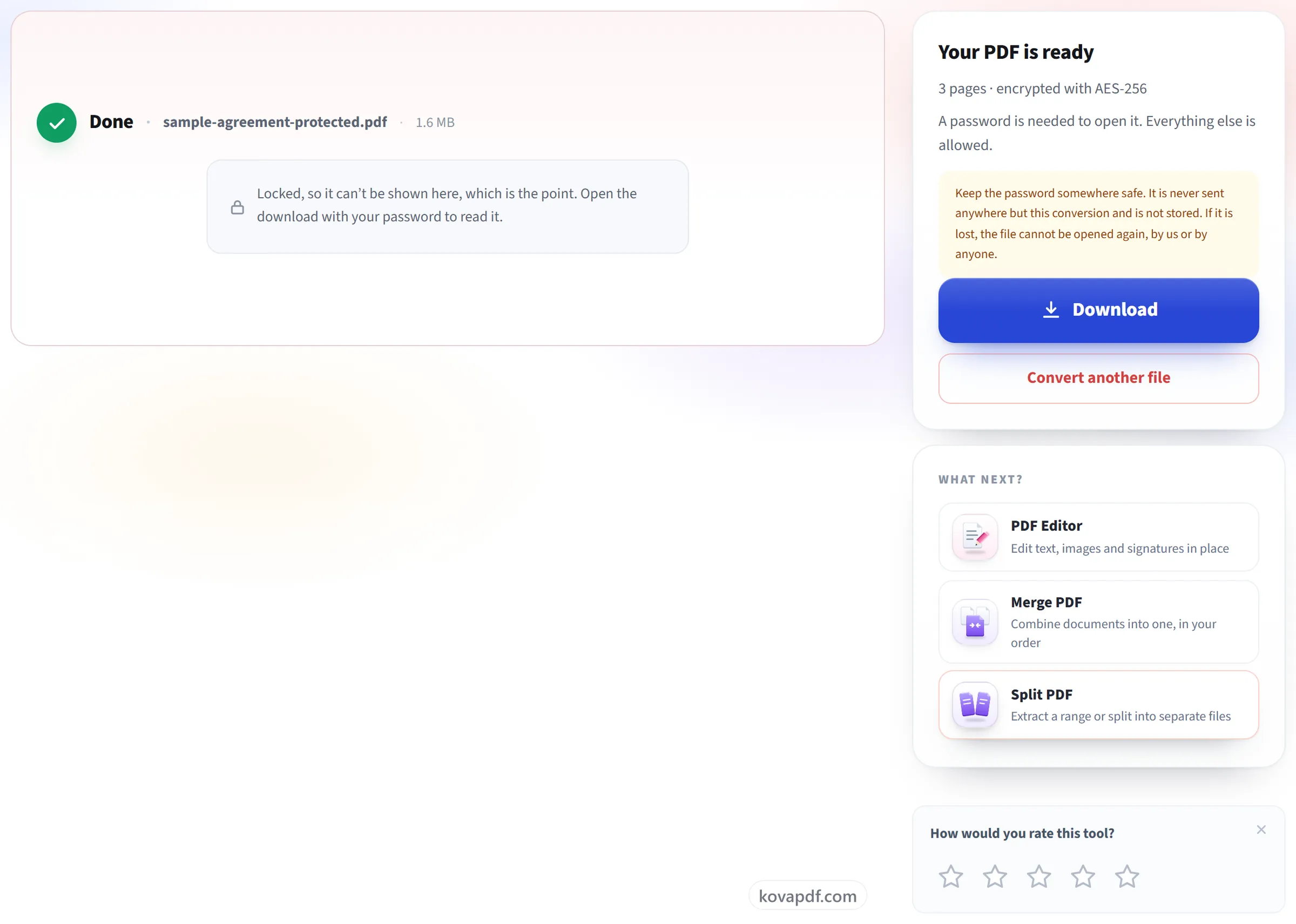
Pobierz zabezpieczony PDF
Wynik mówi, jakiego szyfru użyto i co dokładnie oznaczono jako niedozwolone. Przechowuj hasło w bezpiecznym miejscu. Nie da się go odzyskać.
Najczęstsze pytania o Zabezpiecz PDF
Jak zabezpieczyć PDF hasłem?
Wybierz plik PDF, wpisz hasło, które będzie potrzebne do jego otwarcia (co najmniej 4 znaki), i wpisz je ponownie, aby je potwierdzić. Domyślnie używane jest szyfrowanie AES-256. Jeśli chcesz też ograniczyć drukowanie, kopiowanie lub edycję, ustaw te uprawnienia i hasło właściciela, a następnie pobierz zabezpieczony plik.
Jak silne jest szyfrowanie?
AES-256, metodę zalecaną przez obecny standard PDF. Jeśli plik musi się otwierać w czytniku starszym niż Acrobat 9, możesz wybrać AES-128. Nie oferujemy RC4, starej metody, która nie jest już bezpieczna.
Czy mogę kontrolować drukowanie i kopiowanie, a nie tylko otwieranie?
Tak, i wszystko to jest darmowe. Możesz kontrolować drukowanie (dozwolone, tylko w jakości roboczej lub zablokowane), kopiowanie, edycję, komentowanie, wypełnianie formularzy, zmianę kolejności stron i dostęp dla czytników ekranu.
Do czego służy hasło właściciela?
To drugie hasło, które znosi ograniczenia dla każdego, kto je zna. Pierwsze hasło jest potrzebne do otwarcia pliku. Ustaw hasło właściciela, jeśli możesz chcieć później zmienić ograniczenia, i niech będzie inne niż hasło do otwarcia. Jeśli zostawisz je puste, KovaPDF ustawi losowe hasło właściciela, którego nikt nie pozna, więc ograniczenia pozostaną na miejscu.
Czy hasło zadziała w każdym czytniku PDF?
Tak, w obecnych. Adobe Acrobat i Reader, Chrome, Edge, Firefox, Apple Preview i Foxit otwierają plik AES-256 po wpisaniu hasła. Tylko czytniki starsze niż Acrobat 9 wymagają AES-128, które możesz wybrać zamiast tego.
Czy mogę dodać hasło do pliku PDF, który już je ma?
Nie bezpośrednio. Plik PDF, który jest już zaszyfrowany, zostanie odrzucony. Najpierw usuń zabezpieczenie za pomocą narzędzia Odblokuj PDF, a potem zabezpiecz go ponownie nowym hasłem.
Czy możecie odzyskać moje hasło, jeśli je zgubię?
Nie, i nikt inny też nie. Używamy hasła tylko do zabezpieczenia pliku i nigdy go nie przechowujemy. Jeśli je zgubisz, pliku nie da się już otworzyć, więc trzymaj je w bezpiecznym miejscu.
Zablokowałem kopiowanie, a nadal mogę skopiować tekst. Czy to nie działa?
Nie. Ograniczenie jest poprawnie zapisane w pliku, a w Acrobacie zobaczysz wyszarzone opcje Kopiuj i Zaznacz wszystko. Ale każdy czytnik PDF sam decyduje, czy go przestrzegać. Acrobat, Reader, Foxit i większość czytników na komputer to robią. Przeglądarka PDF w Chrome i programy do wyodrębniania tekstu nie. Więc ktoś, kto ma hasło, nadal może wydobyć tekst, jeśli się postara.
To co w takim razie chroni mój PDF przed odczytaniem?
Hasło. Plik jest zaszyfrowany i żaden czytnik, narzędzie ani strona internetowa nie otworzy go bez hasła. Jeśli dokument nie może trafić w niepowołane ręce, polegaj na haśle. Ograniczenia drukowania i kopiowania dotyczą tylko osób, które już je mają.
Czy to jest darmowe?
Tak. Każde narzędzie działa bez płacenia i bez konta. Pliki mogą mieć do 200 stron i 50 MB, a nieudane przetwarzanie nic cię nie kosztuje. Pro znosi limity.
Czy muszę zakładać konto?
Nie. Wszystkie narzędzia działają bez logowania. Konto zwiększa Twój limit i pokazuje, co już przetworzono.
Co się dzieje z moim plikiem?
Twój plik zostaje na naszym serwerze tylko przez krótki czas, gdy jest przetwarzany, a potem jest usuwany. Jest przesyłany szyfrowanym połączeniem. Zapisujemy informację, że narzędzie zostało użyte, ale nie nazwę pliku ani jego zawartość.
Powiązane narzędzia
Wszystkie narzędzia PDF · Jak obchodzimy się z twoimi plikami