Porównaj pliki PDF
Ustaw oryginał i poprawioną wersję obok siebie, zobacz, które słowa i które fragmenty każdej strony się zmieniły, i zachowaj raport z różnicami.
- Bezpłatne
- Działa na każdym urządzeniu
- Usuwane po przetworzeniu
- Sprawdzane słowa i obrazy stron
- Oryginał i wersja poprawiona obok siebie
- Zmienione obszary w ramkach
- Raport PDF do zachowania
PDF · PDF
Wybierz oryginalny i poprawiony PDF
Zaznacz oba pliki naraz albo jeden po drugim. Pierwszy plik jest traktowany jako oryginał.
Przeciągnij i upuść pliki tutaj
lub wybierz plik z urządzenia
Wszystko, co potrafi Porównaj PDF
Porównaj oryginalny PDF z jego poprawioną wersją i zobacz, co zmieniło się w tekście i na stronie. Za darmo, bez konta.
Co jest porównywane
- Słowa w warstwie tekstowej każdej strony, dodane i usunięte
- Narysowana strona, więc sprawdzane są też obrazy, pieczątki i skany
- Zeskanowane strony bez tekstu odczytywane angielskim OCR
- Trzy poziomy czułości wizualnej, od dokładnych kolorów pikseli po pomijanie drobnych różnic
Przeglądanie wyniku
- Strony oryginału i wersji poprawionej obok siebie, ze zmienionymi obszarami w ramkach
- Widok tekstu z usuniętymi słowami zaznaczonymi w oryginale i dodanymi w wersji poprawionej
- Lista wszystkich par stron z przejściem do każdej zmienionej
- Powiększenie strony do 150% lub 200%
Zrozumienie dokumentów
- Proponowany rodzaj dokumentu dla każdego pliku, ustalony na podstawie jego stron
- Dowody stojące za każdą propozycją i możliwość jej poprawienia
- Wspólne dane, takie jak klient, kwota, termin płatności i data dostawy
- Sekcje występujące tylko w jednym z dwóch plików
Co otrzymujesz
- Raport PDF z obrazami stron, ramkami i zmianami w tekście
- Do 50 stron i 25 MB na plik
- Każdy plik przechodzi kontrolę bezpieczeństwa przesyłanych plików, a porównanie działa w Twojej przeglądarce
Jak to działa
Porównaj PDF w trzech krokach
Dodaj oba pliki PDF
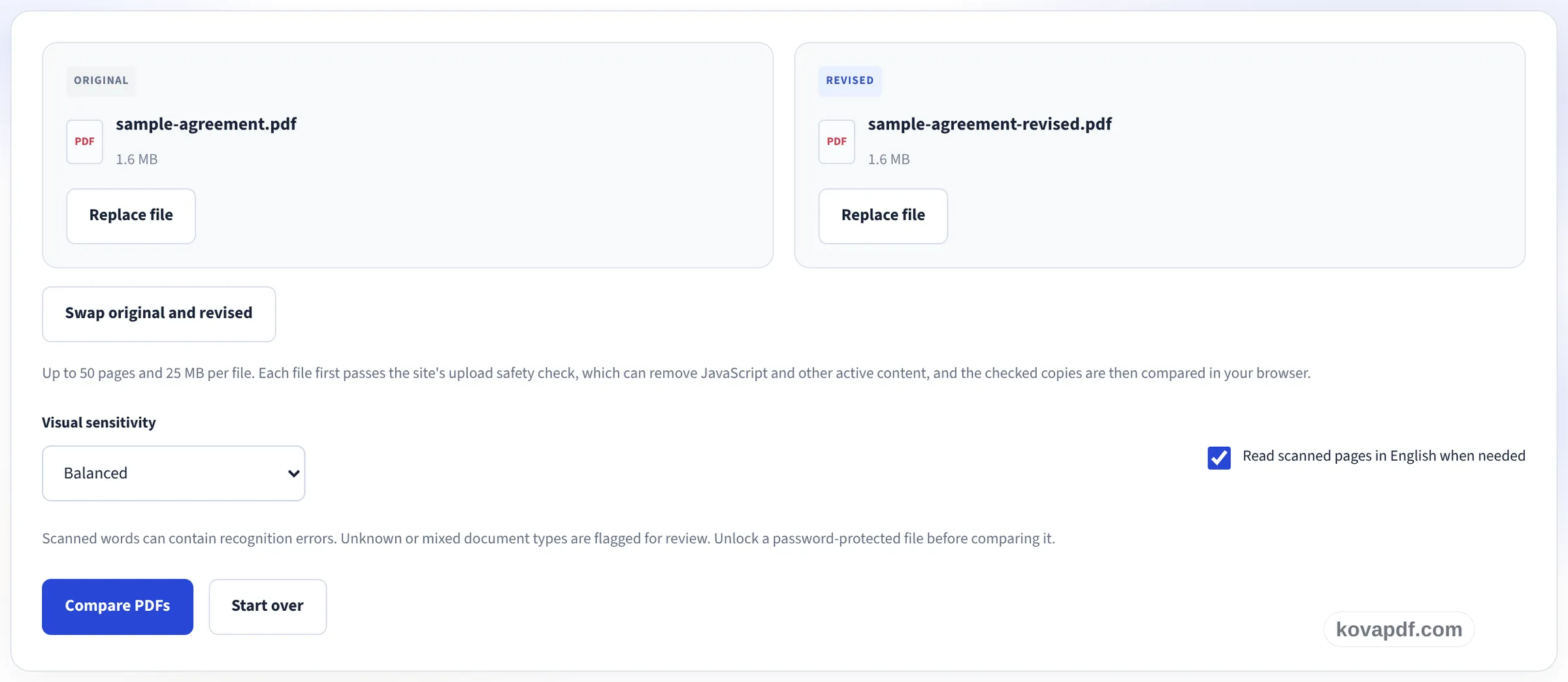
Przeciągnij oryginalny i poprawiony PDF na panel albo wybierz je z urządzenia. Dwa pliki naraz zajmują oba miejsca, a pojedynczy plik trafia najpierw na miejsce oryginału.
Sprawdź pliki i porównaj
Upewnij się, że oryginał i wersja poprawiona są na właściwych miejscach, w razie potrzeby je zamień i wybierz czułość kontroli wizualnej. Potem każdy plik przechodzi kontrolę bezpieczeństwa przesyłanych plików, a strony są porównywane w Twojej przeglądarce.
Przejrzyj zmiany i pobierz raport
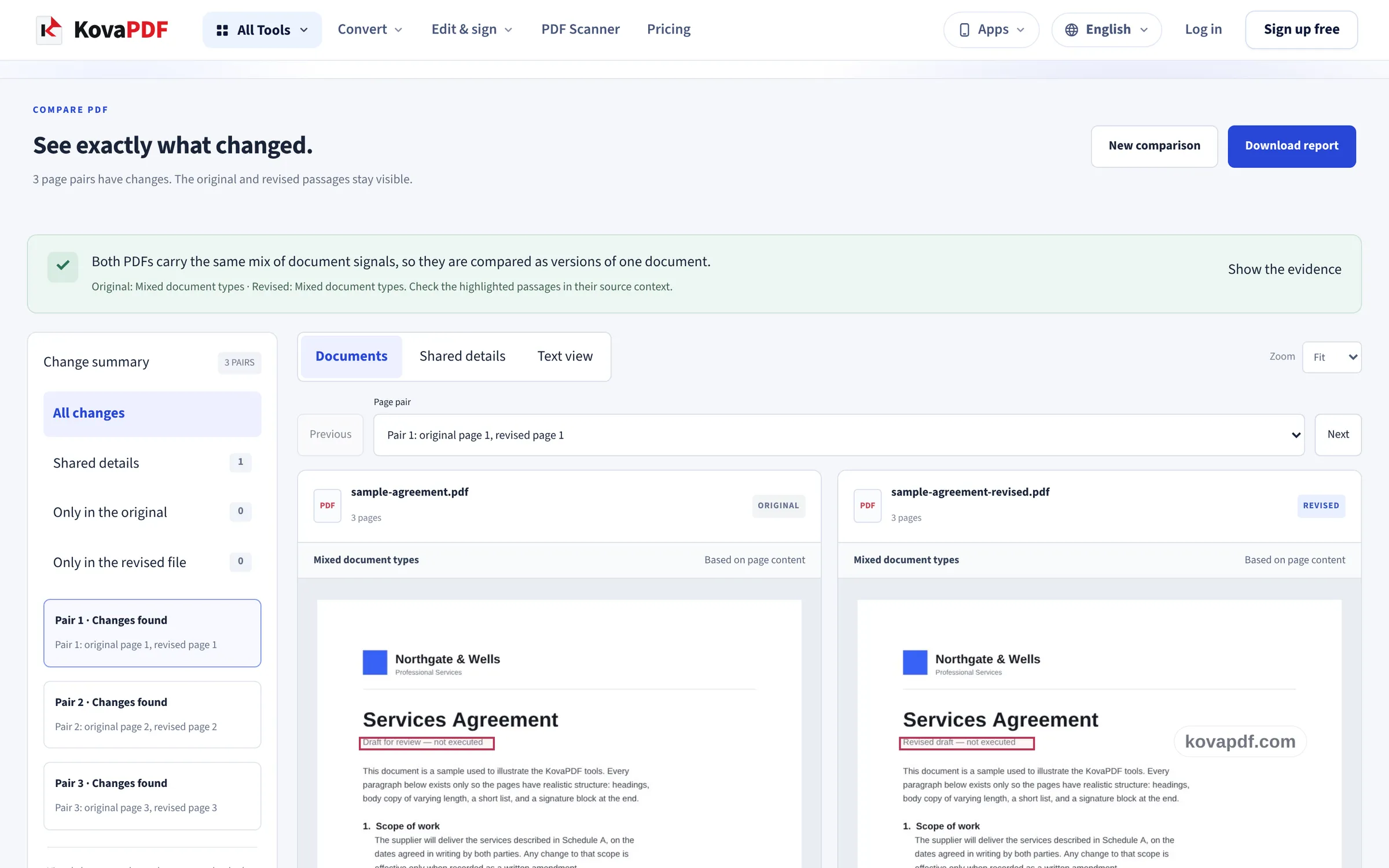
Obie wersje stoją obok siebie, a zmienione obszary są obramowane. Przejdź do widoku tekstu po dokładne brzmienie, sprawdź wspólne dane, takie jak kwoty i daty, i pobierz raport PDF.
Porównaj PDF: przewodnik krok po kroku w obrazach
Sprawdź poprawiony dokument strona po stronie z wersją, którą już masz.
Dodaj oba pliki PDF
Przeciągnij oryginalny i poprawiony PDF na panel albo wybierz je z urządzenia. Dwa pliki naraz zajmują oba miejsca, a pojedynczy plik trafia najpierw na miejsce oryginału.

Sprawdź pliki i porównaj
Upewnij się, że oryginał i wersja poprawiona są na właściwych miejscach, w razie potrzeby je zamień i wybierz czułość kontroli wizualnej. Potem każdy plik przechodzi kontrolę bezpieczeństwa przesyłanych plików, a strony są porównywane w Twojej przeglądarce.
Przejrzyj zmiany i pobierz raport
Obie wersje stoją obok siebie, a zmienione obszary są obramowane. Przejdź do widoku tekstu po dokładne brzmienie, sprawdź wspólne dane, takie jak kwoty i daty, i pobierz raport PDF.
Najczęstsze pytania o Porównaj PDF
Co się dzieje z moim plikiem?
Gdy zaczynasz porównanie, każdy PDF trafia na nasz serwer do kontroli bezpieczeństwa, którą przechodzi każdy przesłany plik i która może usunąć JavaScript oraz inne aktywne treści. Sprawdzona kopia wraca do Twojej przeglądarki, a kopia na serwerze jest usuwana. Obrazy stron i tekst porównywane są w Twojej przeglądarce.
Co sprawdza Porównaj PDF?
Dwie rzeczy, osobno. Widok tekstu porównuje słowa w warstwie tekstowej każdej strony i zaznacza, co dodano, a co usunięto. Widok wizualny rysuje obie strony i obramowuje obszary, które się różnią, dzięki czemu wychwytuje też zmiany w obrazach, pieczątkach i zeskanowanych stronach.
Jak strony są łączone w pary?
Gdy oba pliki są tym samym rodzajem dokumentu, strony są łączone po tekście, żeby jedna wstawiona strona nie przesuwała wszystkich kolejnych par. W przeciwnym razie strona pierwsza trafia do pary ze stroną pierwszą i tak dalej. Sprawdź pary zawsze, gdy strony dodano, usunięto lub przeniesiono.
Czy można porównać zeskanowane pliki PDF?
Tak. Zeskanowane strony porównywane są jako obrazy. Przy włączonym odczycie zeskanowanych stron ich słowa są też odczytywane angielskim OCR, żeby widok tekstu miał co porównać. OCR może błędnie odczytać słowa i liczby, więc ważne kwoty sprawdź w oryginale.
Jak duże mogą być pliki?
Do 50 stron i 25 MB na plik. PDF chroniony hasłem trzeba najpierw odblokować.
Co zawiera raport z porównania?
Plik PDF z nazwami plików, proponowanymi rodzajami dokumentów i dowodami, wspólnymi danymi, listą par stron oraz, dla każdej zmienionej pary, oboma obrazami stron z obramowanymi zmianami i dodanym oraz usuniętym tekstem. Raport jest po angielsku.
Czy porównanie dowodzi, że dokument jest autentyczny?
Nie. Pokazuje różnice znalezione przez tę kontrolę. Nie pokazuje, kto utworzył plik, czy jego treść jest poprawna ani czy podpis cyfrowy jest ważny. Podpis sprawdzisz narzędziem Weryfikuj podpisy cyfrowe w PDF.
Czy to jest darmowe?
Tak. Każde narzędzie działa bez płacenia i bez konta. Pliki mogą mieć do 200 stron i 50 MB, a nieudane przetwarzanie nic cię nie kosztuje. Pro znosi limity.
Czy muszę zakładać konto?
Nie. Wszystkie narzędzia działają bez logowania. Konto zwiększa Twój limit i pokazuje, co już przetworzono.
Powiązane narzędzia
Wszystkie narzędzia PDF · Jak obchodzimy się z twoimi plikami