Darmowy edytor PDF
Pisz bezpośrednio na stronie, dodawaj obrazy, kształty i podpisy, a potem zapisz prawdziwy PDF.
- Bezpłatne
- Działa na każdym urządzeniu
- Bez instalacji
- Pisz bezpośrednio na stronie
- Obrazy, kształty i podpisy
- Dodano lub usunięto strony
- Zapisuje prawdziwy PDF
Przeciągnij i upuść plik tutaj
lub wybierz plik z urządzenia
Prześlij PDF, aby zacząć edycję
Tylko pliki PDF
Usuwany po przetworzeniu. Do 200 stron i 50 MB na plik.
Na komputerze? Pobierz aplikację na WindowsNa telefonie? Pobierz aplikację na telefon
Wszystko, co potrafi Edytor PDF
Zmieniaj to, co faktycznie jest na stronie: wydrukowane już słowa, obrazy, kształty, podpisy i same strony.
Tekst na stronie
- Kliknij dowolną linię i wpisz ją ponownie w tym samym miejscu
- Zachowuje własną, osadzoną czcionkę dokumentu podczas edycji
- Utwórz nowe pole tekstowe w dowolnym miejscu strony
- Szesnaście krojów pisma i dwadzieścia rozmiarów, łącznie z bengalskim
- Pogrubienie, kursywa, podkreślenie, kolor tekstu i wyróżnienie
- Wyrównanie do lewej, środka lub prawej, plus zmiany wielkości liter
Obrazy i podpisy
- Umieść plik PNG lub JPEG w dowolnym miejscu na stronie
- Narysuj podpis i umieść go tam, gdzie chcesz
- Usuń białe tło jednym kliknięciem
- Zmniejsz nieprzezroczystość o połowę, zduplikuj i zmień kolejność warstw
Rysowanie i oznaczenia
- Prostokąt, koło, linia, strzałka, znacznik i krzyżyk
- Odręczne pióro i zakreślacz
- Białe zamalowanie zakrywające już wydrukowaną treść
- Gumka usuwająca zarówno tekst, kształty, jak i rysunki
Strony
- Zmieniaj kolejność, obracaj i duplikuj strony za pomocą miniatur
- Usuwaj strony albo wstawiaj puste w dowolnym miejscu
- Znak wodny, nagłówek i stopka na tym samym pasku narzędzi
Podczas pracy
- Cofanie i ponawianie za pomocą Ctrl+Z
- Powiększenie od 50% do 300%
- Przejrzyj każdą stronę w podglądzie przed pobraniem
Jak to działa
Edytor PDF w trzech krokach
Prześlij PDF
Przeciągnij plik na panel przesyłania albo kliknij go, aby wybrać plik z urządzenia. Nic nie jest nigdzie wysyłane, dopóki nie uruchomisz zadania, a robocza kopia jest usuwana natychmiast po jego zakończeniu.
Edytuj bezpośrednio na stronie
Kliknij dowolny wiersz, aby wpisać go od nowa. Panel po prawej zmienia jego czcionkę, rozmiar i kolor. Wybierz tryb u góry, np. Dodaj, Adnotacje lub Podpisz, a jego narzędzia pojawią się w wierszu poniżej.
Sprawdź i pobierz
Sprawdź i pobierz zapisuje twoje zmiany w samym dokumencie i pokazuje gotowy plik, zanim go pobierzesz. Czcionki pozostają osadzone, więc plik wszędzie otwiera się poprawnie.
Edytor PDF: przewodnik krok po kroku w obrazach
Trzy kroki, żadnej instalacji i prawdziwy PDF na końcu, nie jego obrazek.
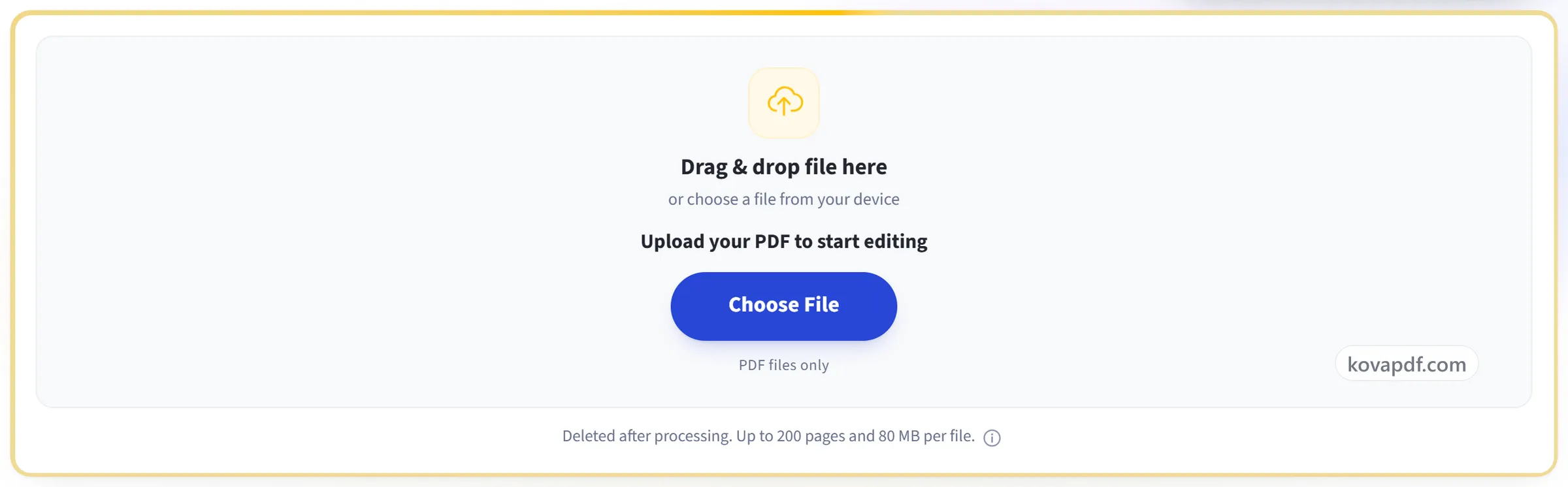
Prześlij PDF
Przeciągnij plik na panel przesyłania albo kliknij go, aby wybrać plik z urządzenia. Nic nie jest nigdzie wysyłane, dopóki nie uruchomisz zadania, a robocza kopia jest usuwana natychmiast po jego zakończeniu.
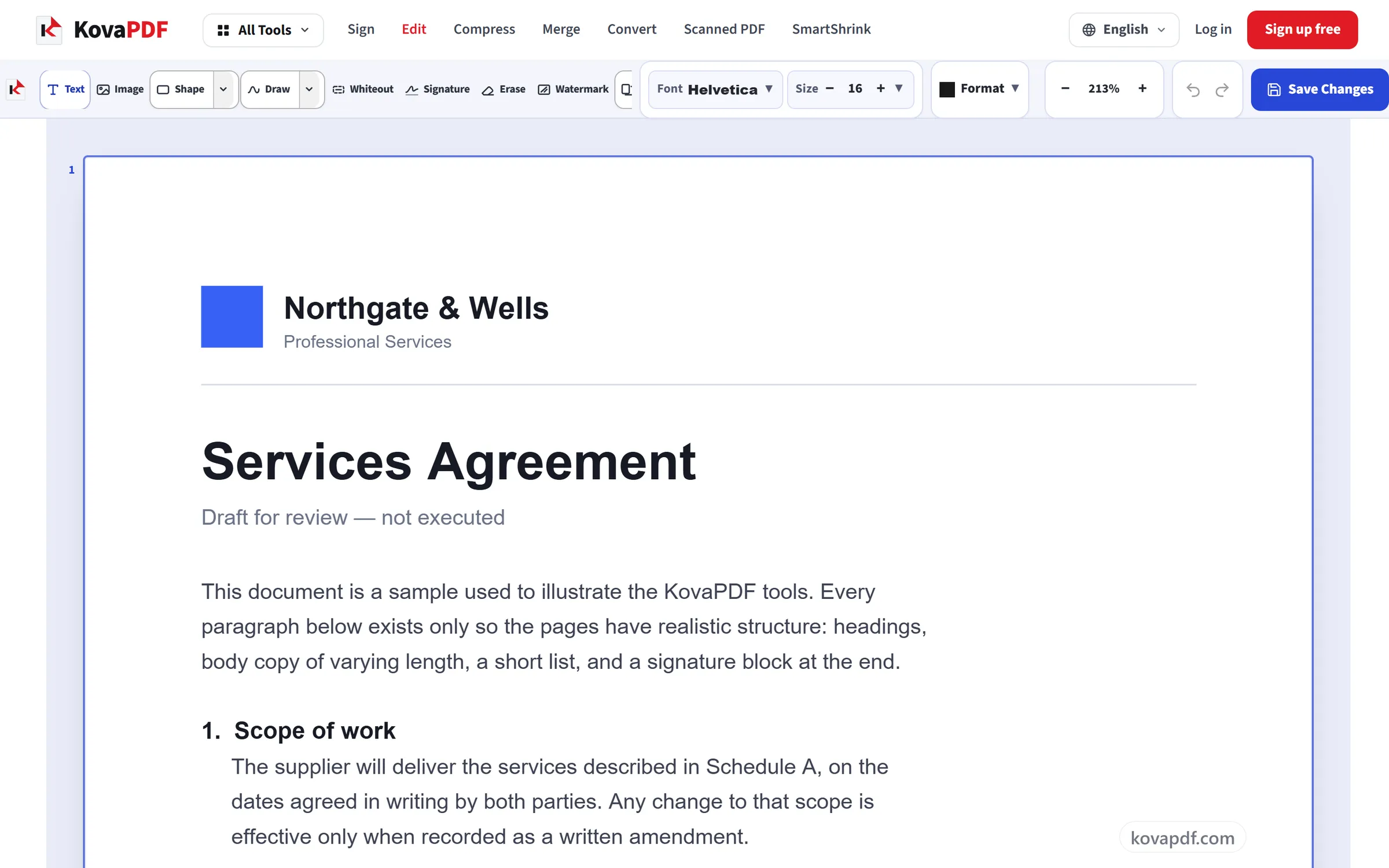
Edytuj bezpośrednio na stronie
Kliknij dowolny wiersz, aby wpisać go od nowa. Panel po prawej zmienia jego czcionkę, rozmiar i kolor. Wybierz tryb u góry, np. Dodaj, Adnotacje lub Podpisz, a jego narzędzia pojawią się w wierszu poniżej.
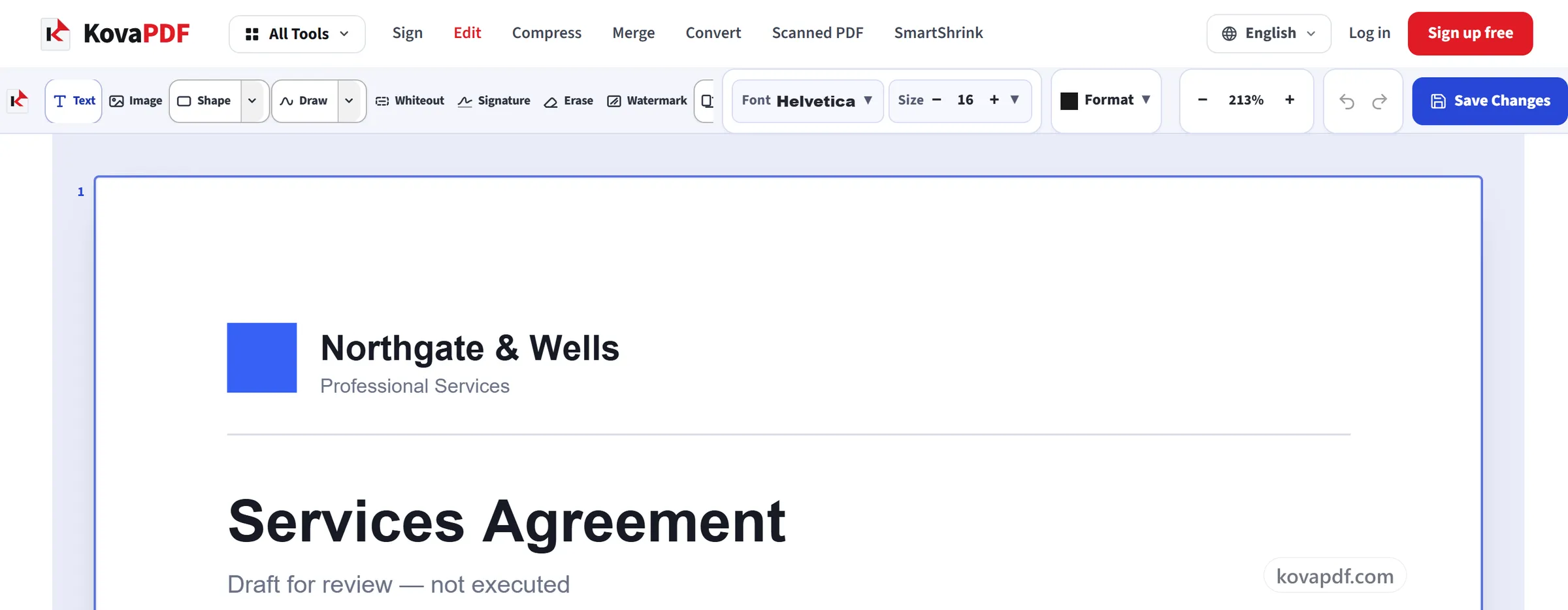
Sprawdź i pobierz
Sprawdź i pobierz zapisuje twoje zmiany w samym dokumencie i pokazuje gotowy plik, zanim go pobierzesz. Czcionki pozostają osadzone, więc plik wszędzie otwiera się poprawnie.
Najczęstsze pytania o Edytor PDF
Jak edytować PDF?
Otwórz tutaj PDF, kliknij wiersz tekstu, aby go przepisać, albo użyj paska narzędzi, by dodać tekst, obrazy, kształty, zaznaczenia, korektor lub podpis. Następnie zapisz i pobierz edytowany PDF. Nie trzeba niczego instalować.
Czy mogę edytować istniejący tekst w PDF?
Tak. Kliknij dowolny wiersz i wpisz go od nowa w tym samym rozmiarze i miejscu. Jeśli PDF zawiera czcionkę, edytor jej używa, więc zmiana nie odstaje. Jeśli nie, wiersz dostaje czcionkę standardową, a znak, którego czcionka nie ma, jest rysowany osobno czcionką standardową. Panel obok tekstu mówi, jaką czcionką zostanie zapisany. Jeśli kliknięcie nic nie robi, strona jest skanem. Użyj do tego OCR PDF.
Czy mogę zmienić czcionkę, rozmiar lub kolor tekstu?
Tak. Dodawany lub edytowany tekst może mieć jedną z 16 czcionek, w tym Times New Roman, Roboto, Open Sans i dwa kroje bengalskie, w rozmiarach od 6 do 144 punktów, w dowolnym kolorze z próbek lub z kodu hex, z pogrubieniem, kursywą, podkreśleniem i wyrównaniem.
Czy mogę zakryć lub wymazać część PDF?
Tak. Korektor rysuje białe pole na czymkolwiek na stronie, a Gumka usuwa wiersz tekstu albo cokolwiek, co dodałeś. Przy zapisie wiersz, który w większości leży pod korektorem, i każdy wymazany wiersz są usuwane z pliku, więc nie da się ich zaznaczyć ani znaleźć wyszukiwaniem. Słowa wiersza, który tylko częściowo leży pod korektorem, oraz wszystko na stronie będącej obrazem, na przykład skanem, są jedynie zakryte. Do informacji poufnych użyj Zaczernij PDF.
Czy mogę podpisać PDF?
Tak. Narzędzie Podpis pozwala narysować podpis i umieścić go w dowolnym miejscu strony. To obraz twojego podpisu na stronie. Aby złożyć podpis poparty certyfikatem, użyj narzędzia Podpis cyfrowy.
Czy mogę edytować PDF na telefonie?
Tak. Na telefonie edytor przełącza się na własny układ: wszystkie narzędzia są na pasku u dołu, a powiększasz gestem szczypania, więc możesz przepisać tekst, dodać podpis i zapisać plik w przeglądarce bez instalowania aplikacji.
Czy moje zmiany zapisują się w PDF?
Tak. Zmiany są zapisywane w samym pliku. Czcionki są osadzane, z wyjątkiem standardowych czcionek PDF (Helvetica, Times i Courier), które ma każdy czytnik PDF, więc pobrany PDF otwiera się poprawnie w Acrobacie, Podglądzie, Chrome i wszędzie indziej.
Czy mogę wypełnić formularz PDF?
Tak. Kliknij w pola samego formularza, aby wpisywać tekst, zaznaczać pola wyboru i wybierać opcje. Odpowiedzi trafiają do pól, więc plik pozostaje formularzem do wypełnienia. Jeśli formularz nie ma pól, umieść tekst i znaki wyboru na pustych miejscach albo dodaj nowe pola za pomocą narzędzi z sekcji Formularze.
Czy to jest darmowe?
Tak. Każde narzędzie działa bez płacenia i bez konta. Pliki mogą mieć do 200 stron i 50 MB, a nieudane przetwarzanie nic cię nie kosztuje. Pro znosi limity.
Czy muszę zakładać konto?
Nie. Wszystkie narzędzia działają bez logowania. Konto zwiększa Twój limit i pokazuje, co już przetworzono.
Co się dzieje z moim plikiem?
Twój plik zostaje na naszym serwerze tylko przez krótki czas, gdy jest przetwarzany, a potem jest usuwany. Jest przesyłany szyfrowanym połączeniem. Zapisujemy informację, że narzędzie zostało użyte, ale nie nazwę pliku ani jego zawartość.
Powiązane narzędzia
Wszystkie narzędzia PDF · Jak obchodzimy się z twoimi plikami