Edytuj metadane PDF
Sprawdź i zmień tytuł, autora, temat i słowa kluczowe PDF lub usuń ukryte właściwości przed udostępnieniem. Wszystko w przeglądarce.
- Bezpłatne
- Działa na każdym urządzeniu
- Zostaje na Twoim urządzeniu
- Tytuł, autor, temat i słowa kluczowe
- Daty utworzenia i modyfikacji
- Wszystkie ukryte informacje usunięte na życzenie
- Prosto w przeglądarce
Edytuj metadane PDF
.pdf · twój plik zostaje na twoim urządzeniu
Przeciągnij i upuść plik tutaj
lub wybierz plik z urządzenia
Wszystko, co potrafi Edytuj metadane PDF
Zobacz i zmień informacje, które PDF zapisuje o sobie, albo usuń je przed udostępnieniem. Za darmo, w przeglądarce.
Informacje, które możesz zmienić
- Tytuł, autor, temat i słowa kluczowe
- Twórca i producent, czyli programy, które utworzyły plik
- Daty utworzenia i modyfikacji w Twojej strefie czasowej, gdy włączysz Zmień daty
Usuwanie informacji
- Usuń wszystkie metadane czyści słownik informacji dokumentu
- Znika też pakiet metadanych XMP i dane edycji PieceInfo
- Tekst stron, obrazy, komentarze, formularze, zakładki i linki zostają nietknięte
Spójny plik
- Obie zapisane kopie, słownik informacji i XMP, pozostają zgodne
- Pozostałe właściwości XMP zostają na miejscu
- Ostrzeżenie, zanim zmiana unieważni podpis cyfrowy
Co otrzymujesz
- Tabela Przed i Po każdej informacji
- Nowa kopia do pobrania, a oryginał bez zmian
- Wykonywane w przeglądarce, więc twój plik nigdy nie jest przesyłany
Jak to działa
Edytuj metadane PDF w trzech krokach
Dodaj swój PDF
Przeciągnij PDF na panel albo kliknij go, aby wybrać plik z urządzenia. Wszystko dzieje się w twojej przeglądarce, więc plik zostaje na twoim urządzeniu i nigdy nie jest przesyłany.
Zmień informacje
Tytuł, autor, temat, słowa kluczowe, twórca i producent są widoczne w obecnej postaci. Edytuj je, włącz Zmień daty, aby ustawić czas utworzenia i modyfikacji, albo wybierz Usuń wszystkie metadane.
Zapisz i pobierz
Tabela Przed i Po pokazuje każdą zmienioną informację. Pobierz edytowaną kopię, a oryginalny plik pozostanie bez zmian.
Sprawdź właściwości dokumentu przed udostępnieniem
PDF może zawierać informacje, których nie widać na żadnej stronie. W raporcie bywa zachowane nazwisko twórcy szablonu, nazwa klienta z poprzedniego projektu albo wewnętrzny tytuł roboczy. Dane te mogą pojawić się we właściwościach czytnika, wynikach wyszukiwania lub systemie obiegu dokumentów. Przed wysłaniem pliku poza zespół sprawdź, czy opis odpowiada dokumentowi, który rzeczywiście chcesz przekazać. Edycja tych właściwości pozwala nadać plikowi czytelną tożsamość bez zmiany tekstu, obrazów i układu widocznego na stronach.
Tytuł jest opisową nazwą dokumentu i nie musi być taki sam jak nazwa pliku. Autor wskazuje osobę lub organizację odpowiedzialną za pracę, ale nie potwierdza, kto dokument napisał lub zatwierdził. Temat krótko wyjaśnia jego przeznaczenie. Słowa kluczowe pomagają odnajdywać i porządkować pliki; wpisuj je po przecinku. Jasny tytuł i kilka trafnych haseł ułatwiają pracę ze wspólnym archiwum. Nieaktualny autor lub temat może natomiast wprowadzać w błąd. Zostaw pole puste, jeżeli nie masz przydatnej informacji do wpisania.
Twórca i program tworzący PDF opisują sposób powstania pliku. Pierwsze pole zwykle nazywa aplikację używaną do przygotowania oryginału, drugie oprogramowanie zapisujące PDF. Mogą ujawnić wewnętrzny sposób pracy, lecz nie są wiarygodnym dziennikiem zmian: to zwykłe, edytowalne informacje opisowe. Daty utworzenia i modyfikacji należą do dokumentu i różnią się od dat pokazywanych w menedżerze plików. Formularz przedstawia je w lokalnej strefie czasowej. Pozostają tylko do odczytu, dopóki nie włączysz Zmień daty. Zmiana daty nie dowodzi zakończenia pracy ani autentyczności dokumentu.
Wiele plików PDF zapisuje opis w dwóch miejscach: słowniku informacji i pakiecie XMP. Różne czytniki mogą korzystać z różnych kopii. Narzędzie odczytuje obie i podczas zapisu synchronizuje obsługiwane pola, aby po zmianie autora stara nazwa nie została w drugiej wersji. Gdy dokument nie ma pakietu XMP, zapis obejmuje wyłącznie słownik informacji, bez dodawania nowego pakietu. Pozostałe właściwości XMP są zachowane. Po zapisaniu porównaj kolumny Przed i Po, a następnie pobierz zmienioną kopię. Oryginalny plik pozostaje nietknięty.
Usuń wszystkie metadane opróżnia cały słownik informacji, usuwa pakiet XMP dokumentu oraz dane aplikacji PieceInfo z dokumentu i jego stron. Z zapisanej kopii znikają również nieużywane obiekty zawierające dawne dane. Nie są usuwane tekst, obrazy, komentarze, wartości formularzy, zakładki ani linki. Nazwisko wydrukowane na stronie nadal będzie widoczne, a załącznik może mieć własne informacje. Czyszczenie metadanych jest więc przydatne przed udostępnieniem, lecz nie zastępuje przejrzenia widocznej treści ani trwałego usunięcia poufnych fragmentów za pomocą redakcji.
Plik jest odczytywany i zmieniany w przeglądarce, bez przesyłania jego zawartości na serwer. Nadal obowiązują zwykłe limity rozmiaru i stron. Dokument chroniony hasłem trzeba najpierw odblokować. Jeśli PDF ma podpis cyfrowy, nawet zmiana pola opisowego przepisuje podpisany plik i unieważnia podpis. Narzędzie ostrzega o tym i wymaga drugiego kliknięcia Zmień mimo to przed utworzeniem kopii. Zachowaj podpisany oryginał, jeżeli ważna jest poprawna weryfikacja podpisu. Na koniec otwórz pobrany plik w zwykłym czytniku i przed wysłaniem sprawdź właściwości oraz strony.
Edytuj metadane PDF: przewodnik krok po kroku w obrazach
Zmień informacje, które PDF przechowuje o sobie, albo usuń je przed udostępnieniem pliku.
Dodaj swój PDF
Przeciągnij PDF na panel albo kliknij go, aby wybrać plik z urządzenia. Wszystko dzieje się w twojej przeglądarce, więc plik zostaje na twoim urządzeniu i nigdy nie jest przesyłany.

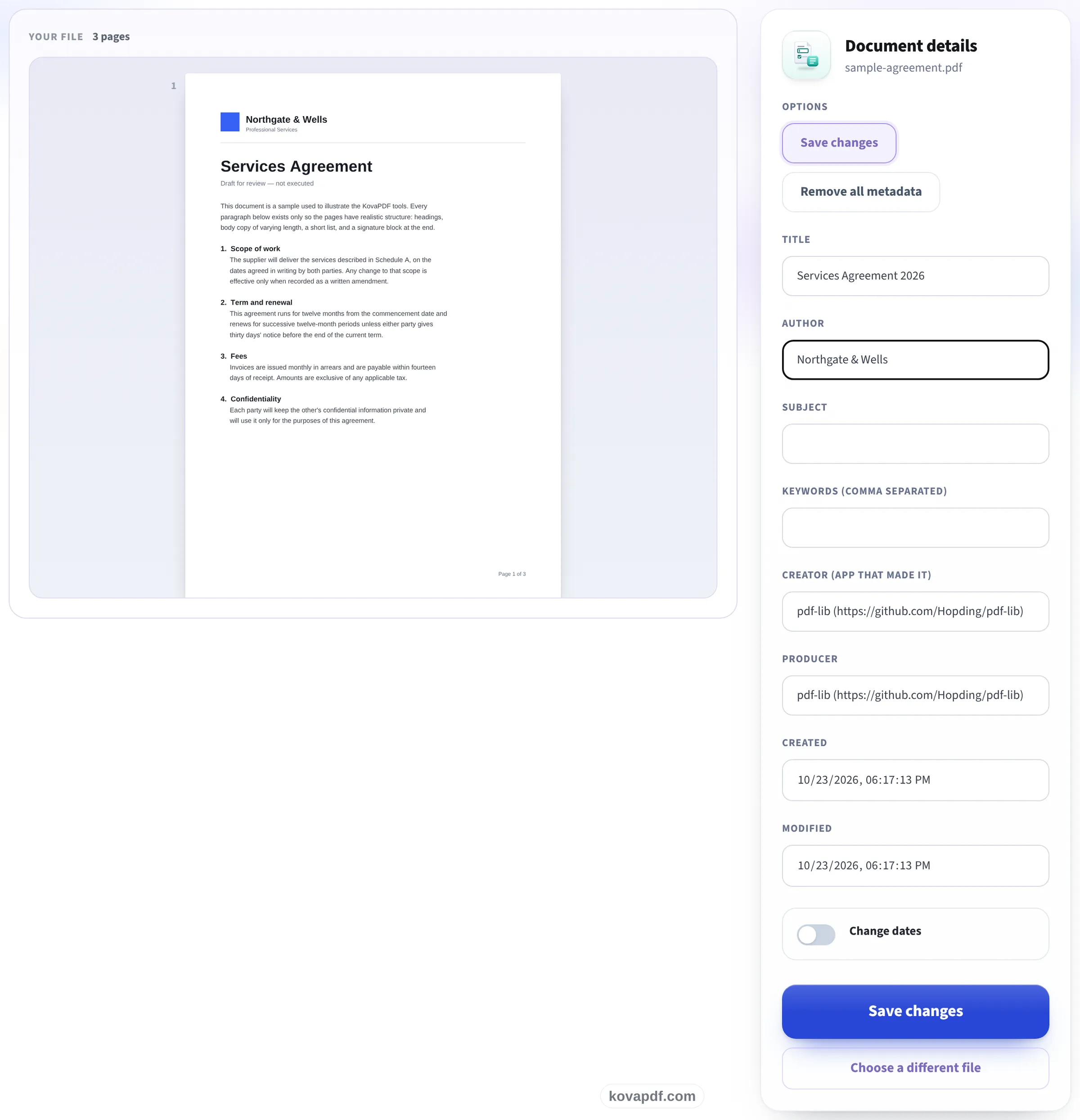
Zmień informacje
Tytuł, autor, temat, słowa kluczowe, twórca i producent są widoczne w obecnej postaci. Edytuj je, włącz Zmień daty, aby ustawić czas utworzenia i modyfikacji, albo wybierz Usuń wszystkie metadane.
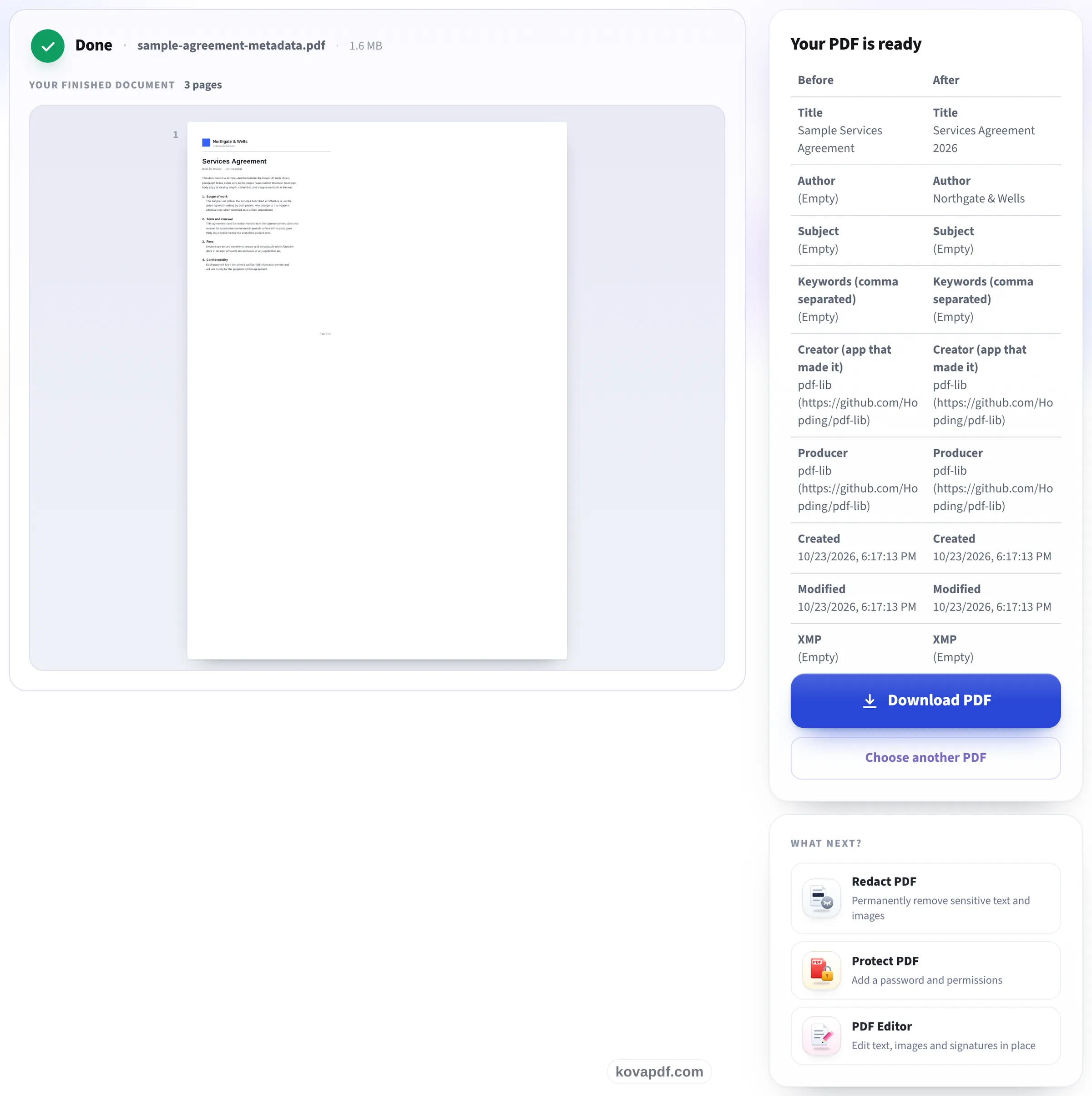
Zapisz i pobierz
Tabela Przed i Po pokazuje każdą zmienioną informację. Pobierz edytowaną kopię, a oryginalny plik pozostanie bez zmian.
Najczęstsze pytania o Edytuj metadane PDF
Jakie właściwości PDF mogę zmienić?
Tytuł, autora, temat, słowa kluczowe, twórcę i program tworzący PDF. Włącz Zmień daty, aby edytować daty utworzenia i modyfikacji w lokalnej strefie czasowej.
Co usuwa polecenie Usuń wszystkie metadane?
Opróżnia słownik informacji, usuwa pakiet XMP i dane PieceInfo z dokumentu oraz stron. Treść, komentarze, formularze, zakładki i linki zostają zachowane.
Co się dzieje z moim plikiem?
PDF jest odczytywany i edytowany w przeglądarce. Jego zawartość nie trafia na serwer. Pobierasz nową kopię, a oryginał na urządzeniu pozostaje bez zmian.
Czy mogę zmienić metadane podpisanego PDF?
Zmiana unieważni podpis cyfrowy. Narzędzie ostrzega i prosi o kliknięcie Zmień mimo to przed utworzeniem kopii. Zachowaj oryginał, jeśli potrzebujesz ważnego podpisu.
Czy otworzę tutaj PDF chroniony hasłem?
Najpierw odblokuj PDF, a potem otwórz odblokowaną kopię. To narzędzie nie usuwa ani nie omija hasła.
Powiązane narzędzia
Wszystkie narzędzia PDF · Jak obchodzimy się z twoimi plikami