تعديل بيانات PDF الوصفية
اعرض عنوان PDF ومؤلفه وموضوعه وكلماته المفتاحية وعدّلها، أو أزل بيانات المستند المخفية قبل مشاركته. يعمل في متصفحك.
- مجاني الاستخدام
- يعمل على أي جهاز
- يبقى على جهازك
- العنوان والمؤلف والموضوع والكلمات المفتاحية
- تاريخا الإنشاء والتعديل
- إزالة كل المعلومات المخفية عند الطلب
- مباشرة في متصفحك
تعديل بيانات PDF الوصفية
.pdf · يبقى ملفك على جهازك
اسحب الملف وأفلته هنا
أو اختر ملفًا من جهازك
كل ما تستطيع أداة تعديل بيانات PDF الوصفية فعله
اعرض المعلومات التي يحفظها ملف PDF عن نفسه وغيّرها، أو احذفها قبل مشاركته. مجانًا وفي متصفحك.
معلومات يمكنك تغييرها
- العنوان والمؤلف والموضوع والكلمات المفتاحية
- منشئ المستند والبرنامج المنتج للملف
- تاريخا الإنشاء والتعديل بتوقيتك المحلي بعد تشغيل تغيير التواريخ
إزالة المعلومات
- إزالة جميع البيانات الوصفية تُفرغ قاموس معلومات المستند
- وتُزال أيضًا حزمة بيانات XMP الوصفية وبيانات التحرير PieceInfo
- لا يُمس نص الصفحات ولا الصور والتعليقات والنماذج والإشارات المرجعية والروابط
إبقاء الملف متسقًا
- تبقى النسختان المحفوظتان، قاموس المعلومات وXMP، متطابقتين
- تبقى خصائص XMP الأخرى في مكانها
- تحذير قبل أن يُبطل أي تغيير توقيعًا رقميًا
ما الذي تحصل عليه
- جدول قبل وبعد لكل معلومة
- نسخة جديدة للتنزيل مع بقاء الأصل دون تغيير
- يتم في متصفحك، لذا لا يُرفع ملفك أبدًا
كيف يعمل
تعديل بيانات PDF الوصفية في ثلاث خطوات
أضف ملف PDF
اسحب ملف PDF إلى اللوحة، أو انقر عليها لاختيار ملف من جهازك. كل شيء يتم في متصفحك، لذا يبقى الملف على جهازك ولا يُرفع أبدًا.
غيّر المعلومات
يظهر العنوان والمؤلف والموضوع والكلمات المفتاحية ومنشئ المستند والبرنامج المنتج للملف كما هي الآن. عدّلها، أو شغّل تغيير التواريخ لضبط وقت الإنشاء والتعديل، أو اختر إزالة جميع البيانات الوصفية.
احفظ ونزّل
يعرض جدول قبل وبعد كل معلومة تغيّرت. نزّل النسخة المعدّلة، ويبقى ملفك الأصلي كما كان.
راجع تفاصيل المستند قبل مشاركته
قد يحتوي ملف PDF على معلومات لا تظهر في صفحاته. فقد يحتفظ التقرير باسم من أعدّ القالب، أو باسم عميل من مشروع سابق، أو بعنوان عمل داخلي. ويمكن أن تظهر هذه التفاصيل في خصائص المستند داخل القارئ، أو نتائج البحث، أو أنظمة إدارة المستندات. قبل إرسال الملف إلى أشخاص خارج فريقك، تأكد من أن وصفه يطابق المستند الذي تريد مشاركته فعلاً. يساعد تعديل هذه التفاصيل على تعريف الملف بصورة مفيدة، من دون تغيير النصوص أو الصور أو تنسيق الصفحات الذي يراه القارئ.
العنوان هو الاسم الوصفي للمستند، وقد يختلف عن اسم الملف. ويحدد المؤلف الشخص أو المؤسسة المسؤولة عن العمل، لكنه لا يثبت من كتبه أو وافق عليه. أما الموضوع فيلخص الغرض من المستند. وتساعد الكلمات المفتاحية على العثور على الملف وتصنيفه؛ أدخلها مفصولة بفواصل. يكون العنوان الواضح مع عدد قليل من الكلمات المناسبة مفيدًا في الأرشيف المشترك، في حين قد يسبب اسم مؤلف قديم أو موضوع غير محدّث التباسًا لدى المستلم. اترك الحقل فارغًا عندما لا توجد معلومة مفيدة لإضافتها.
يوضح منشئ المستند والبرنامج المنتج للملف كيفية إعداد PDF. يشير الأول عادةً إلى التطبيق الذي أُعدّ فيه المستند الأصلي، ويشير الثاني إلى البرنامج الذي كتب ملف PDF. وقد يكشفان جزءًا من سير العمل الداخلي، لكنهما حقول وصفية قابلة للتعديل، وليسا سجل تدقيق موثوقًا. تاريخا الإنشاء والتعديل محفوظان داخل المستند، ولا يطابقان بالضرورة التواريخ التي يعرضها مدير الملفات. يعرضهما النموذج حسب منطقتك الزمنية، ويظلان للقراءة فقط حتى تفعّل تغيير التواريخ. ولا يثبت تغيير التاريخ متى اكتمل العمل أو أن المستند أصلي.
تحفظ ملفات PDF كثيرة الوصف نفسه في موضعين: قاموس معلومات المستند وحزمة XMP. وقد يفضّل كل قارئ نسخة مختلفة. تقرأ هذه الأداة الموضعين وتزامن الحقول المدعومة عند الحفظ، حتى لا يبقى اسم المؤلف القديم في النسخة الأخرى بعد تغييره. إذا لم يتضمن الملف حزمة XMP، يُكتب قاموس المعلومات فقط من دون إنشاء حزمة جديدة. وتظل خصائص XMP الأخرى الموجودة محفوظة. بعد الحفظ، قارن عمودي قبل وبعد، ثم نزّل النسخة المعدلة. يبقى الملف الأصلي على جهازك من دون أي تغيير.
يؤدي خيار إزالة جميع البيانات الوصفية إلى إفراغ كل إدخالات قاموس المعلومات، وإزالة حزمة XMP، وحذف بيانات PieceInfo الخاصة بالتطبيقات من المستند وصفحاته. وتُستبعد أيضًا من النسخة المحفوظة الكائنات غير المستخدمة التي ما زالت تحتوي على التفاصيل القديمة. لا يحذف هذا الإجراء نص الصفحات أو الصور أو التعليقات أو قيم النماذج أو الإشارات المرجعية أو الروابط. سيبقى الاسم المطبوع على الصفحة ظاهرًا، وقد يحمل المرفق معلومات مستقلة. لذلك تفيد إزالة البيانات الوصفية قبل المشاركة، لكنها لا تغني عن مراجعة المحتوى المرئي أو طمس المعلومات السرية بصورة نهائية.
تتم قراءة الملف وتعديله في متصفحك، ولا يُرفع محتواه إلى خادم. وتظل حدود حجم الملفات وعدد الصفحات المعتادة سارية. أزل قفل ملف PDF المحمي بكلمة مرور قبل فتحه هنا. وإذا حمل الملف توقيعًا رقميًا، فإن تغيير حقل وصفي واحد يعيد كتابة الملف الموقّع ويُبطل توقيعه. تحذرك الأداة وتطلب نقرة ثانية على التغيير على أي حال قبل إنشاء النسخة المعدلة. احتفظ بالمستند الأصلي الموقّع إذا كنت تحتاج إلى توقيع صالح. وأخيرًا، افتح الملف الذي نزلته في القارئ المعتاد، وراجع خصائصه وصفحاته قبل مشاركته مع الآخرين.
تعديل بيانات PDF الوصفية: شرح مصوّر خطوة بخطوة
غيّر المعلومات التي يحملها ملف PDF عن نفسه، أو امسحها قبل مشاركة الملف.
أضف ملف PDF
اسحب ملف PDF إلى اللوحة، أو انقر عليها لاختيار ملف من جهازك. كل شيء يتم في متصفحك، لذا يبقى الملف على جهازك ولا يُرفع أبدًا.

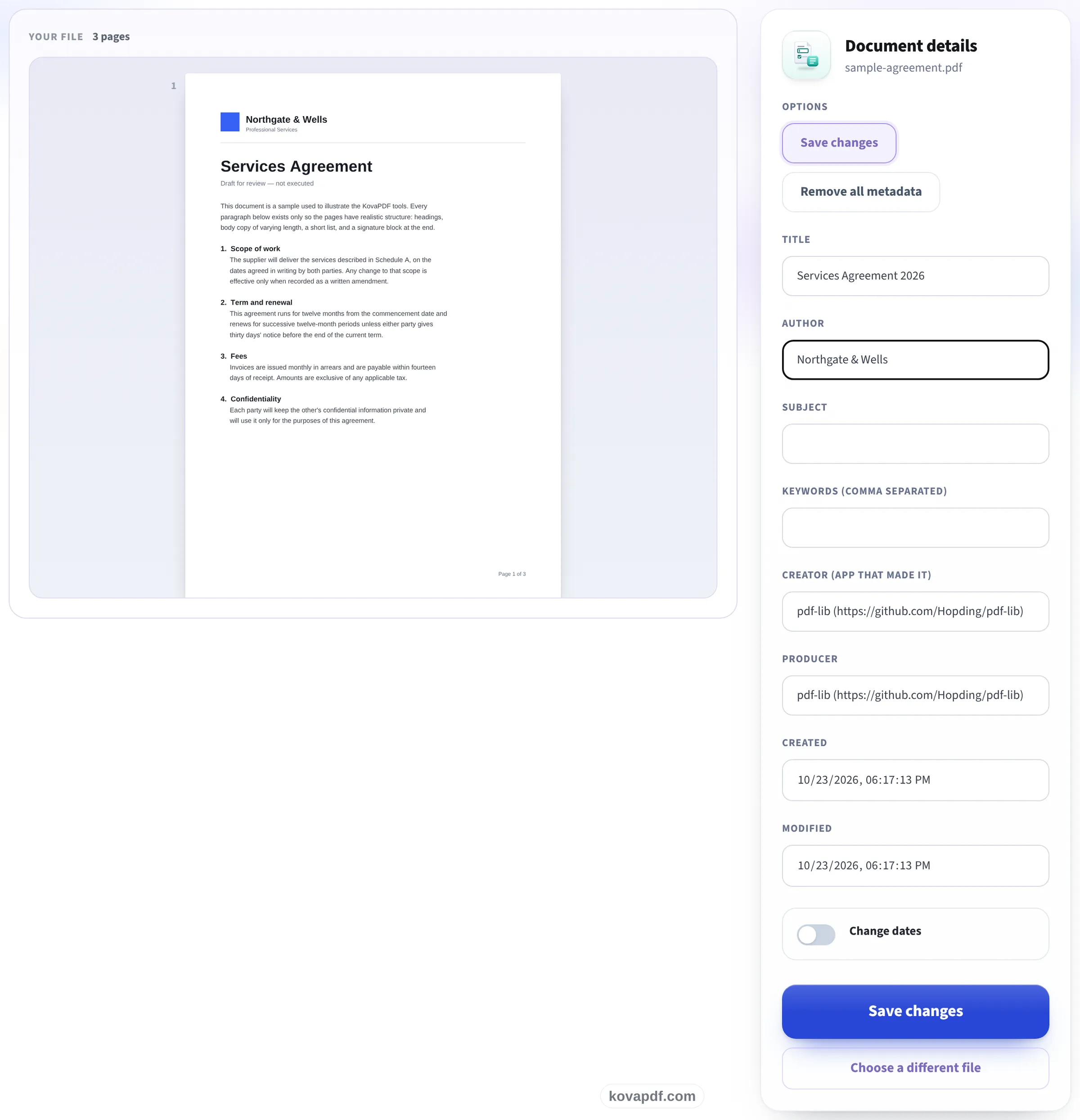
غيّر المعلومات
يظهر العنوان والمؤلف والموضوع والكلمات المفتاحية ومنشئ المستند والبرنامج المنتج للملف كما هي الآن. عدّلها، أو شغّل تغيير التواريخ لضبط وقت الإنشاء والتعديل، أو اختر إزالة جميع البيانات الوصفية.
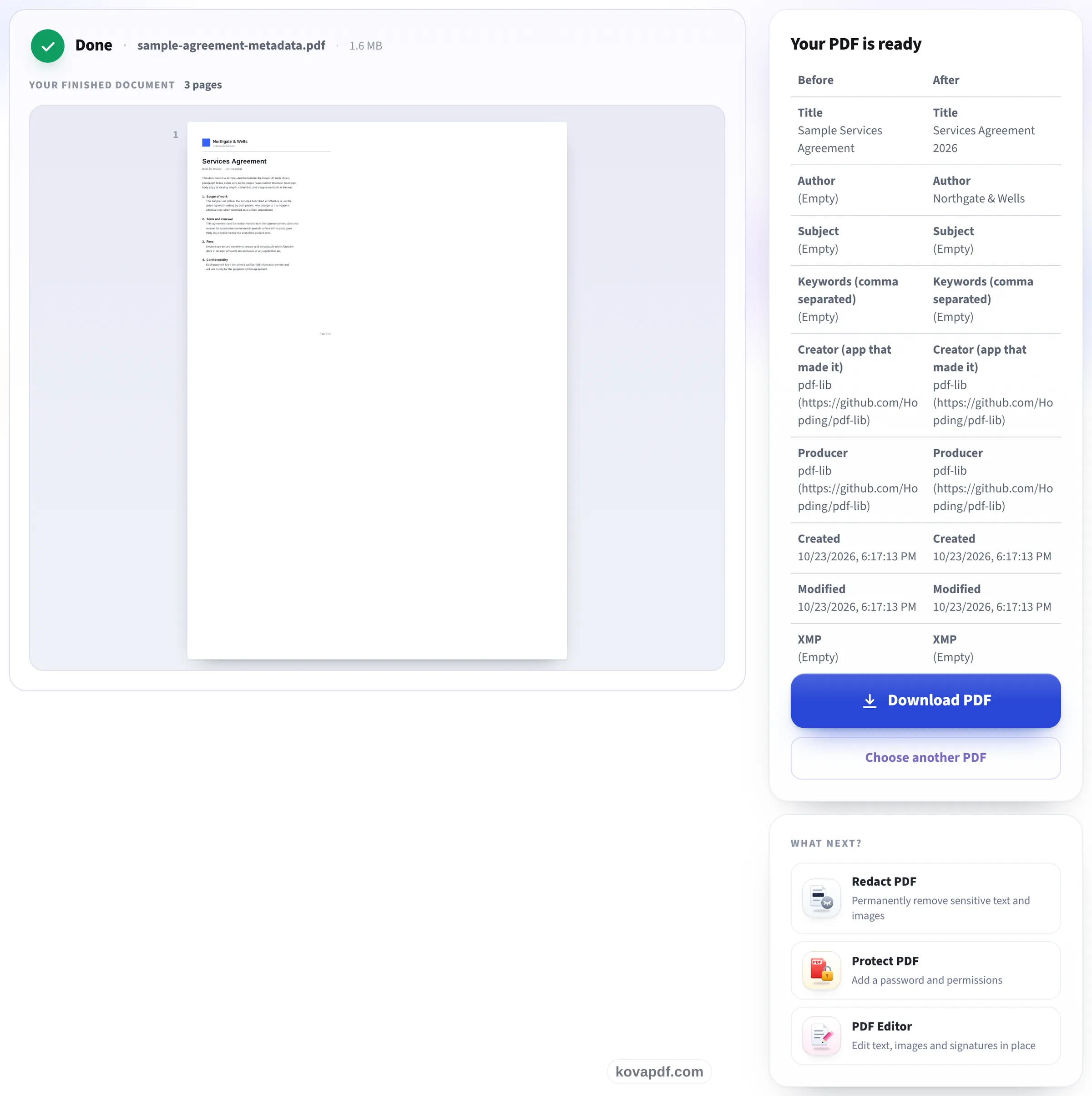
احفظ ونزّل
يعرض جدول قبل وبعد كل معلومة تغيّرت. نزّل النسخة المعدّلة، ويبقى ملفك الأصلي كما كان.
الأسئلة الشائعة حول تعديل بيانات PDF الوصفية
ما تفاصيل PDF التي يمكنني تعديلها؟
يمكنك تعديل العنوان والمؤلف والموضوع والكلمات المفتاحية ومنشئ المستند والبرنامج المنتج. فعّل تغيير التواريخ لتعديل وقتي الإنشاء والتعديل حسب منطقتك الزمنية.
ماذا يزيل خيار إزالة جميع البيانات الوصفية؟
يفرغ قاموس المعلومات، ويزيل حزمة XMP وبيانات PieceInfo من المستند والصفحات. يظل المحتوى والتعليقات والنماذج والإشارات المرجعية والروابط كما هي.
ماذا يحدث لملفي؟
يُقرأ PDF ويُعدّل في متصفحك. لا يُرفع محتواه مطلقًا. تنزّل نسخة جديدة، ويبقى الأصل على جهازك من دون تغيير.
هل يمكن تعديل بيانات PDF موقّع؟
يُبطل التعديل التوقيع الرقمي. تحذرك الأداة وتطلب الضغط على التغيير على أي حال قبل إنشاء النسخة. احتفظ بالأصل إذا كنت تحتاج إلى توقيع صالح.
هل يمكن فتح PDF محمي بكلمة مرور هنا؟
أزل قفل PDF أولًا، ثم افتح النسخة غير المحمية هنا. هذه الأداة لا تزيل كلمة المرور ولا تتجاوزها.