PDF-metadata bewerken
Bekijk en wijzig de titel, auteur, het onderwerp en trefwoorden van een PDF, of verwijder verborgen documentgegevens voor het delen. In je browser.
- Gratis te gebruiken
- Werkt op elk apparaat
- Blijft op je apparaat
- Titel, auteur, onderwerp en trefwoorden
- Aanmaak- en wijzigingsdatum
- Alle verborgen gegevens verwijderd als je dat wilt
- Gewoon in je browser
PDF-metadata bewerken
.pdf · je bestand blijft op je apparaat
Sleep je bestand hierheen
of kies een bestand op je apparaat
Alles wat PDF-metadata bewerken kan
Bekijk en wijzig de gegevens die een pdf over zichzelf opslaat, of verwijder ze voordat je hem deelt. Gratis, in je browser.
Gegevens die je kunt wijzigen
- Titel, auteur, onderwerp en trefwoorden
- Maker en producent, de programma's waarmee het bestand is gemaakt
- Aanmaak- en wijzigingsdatum in je eigen tijdzone, zodra je Datums wijzigen aanzet
Gegevens verwijderen
- Alle metadata verwijderen maakt het documentinformatiewoordenboek leeg
- Het XMP-metadatapakket en de PieceInfo-bewerkingsgegevens gaan ook weg
- Paginatekst, afbeeldingen, opmerkingen, formulieren, bladwijzers en links blijven ongemoeid
Het bestand consistent houden
- Beide opgeslagen kopieën, het informatiewoordenboek en XMP, blijven gelijk
- Andere XMP-eigenschappen blijven staan
- Een waarschuwing voordat een wijziging een digitale handtekening ongeldig maakt
Wat je terugkrijgt
- Een tabel Voor en Na van elk gegeven
- Een nieuwe kopie om te downloaden, met je origineel ongewijzigd
- Gebeurt in je browser, dus je bestand wordt nooit geüpload
Hoe het werkt
PDF-metadata bewerken in drie stappen
Voeg je PDF toe
Sleep je PDF naar het vak of klik erop om er een van je apparaat te kiezen. Alles gebeurt in je browser, dus het bestand blijft op je apparaat en wordt nooit geüpload.
Wijzig de gegevens
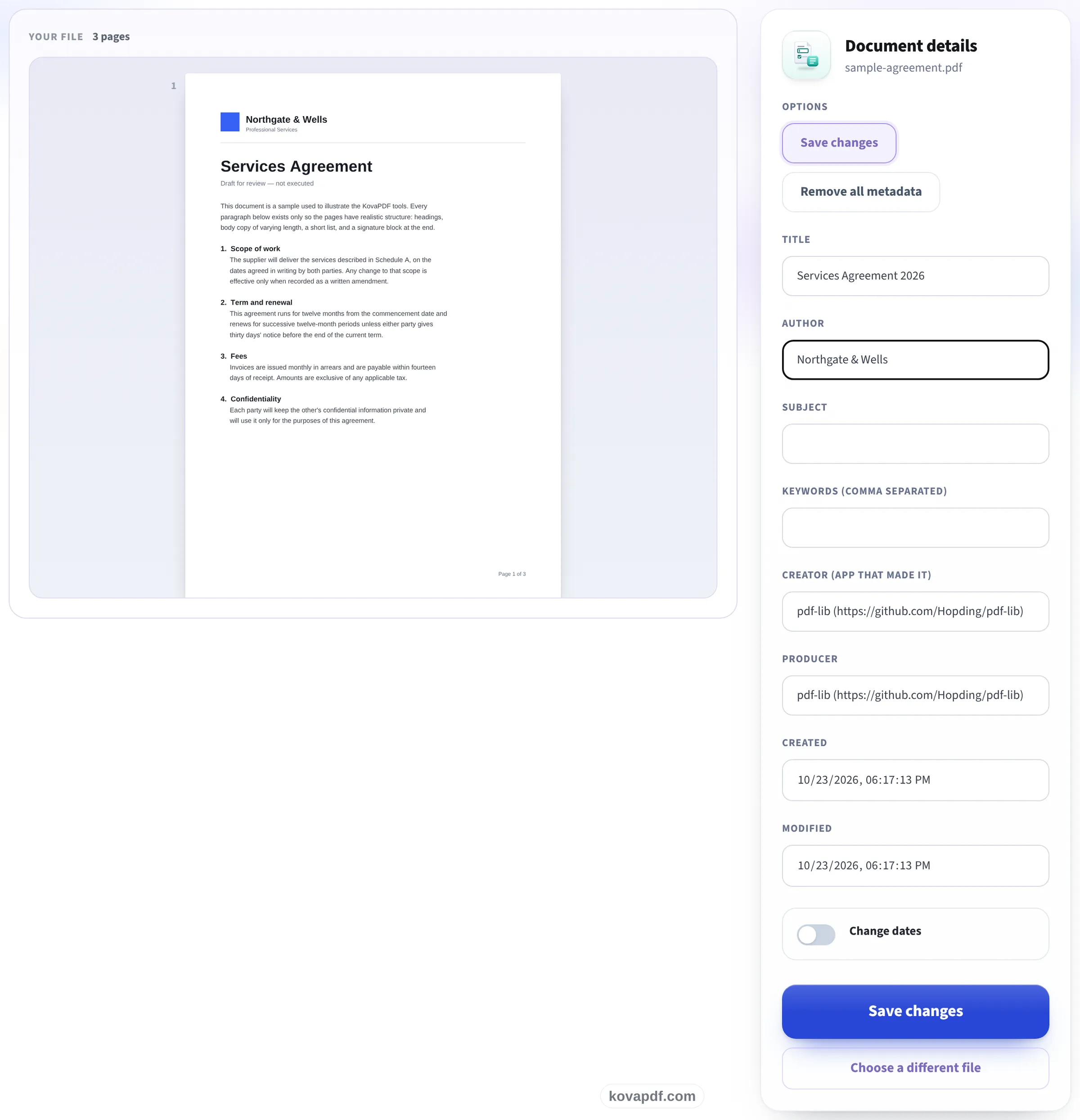
Titel, auteur, onderwerp, trefwoorden, maker en producent staan er zoals ze nu zijn. Bewerk ze, zet Datums wijzigen aan om de aanmaak- en wijzigingstijd in te stellen, of kies Alle metadata verwijderen.
Opslaan en downloaden
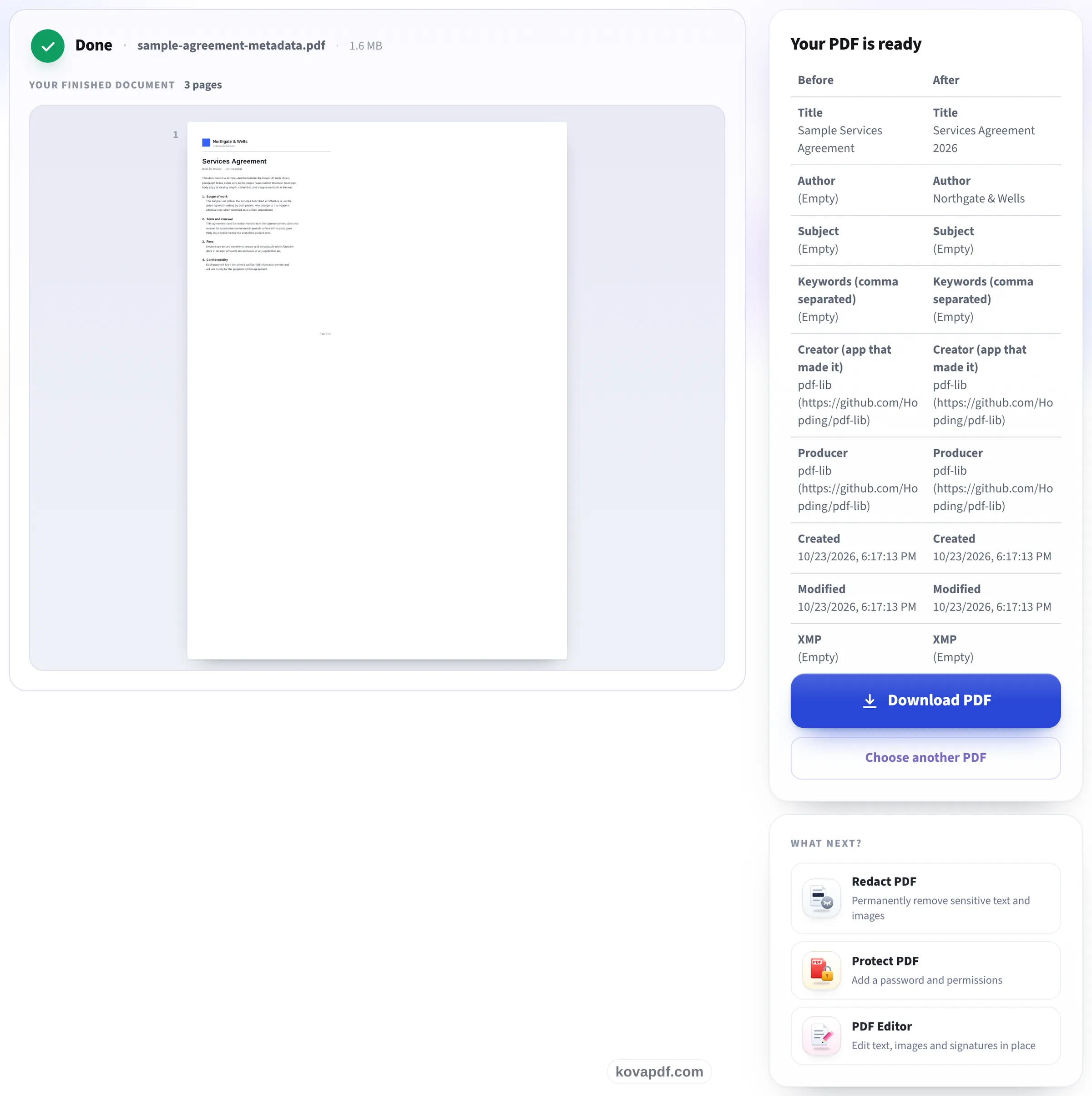
Een tabel Voor en Na toont elk gewijzigd gegeven. Download de bewerkte kopie; je originele bestand blijft zoals het was.
Controleer documentgegevens voordat je deelt
Een PDF kan gegevens bevatten die nergens op de pagina’s staan. In een rapport kan nog de naam van de maker van een sjabloon zitten, een klant uit een eerder project of een interne werktitel. Die informatie kan verschijnen in de documenteigenschappen, in zoekresultaten of in een documentbeheersysteem. Controleer voordat je iets buiten je team deelt of de beschrijving bij het juiste document hoort. Door deze gegevens te bewerken maak je het bestand herkenbaar, zonder de tekst, afbeeldingen of opmaak te veranderen die de ontvanger op de pagina ziet.
De titel is de beschrijvende naam van het document en mag afwijken van de bestandsnaam. Auteur verwijst naar de verantwoordelijke persoon of organisatie, maar bewijst niet wie het document schreef of goedkeurde. Het onderwerp omschrijft kort waarvoor het document dient. Trefwoorden helpen om het bestand terug te vinden en te ordenen; scheid ze met komma’s. Een duidelijke titel en enkele passende termen zijn nuttig in een gedeeld archief. Een verouderde auteur of omschrijving kan juist verwarring veroorzaken. Laat een veld leeg als er niets zinvols in te vullen is.
Maker en PDF-producent beschrijven hoe het bestand is ontstaan. De maker is meestal de toepassing waarmee het oorspronkelijke document is voorbereid; de producent is de software die de PDF schreef. Deze gegevens kunnen een interne werkwijze verraden, maar vormen geen betrouwbare geschiedenis: het zijn bewerkbare beschrijvingen. Gemaakt en Gewijzigd zijn tijdstippen in het document, niet de datums die je bestandsbeheerder toont. Je ziet ze in je lokale tijdzone. Ze blijven alleen-lezen totdat je Datums wijzigen inschakelt. Een datum aanpassen bewijst niet wanneer het werk klaar was en maakt een document niet authentiek.
Veel PDF’s bewaren hun beschrijving op twee plaatsen: in een informatiewoordenboek en in een XMP-pakket. Verschillende lezers kunnen een andere versie gebruiken. Dit hulpmiddel leest beide en houdt de ondersteunde velden bij het opslaan gelijk. Zo blijft na het wijzigen van de auteur niet de oude naam in de andere versie staan. Heeft het bestand geen XMP-pakket, dan wordt alleen het informatiewoordenboek bijgewerkt en wordt er geen pakket toegevoegd. Andere XMP-eigenschappen blijven behouden. Vergelijk na het opslaan Voor en Na en download de aangepaste kopie. Het oorspronkelijke bestand blijft ongewijzigd.
Alle metadata verwijderen wist alle items uit het informatiewoordenboek, verwijdert het XMP-pakket en haalt toepassingsgebonden PieceInfo uit het document en de pagina’s. Ook objecten zonder verwijzingen die de oude gegevens bevatten worden uit de opgeslagen kopie weggelaten. Paginattekst, afbeeldingen, opmerkingen, ingevulde formulieren, bladwijzers en links blijven staan. Een naam die op een pagina is afgedrukt blijft dus zichtbaar; een bijlage kan eigen gegevens bevatten. Metadata verwijderen is een nuttige stap voor het delen, maar vervangt geen controle van de zichtbare inhoud of het definitief redigeren van vertrouwelijke informatie.
Het bestand wordt in je browser gelezen en bewerkt; de inhoud wordt niet geüpload. De gebruikelijke grenzen voor bestanden en pagina’s blijven gelden. Ontgrendel een PDF met wachtwoord voordat je die hier opent. Bij een digitaal ondertekend document maakt zelfs een wijziging in een beschrijvend veld de handtekening ongeldig. Je krijgt een waarschuwing en moet een tweede keer op Toch wijzigen klikken voordat de kopie wordt gemaakt. Bewaar het ondertekende origineel als die geldige handtekening belangrijk is. Open ten slotte de download in je gewone lezer en controleer de eigenschappen en pagina’s voordat je hem deelt.
PDF-metadata bewerken: stap voor stap in beeld
Wijzig de gegevens die een pdf over zichzelf bevat, of wis ze voordat je het bestand deelt.
Voeg je PDF toe
Sleep je PDF naar het vak of klik erop om er een van je apparaat te kiezen. Alles gebeurt in je browser, dus het bestand blijft op je apparaat en wordt nooit geüpload.

Wijzig de gegevens
Titel, auteur, onderwerp, trefwoorden, maker en producent staan er zoals ze nu zijn. Bewerk ze, zet Datums wijzigen aan om de aanmaak- en wijzigingstijd in te stellen, of kies Alle metadata verwijderen.
Opslaan en downloaden
Een tabel Voor en Na toont elk gewijzigd gegeven. Download de bewerkte kopie; je originele bestand blijft zoals het was.
Veelgestelde vragen over PDF-metadata bewerken
Welke PDF-gegevens kan ik wijzigen?
Titel, auteur, onderwerp, trefwoorden, maker en PDF-producent. Schakel Datums wijzigen in om de aanmaak- en wijzigingsdatum in je lokale tijdzone te bewerken.
Wat verwijdert Alle metadata verwijderen?
Het informatiewoordenboek wordt geleegd, het XMP-pakket verwijderd en PieceInfo uit document en pagina’s gehaald. Inhoud, opmerkingen, formulieren, bladwijzers en links blijven behouden.
Wat gebeurt er met mijn bestand?
Je PDF wordt in de browser gelezen en bewerkt. De inhoud wordt nooit geüpload. Je downloadt een nieuwe kopie; het origineel op je apparaat blijft gelijk.
Kan ik metadata van een ondertekende PDF wijzigen?
Daarmee wordt de digitale handtekening ongeldig. Je krijgt een waarschuwing en moet op Toch wijzigen klikken. Bewaar het origineel als je een geldige handtekening nodig hebt.
Kan ik hier een PDF met een wachtwoord openen?
Ontgrendel de PDF eerst en open daarna de ontgrendelde kopie. Dit hulpmiddel verwijdert of omzeilt geen wachtwoord.