PDF-formaat wijzigen
Wijzig het paginaformaat van je document naar A4, Letter, Legal en meer, met de inhoud netjes passend geschaald. Wil je het bestand zelf kleiner maken, gebruik dan PDF comprimeren.
- Gratis te gebruiken
- Werkt op elk apparaat
- Blijft op je apparaat
- A4, A3, A5, Letter of Legal
- Verhoudingen standaard behouden
- Of uitgerekt tot de pagina vol is
- Elke pagina van formaat gewijzigd
Een PDF op een standaard paginaformaat brengen
A4, Letter, Legal en meer · één PDF of meerdere tegelijk · je bestanden blijven op je apparaat en worden nooit geüpload
Sleep je bestanden hierheen
of kies een bestand op je apparaat
Geen internet? Download de Windows-appOp uw telefoon? Download de telefoon-app
Alles wat PDF-formaat wijzigen kan
Zet elke pagina van een document op een standaardvel: A4, A3, A5, Letter of Legal.
Paginaformaat
- A4, A3, A5, Letter of Legal
- Staand of liggend, apart gekozen van het formaat
- Elke pagina in het document krijgt hetzelfde formaat vel
Hoe de inhoud past
- Verhoudingen behouden: inhoud passend geschaald en gecentreerd op het vel
- Uitrekken om te vullen: inhoud helemaal over het nieuwe vel getekend
- Bij behoud van de verhoudingen komt de overgebleven ruimte gelijkmatig aan alle vier de kanten
Wat de wijziging overleeft
- Tekst blijft selecteerbare tekst op het nieuwe formaat
- Afbeeldingen en vectortekeningen schalen mee met de pagina
- Pagina's blijven in hun oorspronkelijke volgorde
- Je originele bestand blijft ongewijzigd
Voor en na
- Het hele document getoond op het scherm voordat je het formaat wijzigt
- Het resultaatscherm vermeldt het formaat en de afdrukstand die je hebt gekozen
- Eén PDF met gewijzigd formaat terug, klaar om af te drukken of te versturen
- Meerdere PDF's tegelijk naar hetzelfde formaat gebracht, in één ZIP
- Gebeurt in je browser, dus je bestand wordt nooit geüpload
Hoe het werkt
PDF-formaat wijzigen in drie stappen
Voeg je PDF toe
Sleep je PDF naar het vak of klik erop om er een van je apparaat te kiezen. Je kunt meerdere PDF's tegelijk toevoegen: ze krijgen allemaal dezelfde instellingen en worden samen gedownload in één ZIP. Alles gebeurt in je browser, dus je bestanden blijven op je apparaat en worden nooit geüpload.
Kies het nieuwe paginaformaat
Kies het doelformaat. Verhoudingen behouden, de standaardinstelling, schaalt de inhoud passend zonder hem uit te rekken of bij te snijden; Uitrekken tot vullend bedekt in plaats daarvan de hele pagina.
Formaat wijzigen en downloaden
Elke pagina wordt op het nieuwe formaat opnieuw geschreven, klaar om af te drukken op het papier dat je echt hebt.
PDF-formaat wijzigen: stap voor stap in beeld
Zet een document over op een ander papierformaat: A4, A3, A5, Letter of Legal.
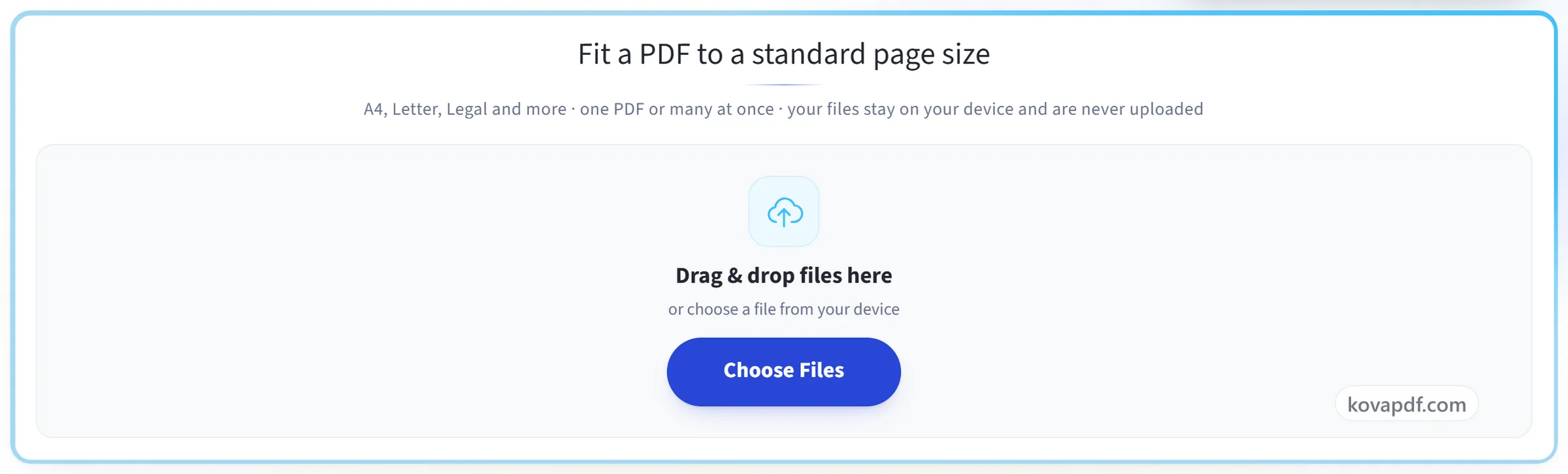
Voeg je PDF toe
Sleep je PDF naar het vak of klik erop om er een van je apparaat te kiezen. Je kunt meerdere PDF's tegelijk toevoegen: ze krijgen allemaal dezelfde instellingen en worden samen gedownload in één ZIP. Alles gebeurt in je browser, dus je bestanden blijven op je apparaat en worden nooit geüpload.
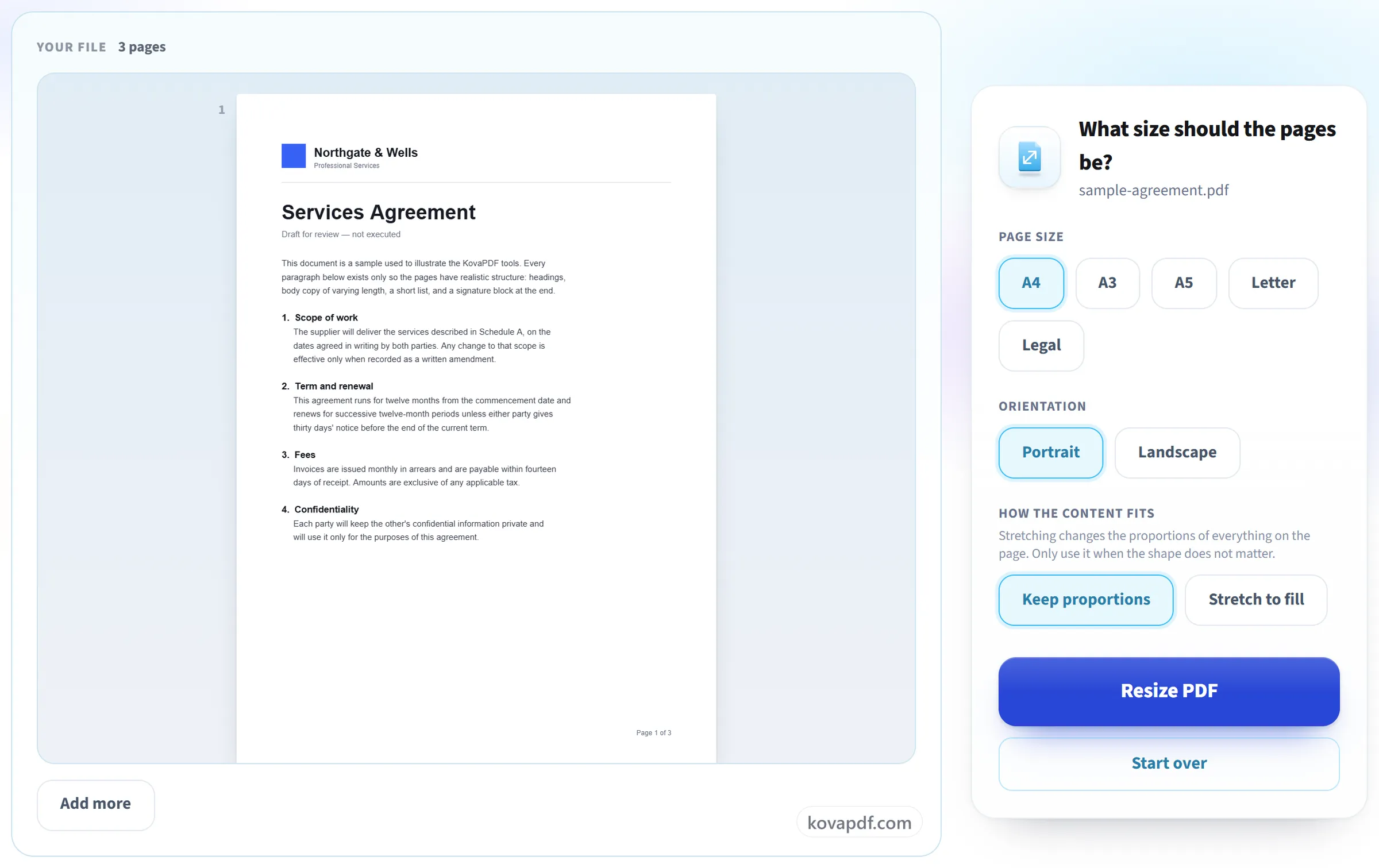
Kies het nieuwe paginaformaat
Kies het doelformaat. Verhoudingen behouden, de standaardinstelling, schaalt de inhoud passend zonder hem uit te rekken of bij te snijden; Uitrekken tot vullend bedekt in plaats daarvan de hele pagina.
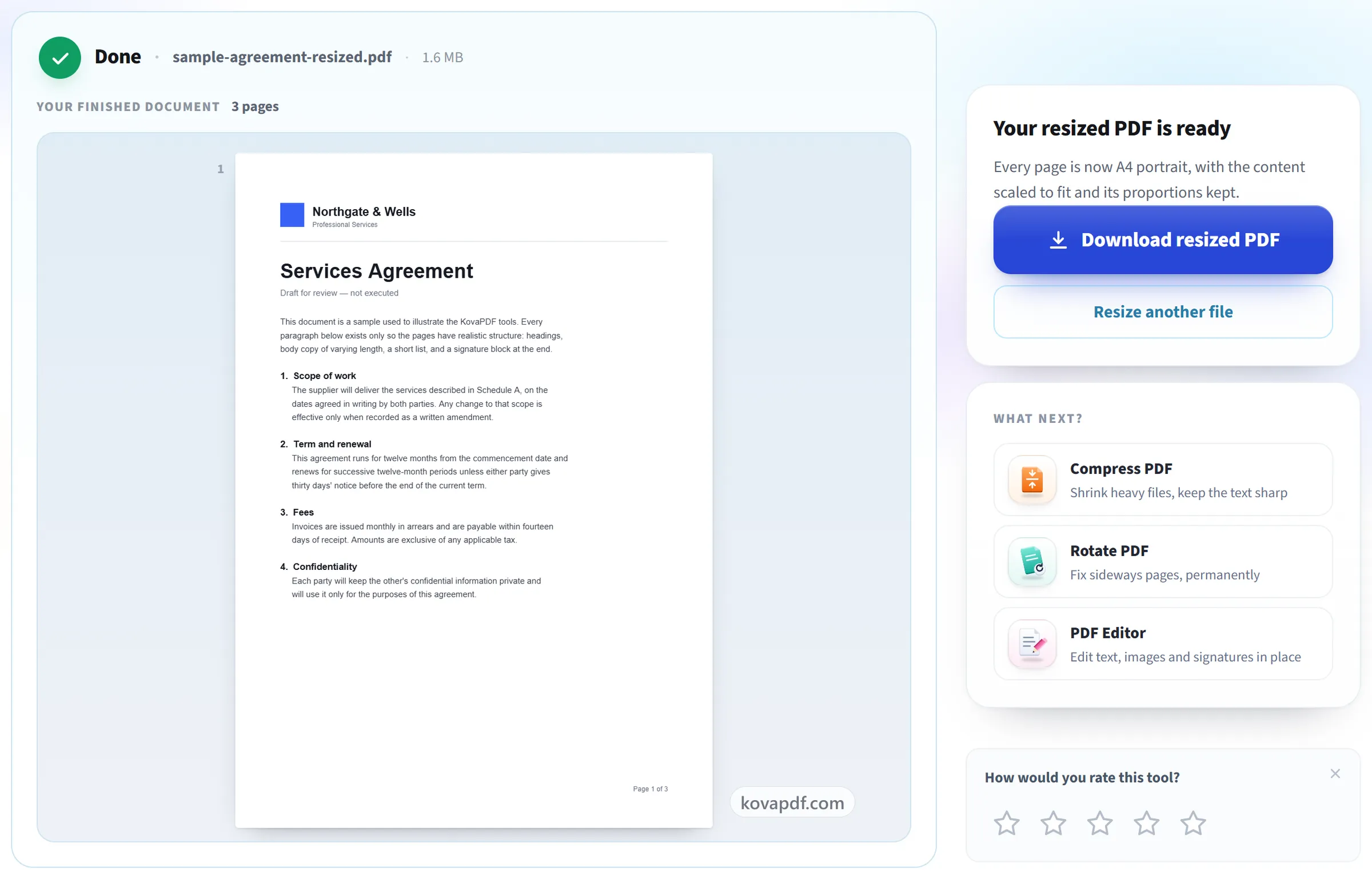
Formaat wijzigen en downloaden
Elke pagina wordt op het nieuwe formaat opnieuw geschreven, klaar om af te drukken op het papier dat je echt hebt.
Veelgestelde vragen over PDF-formaat wijzigen
Hoe zet ik een PDF om van Letter naar A4?
Open het hier, kies A4 en Staand en laat “Verhoudingen behouden” geselecteerd. Elke Letter-pagina wordt iets verkleind om op het A4-blad te passen en erop gecentreerd, zodat er boven en onder een smalle marge ontstaat in plaats van dat er iets wordt afgesneden.
Welke paginaformaten worden ondersteund?
A4, A3, A5, Letter en Legal, staand of liggend.
Kan ik een PDF van Oficio- of Legal-formaat naar Letter of A4 zetten?
Ja. Open het bestand, kies Letter of A4 en laat Verhoudingen behouden aangevinkt. Elke pagina, welk formaat die nu ook heeft, wordt geschaald zodat die op het nieuwe vel past en gecentreerd, dus een langere Oficio- of Legal-pagina komt er volledig uit, iets kleiner, met een marge links en rechts. Oficio zelf wordt niet als doelformaat aangeboden.
Wordt mijn inhoud uitgerekt?
Alleen als je daarvoor kiest. Met "Verhoudingen behouden", de standaardinstelling, wordt de inhoud gelijkmatig geschaald zodat hij op de nieuwe pagina past, en gecentreerd, dus niets wordt vervormd of bijgesneden. "Uitrekken tot vullend" schaalt de breedte en de hoogte afzonderlijk zodat de inhoud de hele pagina bedekt, waardoor de verhoudingen veranderen als de twee paginavormen verschillen.
Wordt het bestand kleiner als ik het formaat van een PDF wijzig?
Nee. PDF-formaat wijzigen verandert het papierformaat waarop de pagina's staan, niet hoeveel megabytes het bestand inneemt. Gebruik PDF comprimeren om de bestandsgrootte te verkleinen.
Kan ik een aangepast paginaformaat instellen?
Nee. Je kunt kiezen uit A4, A3, A5, Letter of Legal, staand of liggend, en elke pagina in het document krijgt het formaat dat je kiest. Er is geen instelling per pagina.
Wordt de tekst wazig als ik het formaat wijzig?
Nee. De pagina-inhoud wordt geschaald zoals hij is in plaats van opnieuw als afbeelding te worden getekend, zodat tekst en lijnwerk scherp en selecteerbaar blijven en afbeeldingen niet opnieuw worden gecomprimeerd.
Kan ik meerdere bestanden tegelijk doen?
Ja. Voeg tot 10 PDF's tegelijk toe, of tot 50 als je bent ingelogd (een account is gratis). Elke pagina van elk bestand krijgt het formaat dat je kiest, en je downloadt ze samen in één ZIP. De hele set telt als één taak. Als het formaat van één bestand niet kan worden gewijzigd, bijvoorbeeld omdat het een wachtwoord heeft, worden de andere toch afgemaakt, en het resultaatscherm vermeldt om welk bestand het ging en waarom.
Wat gebeurt er met mijn bestand?
Het blijft op je apparaat. Je browser doet het werk en maakt de download, dus het bestand wordt nooit geüpload. Wij houden bij dat de tool is gebruikt, maar niet de bestandsnaam of wat erin staat.
Is het gratis?
Ja. Elke tool werkt zonder te betalen en zonder account. Bestanden mogen tot 200 pagina's en 50 MB zijn, en een mislukte poging kost je niets. Pro heft de limieten op.
Moet ik een account aanmaken?
Nee. Alle tools werken zonder in te loggen. Een account verhoogt je tegoed en laat je zien wat je hebt verwerkt.