HTML naar PDF
Zet een webpagina, een HTML-bestand of een hele sitebundel om naar PDF met een echte browserengine, CSS grid, flexbox en webfonts blijven intact.
- Behoudt je opmaak
- Werkt op elk apparaat
- Verwijderd na verwerking
- Een echte browserengine
- CSS grid en flexbox intact
- Webfonts geladen
- Een pagina, een bestand of een bundel
URL · .html · .zip
Een webpagina omzetten naar PDF
Plak het adres van een openbare pagina. Die wordt geladen en weergegeven precies zoals een browser hem zou tonen.
Pagina's achter een login zijn niet bereikbaar, en adressen op een privénetwerk worden geweigerd.
Alles wat HTML naar PDF kan
Zet een webpagina, een HTML-bestand, een sitebundel of geplakte markup om naar PDF met een echte browser-engine.
Vier manieren om te beginnen
- Plak het adres van een openbare pagina
- Upload een .html-, .htm- of .xhtml-bestand
- Upload een .zip van een hele site met de CSS en afbeeldingen
- Plak markup direct in het vak
Weergegeven door een browser
- Chrome verzorgt de pagina-indeling, zodat grid, flexbox en positionering behouden blijven
- Weblettertypen krijgen de tijd om te laden voordat de pagina wordt vastgelegd
- Achtergrondkleuren en -afbeeldingen behouden, die bij afdrukken normaal wegvallen
- De startpagina wordt voor je uit een sitebundel gekozen
Welke lay-out je krijgt
- Weergeven op breedte Desktop HD, Desktop, Laptop, Tablet of Mobiel
- 1920, 1440, 1200, 768 of 375 pixels breed
- Een responsieve site geeft je de lay-out die je hebt gekozen
Het papier
- A4, Letter, Legal, A3 of A5
- Staande of liggende vellen
- Marges: geen, klein, normaal of groot
- Eén lange pagina zo hoog als het document, voor een opname in screenshot-stijl
Hoe het werkt
HTML naar PDF in drie stappen
Kies waar de pagina vandaan komt
Plak een webadres, upload een .html-bestand, zet een .zip van een hele site neer, of plak de opmaakcode direct in.
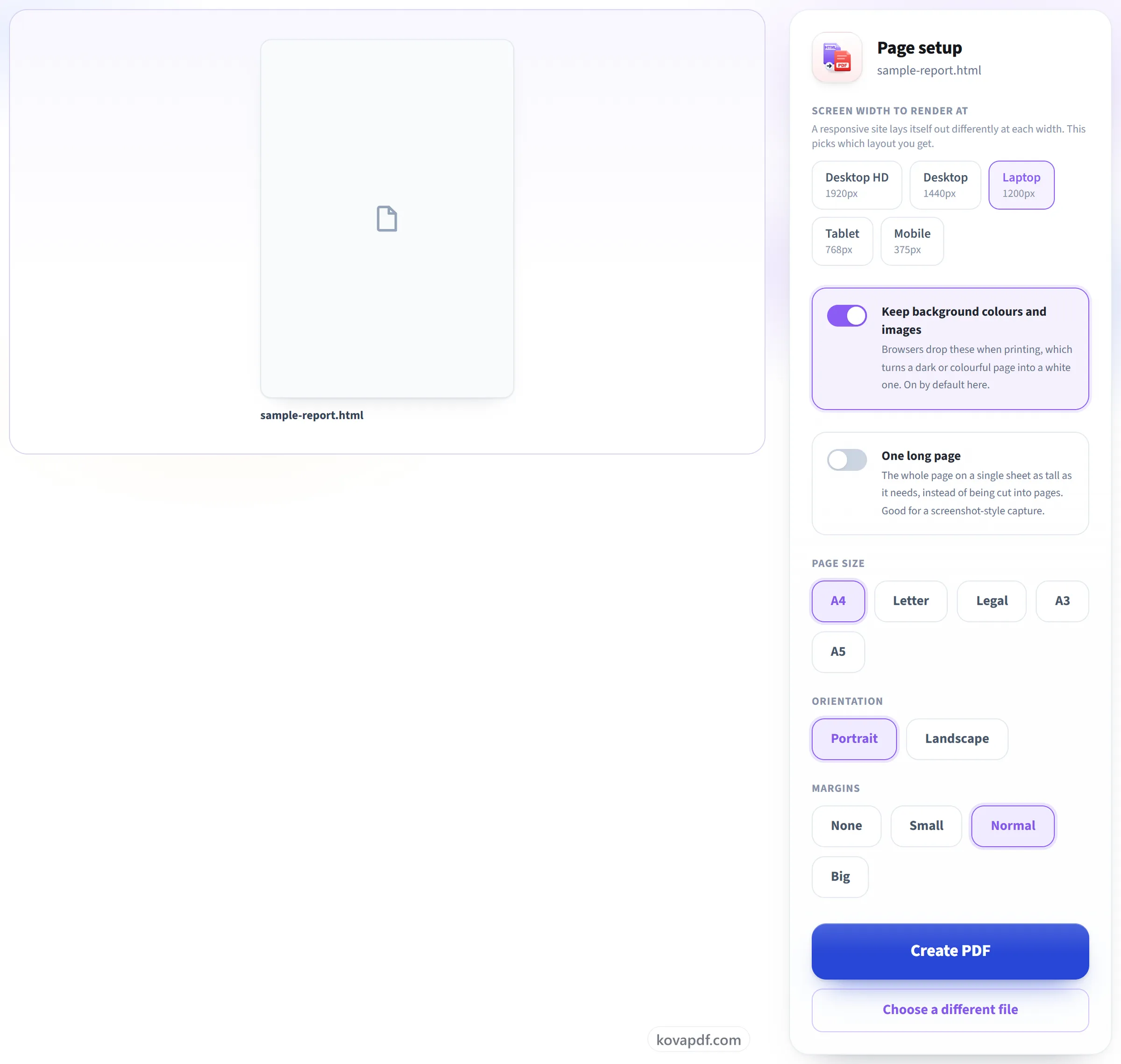
Kies de schermbreedte
Een responsieve site deelt zichzelf anders in op 1920px dan op 375px, dus dit bepaalt welke opmaak je krijgt. Achtergrondkleuren blijven standaard aan. Browsers laten ze weg bij het afdrukken, en daardoor wordt een donkere pagina wit.
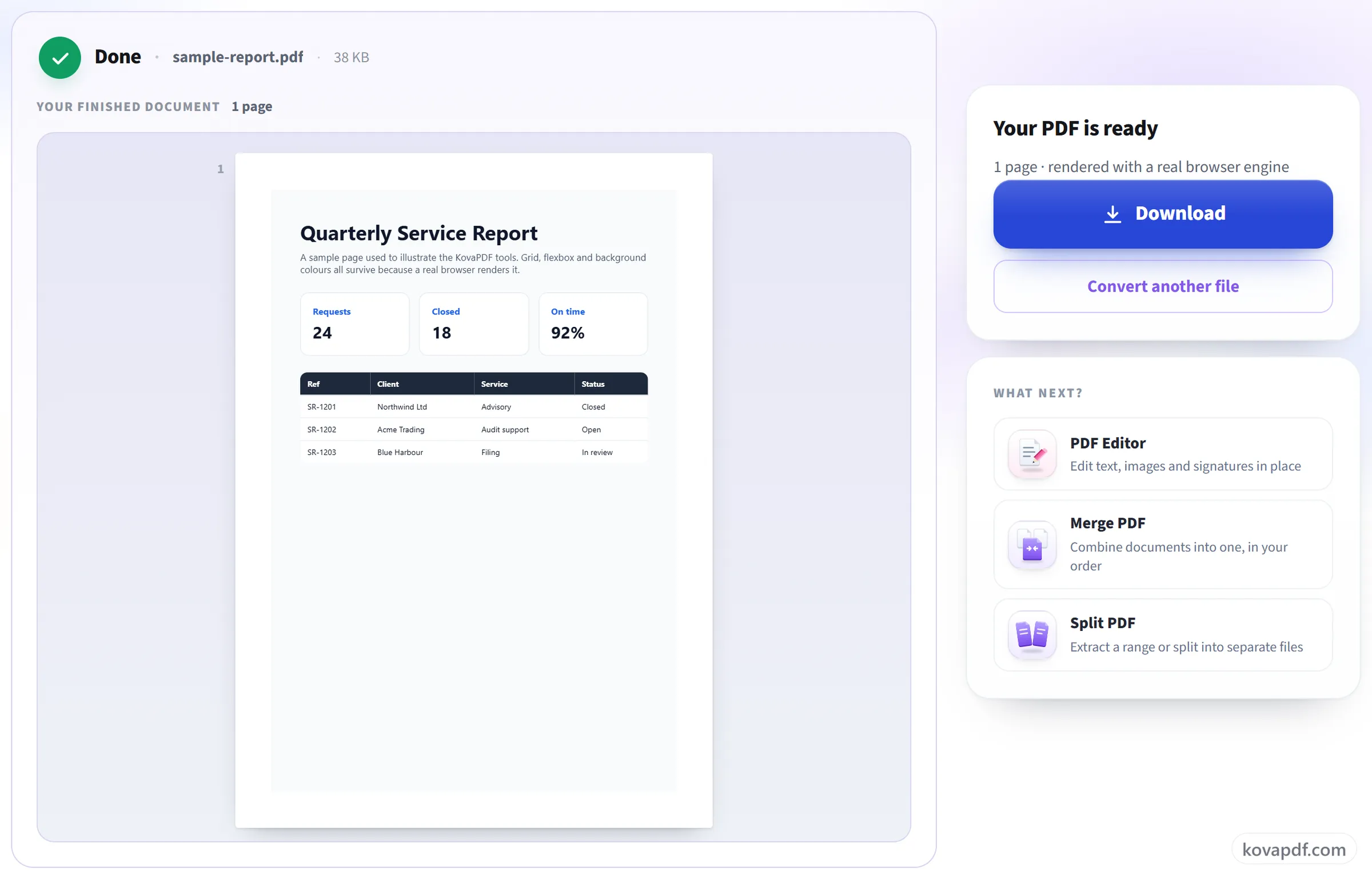
Download je PDF
CSS grid, flexbox en webfonts blijven allemaal behouden, omdat een browser de weergave deed in plaats van de HTML-import van een kantoorpakket.
HTML naar PDF: stap voor stap in beeld
Weergegeven door een echte browser-engine, zodat de pagina eruitziet zoals de pagina.
Kies waar de pagina vandaan komt
Plak een webadres, upload een .html-bestand, zet een .zip van een hele site neer, of plak de opmaakcode direct in.

Kies de schermbreedte
Een responsieve site deelt zichzelf anders in op 1920px dan op 375px, dus dit bepaalt welke opmaak je krijgt. Achtergrondkleuren blijven standaard aan. Browsers laten ze weg bij het afdrukken, en daardoor wordt een donkere pagina wit.
Download je PDF
CSS grid, flexbox en webfonts blijven allemaal behouden, omdat een browser de weergave deed in plaats van de HTML-import van een kantoorpakket.
Veelgestelde vragen over HTML naar PDF
Hoe sla ik een webpagina op als PDF?
Plak het adres van de pagina of upload het .html-bestand en druk op „PDF maken”. We openen de pagina in een echte webbrowser en slaan hem op als PDF met zijn stijlen, afbeeldingen en weblettertypen. Je kunt het papierformaat, de oriëntatie, de marges en de schermbreedte kiezen waarop hij wordt opgemaakt.
Werkt mijn CSS?
Ja. We openen de pagina in een echte webbrowser, dus de opmaak, lettertypen en afbeeldingen komen eruit zoals ze op het scherm staan.
Waarom komt mijn donkere pagina er wit uit?
Dat zou niet moeten. Browsers laten bij het printen meestal achtergrondkleuren en -afbeeldingen weg, maar deze tool behoudt ze standaard. Voor een printvriendelijke versie zet je ‘Achtergrondkleuren en -afbeeldingen behouden’ uit.
Kan ik de hele pagina op één lange PDF-pagina krijgen?
Ja. Zet “Eén lange pagina” aan en de hele webpagina wordt één PDF-pagina, zo hoog als nodig, zonder pagina-einden die erdoorheen snijden. Laat het uit om de pagina te verdelen over vellen A4, Letter, Legal, A3 of A5.
Zijn de links in de PDF klikbaar?
Ja. Links blijven klikbaar en de tekst blijft selecteerbaar en doorzoekbaar, omdat de pagina als echte tekst wordt afgedrukt en niet als afbeelding wordt vastgelegd.
Waarom ontbreken er afbeeldingen in mijn PDF?
Meestal omdat de pagina ze pas laadt als je scrolt. De converter wacht tot de pagina klaar is met laden, maar scrolt er niet doorheen, dus afbeeldingen die op scrollen wachten verschijnen misschien nooit. Vaak helpt het om in je eigen browser helemaal naar beneden te scrollen, de pagina op te slaan en de .html of een .zip ervan te uploaden.
Kan ik een pagina converteren waarvoor je moet inloggen?
Nee. De pagina wordt opgehaald door onze server, die geen toegang heeft tot je sessie of cookies. Sla de pagina op vanuit je browser en upload in plaats daarvan het .html-bestand, of een .zip ervan.
Wat kan ik uploaden?
Een webadres, één .html-bestand, een .zip met de pagina en haar CSS en afbeeldingen, of direct geplakte HTML.
Waarom is mijn adres geweigerd?
Privé- en lokale adressen, zoals localhost, zijn om veiligheidsredenen geblokkeerd. Alleen http- en https-adressen worden geaccepteerd.
Is het gratis?
Ja. Elke tool werkt zonder te betalen en zonder account. Bestanden mogen tot 200 pagina's en 50 MB zijn, en een mislukte poging kost je niets. Pro heft de limieten op.
Moet ik een account aanmaken?
Nee. Alle tools werken zonder in te loggen. Een account verhoogt je tegoed en laat je zien wat je hebt verwerkt.
Wat gebeurt er met mijn bestand?
Je bestand staat alleen kort op onze server terwijl het wordt verwerkt en wordt daarna verwijderd. Het wordt verstuurd via een versleutelde verbinding. We houden bij dat de tool is gebruikt, maar niet de bestandsnaam of wat er in het bestand staat.