Digitale handtekening
Onderteken een PDF met je eigen digitale certificaat, een echte cryptografische handtekening die laat zien als het document ooit wordt gewijzigd, met een optioneel vertrouwd tijdstempel.
- Veilig en privé
- Werkt op elk apparaat
- Niets te installeren
- Je eigen certificaat (.pfx)
- Een cryptografische PAdES-handtekening
- Optioneel vertrouwd tijdstempel
- Gecontroleerd voordat je downloadt
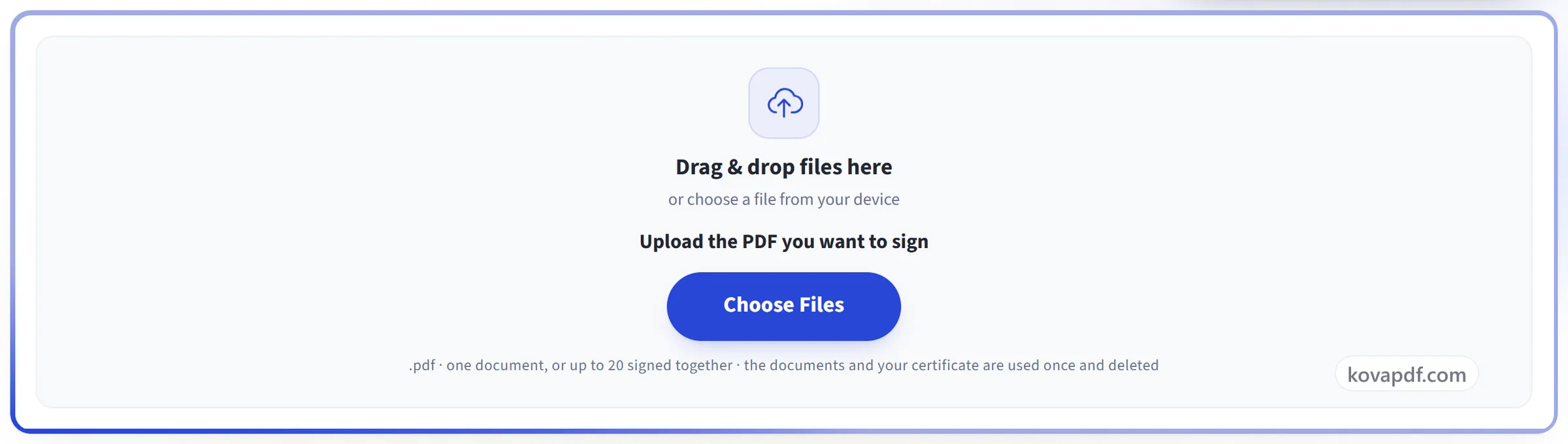
Sleep je bestanden hierheen
of kies een bestand op je apparaat
Upload de PDF die je wilt ondertekenen
.pdf · één document, of tot 20 tegelijk ondertekend · de documenten en je certificaat worden één keer gebruikt en verwijderd
Op uw computer? Download de Windows-appOp uw telefoon? Download de telefoon-app
Alles wat Digitale handtekening kan
Onderteken een PDF met je eigen certificaat, een echte cryptografische handtekening die bewijst wie heeft ondertekend en elke latere wijziging toont.
Jouw ondertekeningssleutel
- Onderteken met je eigen .pfx- of .p12-certificaatbestand
- Onderteken met een USB-token of smartcard, zodat de sleutel het apparaat nooit verlaat
- RSA- en ECDSA-sleutels, inclusief P-256, P-384 en P-521
- Maak een gratis zelfondertekende digitale ID in je browser als je geen certificaat hebt
- Kies SHA-256, SHA-384, SHA-512, of laat de tool de hash bij je sleutel laten passen
Standaarden en langetermijnbewijs
- PAdES B-B, B-T, B-LT en B-LTA-handtekeningen
- Vertrouwde RFC 3161-tijdstempel van een onafhankelijke instantie
- LTV: intrekkingsbewijs ingesloten zodat de handtekening jaren later nog steeds verifieert
- Archieftijdstempel voor langdurige archivering
- Handtekening aan onze kant gevalideerd voordat het bestand wordt teruggegeven
Waar de handtekening komt
- Sleep de zichtbare stempel overal naartoe op elke pagina
- Onderteken een bestaand leeg handtekeningveld op naam
- Onzichtbare handtekening wanneer de pagina niet mag veranderen
- Toon naam, datum, reden, locatie, of je eigen handgeschreven handtekeningafbeelding
- Onderteken een hele batch PDF's in één keer, gedownload als ZIP
Wat er achteraf kan veranderen
- Certificeer het document (DocMDP-niveaus 1 tot 3)
- Vergrendel het document zodat latere bewerkingen de handtekening ongeldig maken
- Voeg je handtekening toe zonder de eerdere handtekening van iemand anders aan te tasten
Hoe het werkt
Digitale handtekening in drie stappen
Upload je PDF
Sleep de .pdf naar het vak, of klik erop om er een te kiezen. Het document en je certificaat worden één keer gebruikt en daarna verwijderd.
Voeg je certificaat toe en plaats de stempel
Kies je .pfx- of .p12-certificaatbestand en typ het wachtwoord. Sleep de handtekeningstempel naar de juiste plek op een willekeurige pagina, of klik op een handtekeningveld dat al in het document staat. Laat het vertrouwde tijdstempel aan staan zodat de handtekening ook na het verlopen van je certificaat nog te controleren is; certificeer het document of voeg langetermijnvalidatie toe als je die nodig hebt.
Download de ondertekende PDF
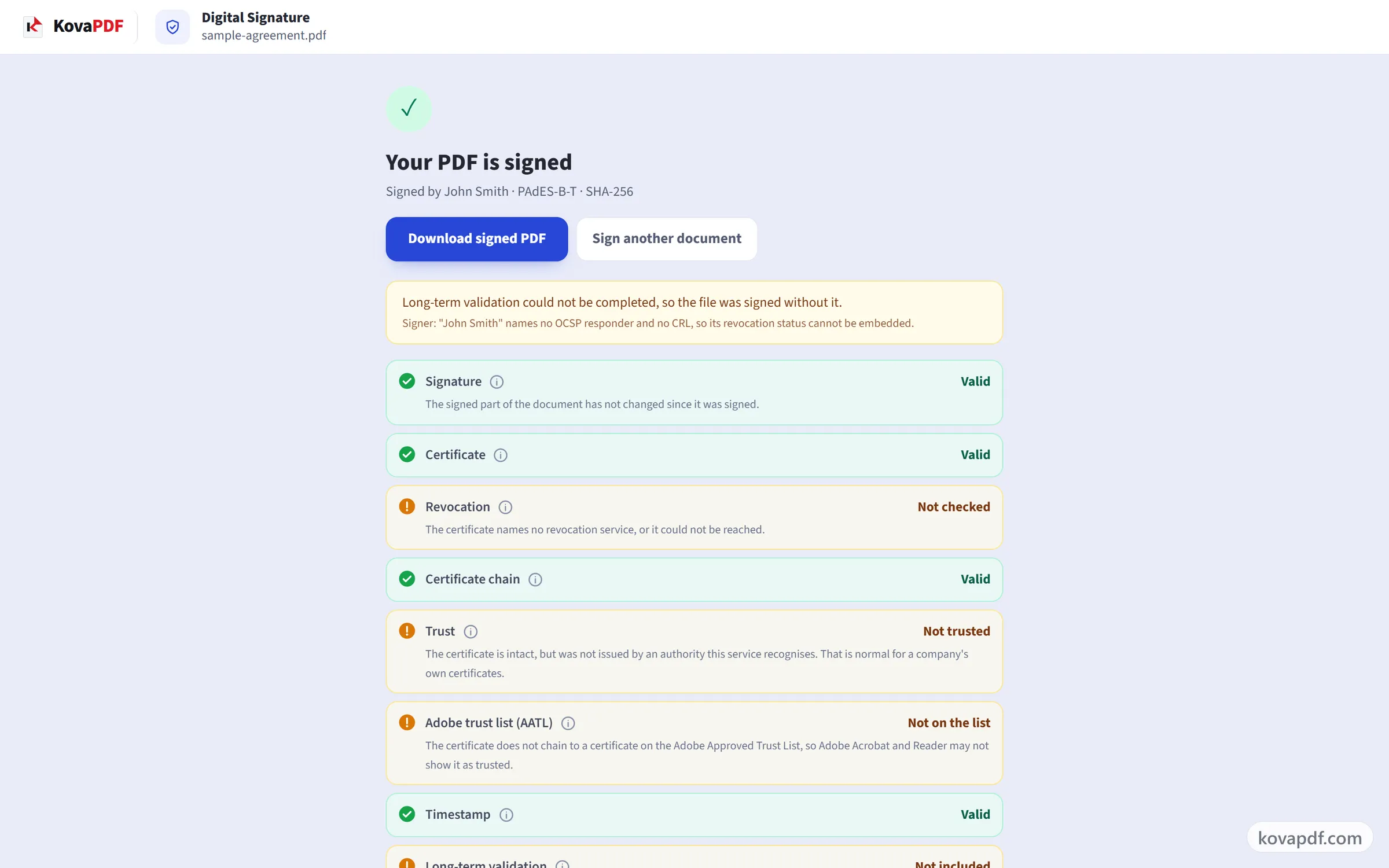
Voordat je het bestand krijgt, wordt de handtekening gecontroleerd zoals elke validator dat zou doen. Het resultaat vermeldt elk onderdeel apart, handtekening, certificaat, keten, vertrouwen, tijdstempel, zodat „geldig” nooit wordt verward met „vertrouwd”.
Digitale handtekening: stap voor stap in beeld
Een op certificaten gebaseerde handtekening die laat zien wie heeft ondertekend en of er daarna iets is gewijzigd.
Upload je PDF
Sleep de .pdf naar het vak, of klik erop om er een te kiezen. Het document en je certificaat worden één keer gebruikt en daarna verwijderd.
Voeg je certificaat toe en plaats de stempel
Kies je .pfx- of .p12-certificaatbestand en typ het wachtwoord. Sleep de handtekeningstempel naar de juiste plek op een willekeurige pagina, of klik op een handtekeningveld dat al in het document staat. Laat het vertrouwde tijdstempel aan staan zodat de handtekening ook na het verlopen van je certificaat nog te controleren is; certificeer het document of voeg langetermijnvalidatie toe als je die nodig hebt.

Download de ondertekende PDF
Voordat je het bestand krijgt, wordt de handtekening gecontroleerd zoals elke validator dat zou doen. Het resultaat vermeldt elk onderdeel apart, handtekening, certificaat, keten, vertrouwen, tijdstempel, zodat „geldig” nooit wordt verward met „vertrouwd”.
Veelgestelde vragen over Digitale handtekening
Hoe onderteken ik een PDF digitaal?
Kies je PDF, voeg je certificaatbestand (.pfx of .p12) en het bijbehorende wachtwoord toe, en bepaal of de handtekening zichtbaar moet zijn op de pagina en waar. Standaard wordt een vertrouwde tijdstempel toegevoegd. De ondertekende PDF laat daarna in elke PDF-lezer die handtekeningen controleert zien wie hem heeft ondertekend, en dat hij sindsdien niet is gewijzigd.
Wat is een digitale handtekening?
Onzichtbaar bewijs in de PDF, gemaakt met je certificaat, dat twee dingen laat zien: wie hem heeft ondertekend, en dat er sindsdien geen enkel teken is gewijzigd. Als iemand het document daarna bewerkt, wordt de handtekening in elke PDF-lezer als ongeldig getoond.
Wat heb ik nodig om deze tool te gebruiken?
Een certificaatbestand, meestal met de extensie .pfx of .p12, en het wachtwoord ervan. Je krijgt het van een werkgever, een bank, een overheidsinstantie of een certificeringsinstantie die certificaten voor het ondertekenen van documenten verkoopt. Heb je er nooit een gekregen, dan heb je er waarschijnlijk geen. PDF ondertekenen werkt zonder.
Ik heb geen certificaat. Kan ik mijn PDF toch ondertekenen?
Ja. Gebruik PDF ondertekenen om je handtekening te tekenen, te typen of te uploaden en op de pagina te plaatsen. Dat is een elektronische handtekening en prima voor de meeste alledaagse documenten. Achteraf kan het niet bewijzen dat het document niet is gewijzigd.
Kan ik mijn eigen digitale ID maken?
Ja. “Maak een gratis zelfondertekende digitale ID” maakt in je browser een certificaat en een met een wachtwoord beveiligd .pfx-bestand, en er wordt niets naar ons verstuurd. Handtekeningen die je ermee zet, bewijzen dat het document niet is gewijzigd sinds je het ondertekende, maar lezers tonen je als onbekende ondertekenaar, omdat geen certificeringsinstantie heeft bevestigd wie je bent.
Toont Adobe Acrobat een groen vinkje?
Alleen als je certificaat afkomstig is van een instantie op Adobes eigen vertrouwenslijst. Dat hangt af van wie het certificaat heeft uitgegeven, niet van op welke website is ondertekend. Bij elk ander certificaat toont Acrobat de handtekening als geldig en de ondertekenaar als onbekend. Dat is normaal en geen fout.
Wat voegt het vertrouwde tijdstempel toe?
Een onafhankelijke tijdsdienst legt vast wanneer je hebt ondertekend. Zo blijft de handtekening controleerbaar nadat je certificaat is verlopen, en is aangetoond dat de ondertekeningstijd niet van de klok van je eigen computer komt. Alleen een vingerafdruk van de handtekening wordt naar de tijdsdienst gestuurd. Het document niet.
Waarom is mijn certificaat geweigerd?
Het was verlopen, nog niet geldig, ingetrokken door de uitgever, of uitgegeven voor iets anders dan ondertekenen (bijvoorbeeld alleen voor versleuteling). De melding zegt welke van deze het is. Een certificaat dat je eigen bedrijf heeft uitgegeven, wordt geaccepteerd. Externe controleprogramma's tonen het mogelijk als „niet vertrouwd”, en dat is normaal.
De foutmelding zegt dat de certificaatketen ontbreekt. Wat moet ik doen?
Je .pfx-bestand bevat je certificaat, maar niet de certificaten van de instantie die het heeft uitgegeven. Exporteer het opnieuw en kies bij het opslaan „Alle certificaten in het certificeringspad opnemen”. De meeste exportvensters hebben deze optie.
Worden mijn certificaat of wachtwoord bewaard?
Nee. Beide worden één keer gebruikt om deze handtekening te maken en daarna weggegooid. Je privésleutel wordt nergens opgeslagen en naar geen enkele andere dienst gestuurd.
Kunnen meerdere mensen dezelfde PDF digitaal ondertekenen?
Ja. Elke nieuwe handtekening wordt toegevoegd zonder te veranderen wat al was ondertekend, dus de eerste handtekening blijft geldig als de tweede persoon ondertekent. PDF-handtekening verifiëren toont elke handtekening afzonderlijk.
Kan ik een met een wachtwoord beveiligde PDF ondertekenen?
Niet rechtstreeks. Verwijder eerst het wachtwoord met PDF ontgrendelen en onderteken daarna. Een versleuteld bestand correct ondertekenen vereist het wachtwoord binnen de ondertekeningsstap, en dat ondersteunt deze tool nog niet.
Is het gratis?
Ja. Elke tool werkt zonder te betalen en zonder account. Bestanden mogen tot 200 pagina's en 50 MB zijn, en een mislukte poging kost je niets. Pro heft de limieten op.
Moet ik een account aanmaken?
Nee. Alle tools werken zonder in te loggen. Een account verhoogt je tegoed en laat je zien wat je hebt verwerkt.
Wat gebeurt er met mijn bestand?
Je bestand staat alleen kort op onze server terwijl het wordt verwerkt en wordt daarna verwijderd. Het wordt verstuurd via een versleutelde verbinding. We houden bij dat de tool is gebruikt, maar niet de bestandsnaam of wat er in het bestand staat.