ডিজিটাল স্বাক্ষর
নিজের ডিজিটাল সার্টিফিকেট দিয়ে PDF-এ স্বাক্ষর করুন, আসল ক্রিপ্টোগ্রাফিক স্বাক্ষর, যা ডকুমেন্ট কখনো বদলালে তা দেখিয়ে দেয়, সঙ্গে ঐচ্ছিক বিশ্বস্ত টাইমস্ট্যাম্প।
- নিরাপদ ও গোপনীয়
- যেকোনো ডিভাইসে কাজ করে
- ইনস্টল করার কিছু নেই
- আপনার নিজের সার্টিফিকেট (.pfx)
- ক্রিপ্টোগ্রাফিক PAdES স্বাক্ষর
- ঐচ্ছিক বিশ্বস্ত টাইমস্ট্যাম্প
- ডাউনলোডের আগে যাচাই করা
ফাইলগুলো এখানে টেনে এনে ছাড়ুন
অথবা আপনার ডিভাইস থেকে একটি ফাইল বেছে নিন
যে PDF-এ স্বাক্ষর করতে চান সেটি আপলোড করুন
.pdf · একটি ডকুমেন্ট, বা একসাথে সর্বোচ্চ ২০টি · ডকুমেন্ট আর আপনার সার্টিফিকেট একবার ব্যবহার করে মুছে ফেলা হয়
কম্পিউটারে? Windows অ্যাপ নিনফোনে? ফোনের অ্যাপ নিন
ডিজিটাল স্বাক্ষর টুল যা যা পারে
নিজের সার্টিফিকেট দিয়ে PDF-এ স্বাক্ষর করুন, একটি সত্যিকারের ক্রিপ্টোগ্রাফিক স্বাক্ষর, যা প্রমাণ করে কে স্বাক্ষর করেছেন আর পরে কিছু বদলালে তা ধরিয়ে দেয়।
আপনার স্বাক্ষরের কী
- নিজের .pfx বা .p12 সার্টিফিকেট ফাইল দিয়ে স্বাক্ষর করুন
- USB টোকেন বা স্মার্ট কার্ড দিয়ে স্বাক্ষর করুন, যাতে কী কখনো ডিভাইস না ছাড়ে
- RSA আর ECDSA কী, সাথে P-256, P-384 আর P-521
- সার্টিফিকেট না থাকলে ব্রাউজারেই বিনামূল্যে নিজের সই করা একটি ডিজিটাল আইডি বানান
- SHA-256, SHA-384, SHA-512 বেছে নিন, অথবা টুলটিকেই আপনার কী-এর সাথে হ্যাশ মিলিয়ে নিতে দিন
মানদণ্ড আর দীর্ঘমেয়াদি প্রমাণ
- PAdES B-B, B-T, B-LT আর B-LTA স্বাক্ষর
- একটি স্বাধীন কর্তৃপক্ষের দেওয়া বিশ্বস্ত RFC 3161 টাইমস্ট্যাম্প
- LTV: বাতিল হওয়ার প্রমাণ ভেতরেই বসানো, যাতে বছর পেরিয়েও স্বাক্ষরটি যাচাই করা যায়
- দীর্ঘমেয়াদে আর্কাইভ করার জন্য আর্কাইভ টাইমস্ট্যাম্প
- ফাইলটি ফেরত দেওয়ার আগে আমাদের দিক থেকেই স্বাক্ষরটি যাচাই করা হয়
স্বাক্ষরটি কোথায় যায়
- দৃশ্যমান স্ট্যাম্পটি যেকোনো পেজের যেকোনো জায়গায় টেনে নিন
- আগে থেকেই থাকা ফাঁকা স্বাক্ষর ফিল্ডে নাম ধরে স্বাক্ষর করুন
- পেজ বদলানো চলবে না, এমন হলে অদৃশ্য স্বাক্ষর
- নাম, তারিখ, কারণ, স্থান দেখান, অথবা আপনার নিজের হাতে লেখা স্বাক্ষরের ছবি
- একগুচ্ছ PDF-এ একবারেই স্বাক্ষর করুন, ZIP হিসেবে ডাউনলোড করুন
পরে কী কী বদলাতে পারে
- ডকুমেন্টটি সার্টিফাই করুন (DocMDP লেভেল ১ থেকে ৩)
- ডকুমেন্টটি লক করুন, যাতে পরে এডিট করলেই স্বাক্ষরটি ভেঙে যায়
- অন্য কারও আগের স্বাক্ষরে হাত না দিয়েই নিজের স্বাক্ষর যোগ করুন
কীভাবে কাজ করে
তিন ধাপে ডিজিটাল স্বাক্ষর
আপনার PDF আপলোড করুন
প্যানেলে .pdf টেনে আনুন, অথবা ক্লিক করে বেছে নিন। ডকুমেন্ট ও আপনার সার্টিফিকেট একবার ব্যবহার করে তারপর মুছে ফেলা হয়।
আপনার সার্টিফিকেট যোগ করে স্ট্যাম্পটি বসান
আপনার .pfx বা .p12 সার্টিফিকেট ফাইল বেছে নিন এবং এর পাসওয়ার্ড লিখুন। স্বাক্ষরের স্ট্যাম্পটি টেনে যেকোনো পেজের সঠিক জায়গায় বসান, অথবা ডকুমেন্টে আগে থেকে থাকা কোনো স্বাক্ষর ফিল্ডে ক্লিক করুন। বিশ্বস্ত টাইমস্ট্যাম্প চালু রাখুন, যাতে সার্টিফিকেটের মেয়াদ শেষ হওয়ার পরেও স্বাক্ষরটি যাচাই করা যায়; দরকার হলে ডকুমেন্টটি সার্টিফাই করুন বা দীর্ঘমেয়াদি যাচাই যুক্ত করুন।
স্বাক্ষরিত PDF ডাউনলোড করুন
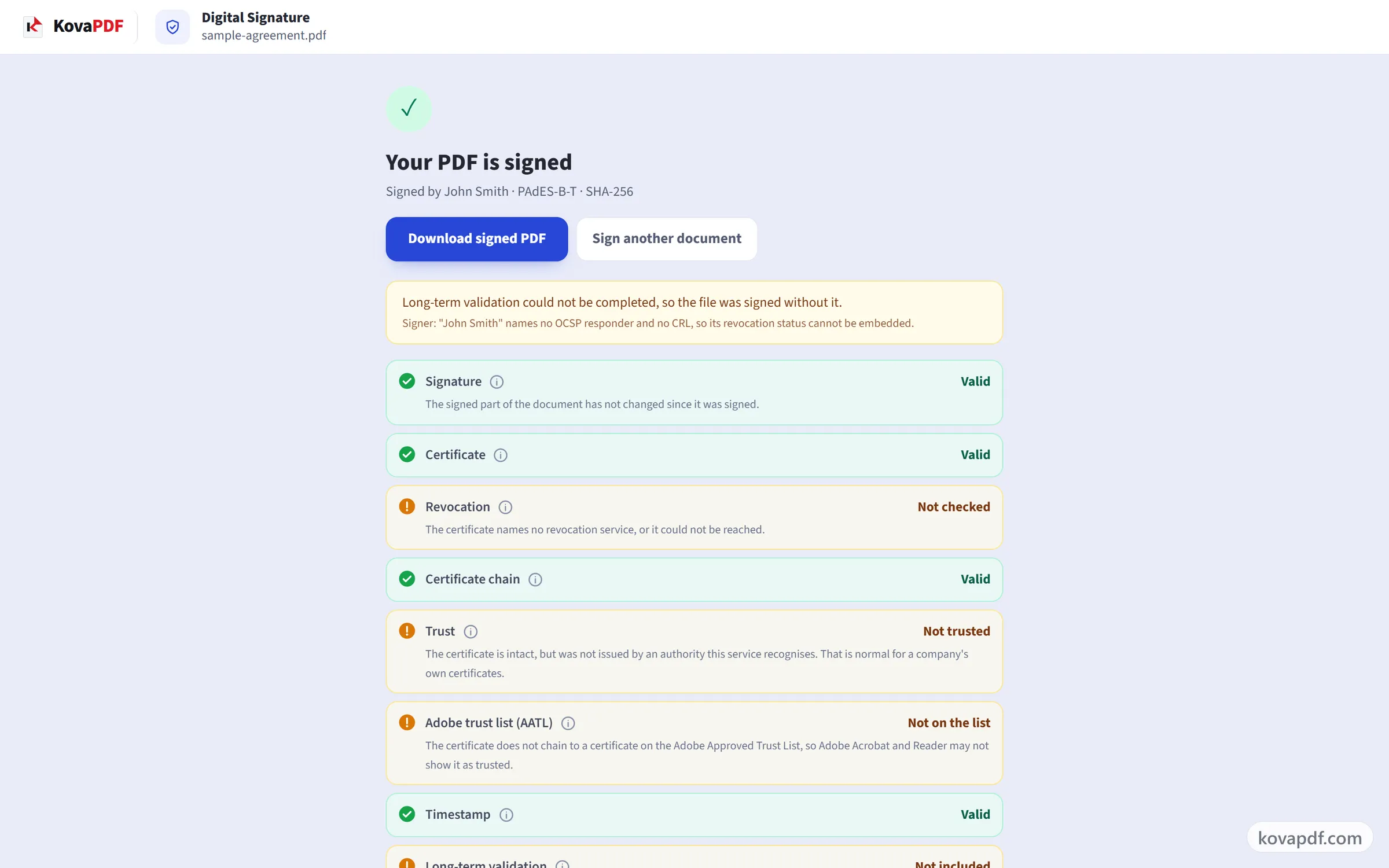
ফাইলটি পাওয়ার আগে, যেকোনো যাচাইকারী যেভাবে পরীক্ষা করত সেভাবেই স্বাক্ষরটি পরীক্ষা করা হয়। ফলাফলে প্রতিটি অংশ আলাদাভাবে দেখানো হয়, স্বাক্ষর, সার্টিফিকেট, চেইন, বিশ্বস্ততা, টাইমস্ট্যাম্প, তাই “বৈধ”-কে কখনো “বিশ্বস্ত” বলে ভুল করা হয় না।
ডিজিটাল স্বাক্ষর: ছবিতে ধাপে ধাপে
সার্টিফিকেট-ভিত্তিক একটি স্বাক্ষর, যা দেখায় কে স্বাক্ষর করেছেন আর তারপর কিছু বদলেছে কি না।
আপনার PDF আপলোড করুন
প্যানেলে .pdf টেনে আনুন, অথবা ক্লিক করে বেছে নিন। ডকুমেন্ট ও আপনার সার্টিফিকেট একবার ব্যবহার করে তারপর মুছে ফেলা হয়।
আপনার সার্টিফিকেট যোগ করে স্ট্যাম্পটি বসান
আপনার .pfx বা .p12 সার্টিফিকেট ফাইল বেছে নিন এবং এর পাসওয়ার্ড লিখুন। স্বাক্ষরের স্ট্যাম্পটি টেনে যেকোনো পেজের সঠিক জায়গায় বসান, অথবা ডকুমেন্টে আগে থেকে থাকা কোনো স্বাক্ষর ফিল্ডে ক্লিক করুন। বিশ্বস্ত টাইমস্ট্যাম্প চালু রাখুন, যাতে সার্টিফিকেটের মেয়াদ শেষ হওয়ার পরেও স্বাক্ষরটি যাচাই করা যায়; দরকার হলে ডকুমেন্টটি সার্টিফাই করুন বা দীর্ঘমেয়াদি যাচাই যুক্ত করুন।

স্বাক্ষরিত PDF ডাউনলোড করুন
ফাইলটি পাওয়ার আগে, যেকোনো যাচাইকারী যেভাবে পরীক্ষা করত সেভাবেই স্বাক্ষরটি পরীক্ষা করা হয়। ফলাফলে প্রতিটি অংশ আলাদাভাবে দেখানো হয়, স্বাক্ষর, সার্টিফিকেট, চেইন, বিশ্বস্ততা, টাইমস্ট্যাম্প, তাই “বৈধ”-কে কখনো “বিশ্বস্ত” বলে ভুল করা হয় না।
ডিজিটাল স্বাক্ষর নিয়ে সচরাচর জিজ্ঞাসা
কীভাবে PDF-এ ডিজিটাল স্বাক্ষর করবেন?
আপনার PDF বেছে নিন, আপনার সার্টিফিকেট ফাইল (.pfx বা .p12) ও তার পাসওয়ার্ড যোগ করুন, আর ঠিক করুন স্বাক্ষরটি পেজে দেখা যাবে কি না এবং কোথায়। ডিফল্টভাবে একটি বিশ্বস্ত টাইমস্ট্যাম্প যোগ করা হয়। এরপর স্বাক্ষর যাচাই করে এমন যেকোনো PDF রিডারে স্বাক্ষরিত PDF-টি দেখায় কে এতে স্বাক্ষর করেছেন, আর তারপর থেকে এটি বদলায়নি।
ডিজিটাল স্বাক্ষর কী?
আপনার সার্টিফিকেট দিয়ে তৈরি, PDF-এর ভেতরে থাকা অদৃশ্য প্রমাণ, যা দুটি জিনিস দেখায়: কে স্বাক্ষর করেছেন, এবং তারপর থেকে একটি অক্ষরও বদলায়নি। পরে কেউ ডকুমেন্টটি এডিট করলে প্রতিটি PDF রিডারে স্বাক্ষরটি অবৈধ দেখায়।
এই টুল ব্যবহার করতে আমার কী লাগবে?
একটি সার্টিফিকেট ফাইল, সাধারণত .pfx বা .p12 দিয়ে শেষ হয়, আর তার পাসওয়ার্ড। এটি আপনাকে দেয় আপনার নিয়োগকর্তা, ব্যাংক, সরকারি অফিস, অথবা ডকুমেন্ট-স্বাক্ষরের সার্টিফিকেট বিক্রি করে এমন কোনো সার্টিফিকেশন কর্তৃপক্ষ। আপনাকে কখনো এমন কিছু দেওয়া না হয়ে থাকলে সম্ভবত আপনার কাছে এটি নেই। ‘PDF-এ স্বাক্ষর করুন’ এটি ছাড়াই কাজ করে।
আমার সার্টিফিকেট নেই। তবু কি PDF-এ স্বাক্ষর করতে পারব?
হ্যাঁ। ‘PDF-এ স্বাক্ষর করুন’ দিয়ে আপনার স্বাক্ষর আঁকুন, টাইপ করুন বা আপলোড করুন এবং পেজে বসান। এটি একটি ইলেকট্রনিক স্বাক্ষর এবং প্রতিদিনের বেশিরভাগ ডকুমেন্টের জন্য যথেষ্ট। তবে এটি পরে প্রমাণ করতে পারে না যে ডকুমেন্টটি বদলানো হয়নি।
আমি কি নিজের ডিজিটাল আইডি তৈরি করতে পারি?
হ্যাঁ। “বিনামূল্যে নিজের সই করা একটি ডিজিটাল আইডি বানান” আপনার ব্রাউজারেই একটি সার্টিফিকেট আর পাসওয়ার্ড-সুরক্ষিত একটি .pfx ফাইল তৈরি করে, এবং আমাদের কাছে কিছুই পাঠানো হয় না। এটি দিয়ে করা স্বাক্ষর প্রমাণ করে যে আপনি স্বাক্ষর করার পর থেকে ডকুমেন্টটি বদলায়নি, কিন্তু রিডারগুলো আপনাকে অজানা স্বাক্ষরকারী হিসেবে দেখায়, কারণ কোনো সার্টিফিকেট কর্তৃপক্ষ আপনার পরিচয় নিশ্চিত করেনি।
Adobe Acrobat কি সবুজ টিক দেখাবে?
কেবল তখনই, যখন আপনার সার্টিফিকেট Adobe-এর নিজস্ব বিশ্বস্ত তালিকার কোনো কর্তৃপক্ষের কাছ থেকে আসে। এটি নির্ভর করে সার্টিফিকেট কে ইস্যু করেছে তার ওপর, কোন ওয়েবসাইটে স্বাক্ষর হয়েছে তার ওপর নয়। অন্য যেকোনো সার্টিফিকেটে Acrobat স্বাক্ষরটিকে বৈধ আর স্বাক্ষরকারীকে অজানা দেখায়। এটি স্বাভাবিক, কোনো ত্রুটি নয়।
বিশ্বস্ত টাইমস্ট্যাম্প কী যোগ করে?
একটি স্বাধীন সময়-সেবা রেকর্ড করে আপনি কখন স্বাক্ষর করেছেন। এতে আপনার সার্টিফিকেটের মেয়াদ শেষ হওয়ার পরেও স্বাক্ষরটি যাচাই করা যায়, এবং প্রমাণ হয় যে স্বাক্ষরের সময়টি আপনার নিজের কম্পিউটারের ঘড়ি থেকে আসেনি। সময়-সেবায় শুধু স্বাক্ষরের একটি ফিঙ্গারপ্রিন্ট পাঠানো হয়। ডকুমেন্টটি পাঠানো হয় না।
আমার সার্টিফিকেট কেন প্রত্যাখ্যাত হলো?
এটির মেয়াদ শেষ হয়ে গিয়েছিল, এখনো বৈধ হয়নি, ইস্যুকারী বাতিল করেছে, অথবা স্বাক্ষর ছাড়া অন্য কাজের জন্য ইস্যু করা হয়েছিল (যেমন শুধু এনক্রিপশনের জন্য)। বার্তায় বলা থাকে কোনটি। আপনার নিজের কোম্পানির ইস্যু করা সার্টিফিকেট গ্রহণ করা হয়। বাইরের যাচাইকারীরা এটিকে “বিশ্বস্ত নয়” দেখাতে পারে, যা স্বাভাবিক।
ত্রুটিতে বলছে সার্টিফিকেট চেইন নেই। আমি কী করব?
আপনার .pfx ফাইলে আপনার সার্টিফিকেট আছে, কিন্তু যে কর্তৃপক্ষ এটি ইস্যু করেছে তাদের সার্টিফিকেট নেই। এটি আবার এক্সপোর্ট করুন, এবং সেভ করার সময় "Include all certificates in the certification path" বেছে নিন। বেশিরভাগ এক্সপোর্ট ডায়ালগে এই অপশনটি থাকে।
আমার সার্টিফিকেট বা পাসওয়ার্ড কি রাখা হয়?
না। দুটোই এই স্বাক্ষর তৈরির জন্য একবার ব্যবহার করে তারপর ফেলে দেওয়া হয়। আপনার প্রাইভেট কী কখনো কোথাও সেভ করা হয় না এবং অন্য কোনো সেবায় পাঠানো হয় না।
একাধিক জন কি একই PDF-এ ডিজিটালি স্বাক্ষর করতে পারেন?
হ্যাঁ। আগে থেকে স্বাক্ষরিত অংশ না বদলেই প্রতিটি নতুন স্বাক্ষর যোগ করা হয়, তাই দ্বিতীয়জন স্বাক্ষর করলেও প্রথম স্বাক্ষর বৈধ থাকে। ‘PDF স্বাক্ষর যাচাই করুন’ প্রতিটি স্বাক্ষর আলাদাভাবে দেখায়।
পাসওয়ার্ড-সুরক্ষিত PDF-এ কি স্বাক্ষর করা যায়?
সরাসরি নয়। আগে ‘PDF আনলক করুন’ দিয়ে পাসওয়ার্ড সরান, তারপর স্বাক্ষর করুন। এনক্রিপ্ট করা ফাইলে ঠিকভাবে স্বাক্ষর করতে স্বাক্ষরের ধাপেই পাসওয়ার্ড লাগে, যা এই টুল এখনো সমর্থন করে না।
এটি কি বিনামূল্যে?
হ্যাঁ। প্রতিটি টুল টাকা না দিয়ে এবং অ্যাকাউন্ট ছাড়াই কাজ করে। ফাইল সর্বোচ্চ ২০০ পেজ ও ৫০ MB হতে পারে, আর ব্যর্থ হওয়া কাজে আপনার কিছুই খরচ হয় না। Pro সীমাগুলো তুলে দেয়।
আমাকে কি অ্যাকাউন্ট খুলতে হবে?
না। সব টুল সাইন ইন ছাড়াই চলে। অ্যাকাউন্ট থাকলে আপনার বরাদ্দ বাড়ে, আর কী কী প্রসেস করেছেন তা দেখতে পারেন।
আমার ফাইলের কী হয়?
প্রসেস হওয়ার সময় আপনার ফাইল অল্প সময়ের জন্য আমাদের সার্ভারে থাকে, তারপর মুছে ফেলা হয়। ফাইলটি এনক্রিপ্ট করা সংযোগে পাঠানো হয়। টুলটি ব্যবহার হয়েছে, তার একটি রেকর্ড আমরা রাখি, কিন্তু ফাইলের নাম বা ফাইলে কী আছে তা রাখি না।