HTML থেকে PDF
ওয়েব পেজ, HTML ফাইল বা পুরো সাইটের বান্ডেল আসল ব্রাউজার ইঞ্জিনে রেন্ডার করে PDF বানান, CSS grid, flexbox আর ওয়েব ফন্ট অক্ষত থাকে।
- আপনার লেআউট ঠিক থাকে
- যেকোনো ডিভাইসে কাজ করে
- প্রসেসিংয়ের পর মুছে ফেলা হয়
- আসল ব্রাউজার ইঞ্জিন
- CSS grid ও flexbox অক্ষত
- ওয়েব ফন্ট লোড হয়
- একটি পেজ, একটি ফাইল বা একটি বান্ডেল
URL · .html · .zip
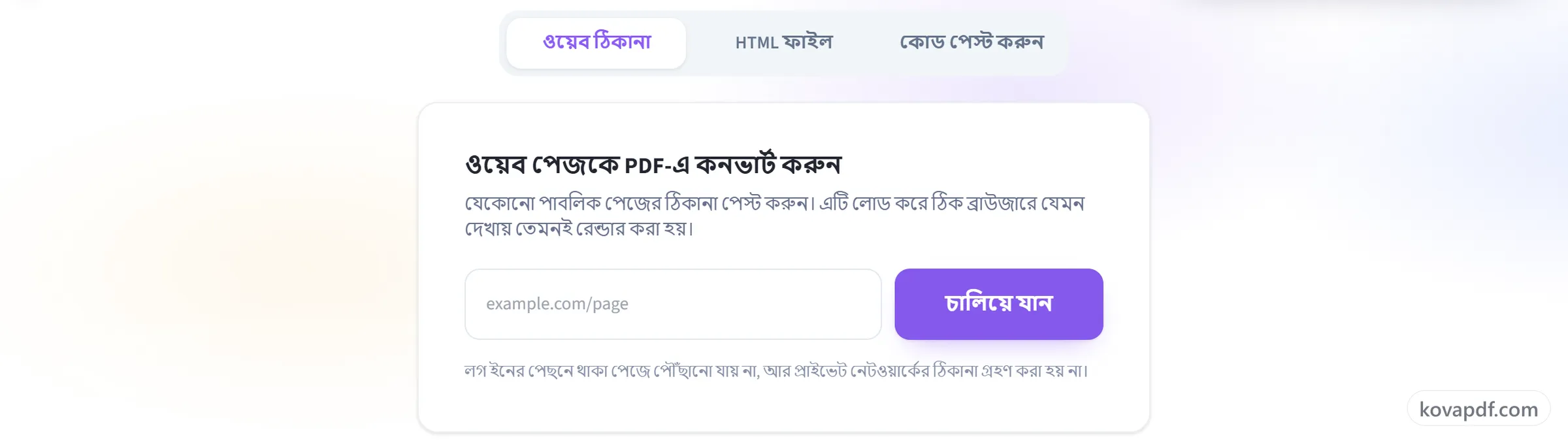
ওয়েব পেজকে PDF-এ কনভার্ট করুন
যেকোনো পাবলিক পেজের ঠিকানা পেস্ট করুন। এটি লোড করে ঠিক ব্রাউজারে যেমন দেখায় তেমনই রেন্ডার করা হয়।
লগ ইনের পেছনে থাকা পেজে পৌঁছানো যায় না, আর প্রাইভেট নেটওয়ার্কের ঠিকানা গ্রহণ করা হয় না।
HTML থেকে PDF টুল যা যা পারে
একটি ওয়েব পেজ, HTML ফাইল, সাইটের বান্ডেল বা পেস্ট করা মার্কআপ আসল ব্রাউজার ইঞ্জিন দিয়ে PDF-এ আঁকুন।
ঢোকার চারটি পথ
- যেকোনো পাবলিক পেজের ঠিকানা পেস্ট করুন
- একটি .html, .htm বা .xhtml ফাইল আপলোড করুন
- CSS আর ছবিসহ পুরো একটি সাইটের .zip আপলোড করুন
- মার্কআপ সরাসরি বক্সে পেস্ট করুন
একটি ব্রাউজার দিয়ে আঁকা
- পেজটি সাজায় Chrome, তাই গ্রিড, ফ্লেক্সবক্স আর পজিশনিং ঠিক থাকে
- পেজটি ধরে রাখার আগে ওয়েব ফন্টগুলোকে লোড হওয়ার সময় দেওয়া হয়
- পটভূমির রং আর ছবি থেকে যায়, প্রিন্ট করলে যেগুলো সাধারণত বাদ পড়ে
- সাইটের বান্ডেল থেকে ঢোকার পেজটি আপনার হয়ে বেছে নেওয়া হয়
আপনি কোন লেআউটটি পাবেন
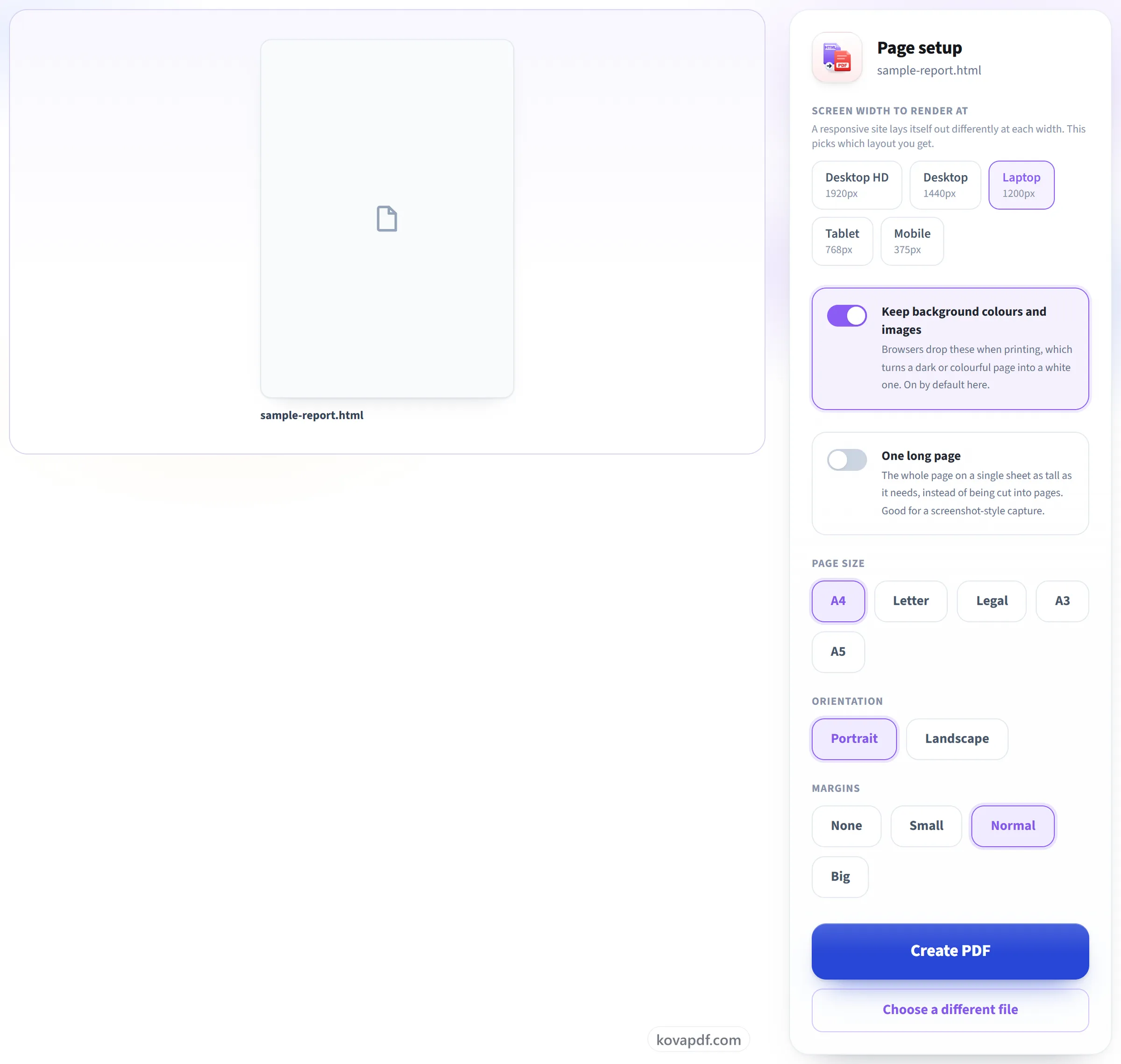
- Desktop HD, Desktop, Laptop, Tablet বা Mobile-এর চওড়ায় আঁকুন
- চওড়ায় ১৯২০, ১৪৪০, ১২০০, ৭৬৮ বা ৩৭৫ পিক্সেল
- রেসপন্সিভ সাইট থেকে আপনি ঠিক যে লেআউটটি বেছেছেন সেটিই পাবেন
কাগজ
- A4, Letter, Legal, A3 বা A5
- পোর্ট্রেট বা ল্যান্ডস্কেপ পাতা
- মার্জিন: নেই, ছোট, সাধারণ বা বড়
- ডকুমেন্টের সমান লম্বা একটিমাত্র পেজ, স্ক্রিনশটের ধাঁচে ধরে রাখার জন্য
কীভাবে কাজ করে
তিন ধাপে HTML থেকে PDF
পেজটি কোথা থেকে আসবে বেছে নিন
একটি ওয়েব ঠিকানা পেস্ট করুন, একটি .html ফাইল আপলোড করুন, পুরো সাইটের একটি .zip দিন, অথবা সরাসরি মার্কআপ পেস্ট করুন।
স্ক্রিনের প্রস্থ বেছে নিন
রেসপন্সিভ সাইট 1920px ও 375px-এ আলাদাভাবে সাজে, তাই এটি ঠিক করে আপনি কোন লেআউট পাবেন। ব্যাকগ্রাউন্ডের রং ডিফল্টভাবে চালু থাকে। প্রিন্ট করার সময় ব্রাউজার এগুলো বাদ দেয়, আর সেজন্যই গাঢ় পেজ সাদা হয়ে যায়।
আপনার PDF ডাউনলোড করুন
CSS grid, flexbox ও ওয়েব ফন্ট সবই টিকে থাকে, কারণ রেন্ডারিং করেছে একটি ব্রাউজার, কোনো অফিস স্যুটের HTML ইমপোর্ট নয়।
HTML থেকে PDF: ছবিতে ধাপে ধাপে
আসল ব্রাউজার ইঞ্জিন দিয়ে আঁকা, তাই পেজটি পেজের মতোই দেখায়।
পেজটি কোথা থেকে আসবে বেছে নিন
একটি ওয়েব ঠিকানা পেস্ট করুন, একটি .html ফাইল আপলোড করুন, পুরো সাইটের একটি .zip দিন, অথবা সরাসরি মার্কআপ পেস্ট করুন।
স্ক্রিনের প্রস্থ বেছে নিন
রেসপন্সিভ সাইট 1920px ও 375px-এ আলাদাভাবে সাজে, তাই এটি ঠিক করে আপনি কোন লেআউট পাবেন। ব্যাকগ্রাউন্ডের রং ডিফল্টভাবে চালু থাকে। প্রিন্ট করার সময় ব্রাউজার এগুলো বাদ দেয়, আর সেজন্যই গাঢ় পেজ সাদা হয়ে যায়।
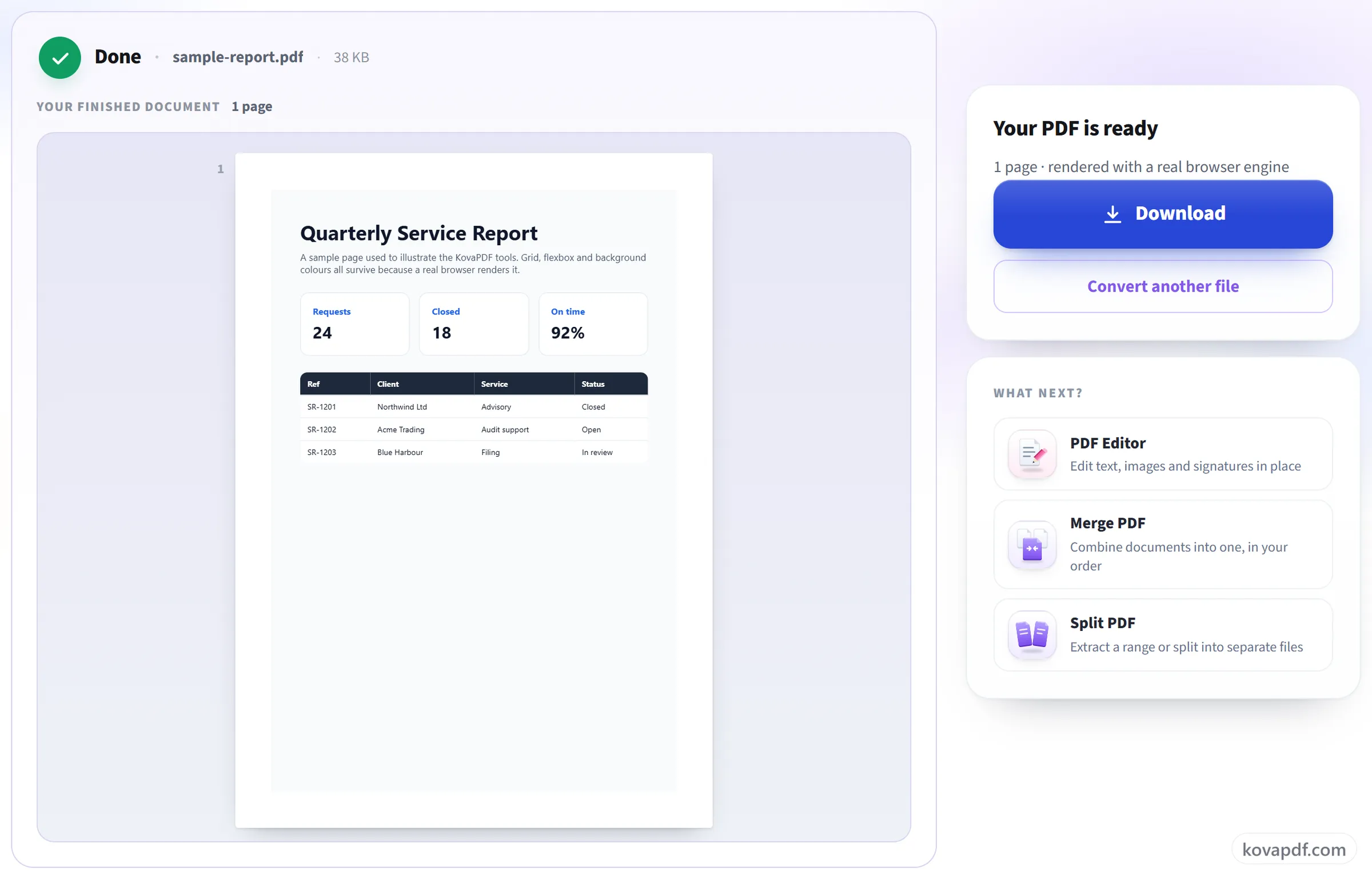
আপনার PDF ডাউনলোড করুন
CSS grid, flexbox ও ওয়েব ফন্ট সবই টিকে থাকে, কারণ রেন্ডারিং করেছে একটি ব্রাউজার, কোনো অফিস স্যুটের HTML ইমপোর্ট নয়।
HTML থেকে PDF নিয়ে সচরাচর জিজ্ঞাসা
কোনো ওয়েব পেজ কীভাবে PDF হিসেবে সেভ করব?
পেজের ঠিকানা পেস্ট করুন, অথবা .html ফাইলটি আপলোড করুন, তারপর “PDF তৈরি করুন” চাপুন। আমরা পেজটি একটি আসল ওয়েব ব্রাউজারে খুলি এবং এর স্টাইল, ছবি ও ওয়েব ফন্টসহ PDF হিসেবে সেভ করি। পেপার সাইজ, ওরিয়েন্টেশন, মার্জিন এবং কোন স্ক্রিন প্রস্থে লেআউট হবে তা বেছে নিতে পারেন।
আমার CSS কি কাজ করবে?
হ্যাঁ। আমরা পেজটি একটি আসল ওয়েব ব্রাউজারে খুলি, তাই এর লেআউট, ফন্ট আর ছবি স্ক্রিনে যেমন দেখায় তেমনই আসে।
আমার গাঢ় পেজ সাদা হয়ে আসছে কেন?
হওয়ার কথা নয়। প্রিন্ট করার সময় ব্রাউজার সাধারণত ব্যাকগ্রাউন্ডের রং আর ছবি বাদ দেয়, কিন্তু এই টুল ডিফল্টভাবে সেগুলো রাখে। প্রিন্টারের জন্য সুবিধাজনক সংস্করণ চাইলে ‘ব্যাকগ্রাউন্ডের রং ও ছবি রাখুন’ বন্ধ করুন।
পুরো পেজটি কি একটি লম্বা PDF পেজে পাওয়া যায়?
হ্যাঁ। “একটি লম্বা পেজ” চালু করুন, তাহলে পুরো ওয়েব পেজটি প্রয়োজনমতো লম্বা একটিমাত্র PDF পেজ হয়ে যাবে, মাঝখানে কোনো পেজ ব্রেক একে কাটবে না। পেজটিকে A4, Letter, Legal, A3 বা A5 শিটে ভাগ করতে এটি বন্ধ রাখুন।
PDF-এর লিংকগুলো কি ক্লিক করা যায়?
হ্যাঁ। লিংকগুলো ক্লিকযোগ্য থাকে, আর টেক্সটও সিলেক্ট ও সার্চ করা যায়, কারণ পেজটি ছবি হিসেবে ক্যাপচার না হয়ে আসল টেক্সট হিসেবে প্রিন্ট হয়।
আমার PDF-এ কিছু ছবি নেই কেন?
সাধারণত কারণ পেজটি শুধু স্ক্রল করার সময়ই ছবিগুলো লোড করে। কনভার্টার পেজ লোড শেষ হওয়া পর্যন্ত অপেক্ষা করে, কিন্তু স্ক্রল করে না, তাই যে ছবিগুলো স্ক্রলের অপেক্ষায় থাকে সেগুলো হয়তো কখনো আসেই না। নিজের ব্রাউজারে একদম নিচ পর্যন্ত স্ক্রল করে পেজটি সেভ করা, তারপর .html বা এর একটি .zip আপলোড করলে প্রায়ই সমস্যাটি মিটে যায়।
লগ ইন লাগে এমন পেজ কি কনভার্ট করা যায়?
না। পেজটি আনে আমাদের সার্ভার, যার আপনার সেশন বা কুকিতে কোনো অ্যাক্সেস নেই। এর বদলে ব্রাউজার থেকে পেজটি সেভ করে .html ফাইলটি, অথবা এর একটি .zip আপলোড করুন।
আমি কী আপলোড করতে পারি?
একটি ওয়েব ঠিকানা, একটি .html ফাইল, CSS ও ছবিসহ পেজটি রাখা একটি .zip, অথবা সরাসরি পেস্ট করা HTML।
আমার ঠিকানা কেন প্রত্যাখ্যাত হলো?
নিরাপত্তার জন্য ব্যক্তিগত ও লোকাল ঠিকানা, যেমন localhost, ব্লক করা থাকে। শুধু http আর https ঠিকানা গ্রহণ করা হয়।
এটি কি বিনামূল্যে?
হ্যাঁ। প্রতিটি টুল টাকা না দিয়ে এবং অ্যাকাউন্ট ছাড়াই কাজ করে। ফাইল সর্বোচ্চ ২০০ পেজ ও ৫০ MB হতে পারে, আর ব্যর্থ হওয়া কাজে আপনার কিছুই খরচ হয় না। Pro সীমাগুলো তুলে দেয়।
আমাকে কি অ্যাকাউন্ট খুলতে হবে?
না। সব টুল সাইন ইন ছাড়াই চলে। অ্যাকাউন্ট থাকলে আপনার বরাদ্দ বাড়ে, আর কী কী প্রসেস করেছেন তা দেখতে পারেন।
আমার ফাইলের কী হয়?
প্রসেস হওয়ার সময় আপনার ফাইল অল্প সময়ের জন্য আমাদের সার্ভারে থাকে, তারপর মুছে ফেলা হয়। ফাইলটি এনক্রিপ্ট করা সংযোগে পাঠানো হয়। টুলটি ব্যবহার হয়েছে, তার একটি রেকর্ড আমরা রাখি, কিন্তু ফাইলের নাম বা ফাইলে কী আছে তা রাখি না।