ফোন দিয়ে স্ক্যান করে PDF বানান
ক্যামেরা পাতার দিকে ধরুন। KovaPDF কিনারা খুঁজে নেয়, পাতা সোজা করে পরিষ্কার করে, তারপর সব পাতা একটি ঝকঝকে PDF-এ জুড়ে দেয়। বিনামূল্যে, কোনো সীমা নেই, আর আপনার স্ক্যান কখনো ফোনের বাইরে যায় না।
- বিনামূল্যে, কোনো সীমা নেই
- অ্যাকাউন্ট লাগে না
- ফোনেই থাকে
কোডটি স্ক্যান করে স্ক্যানার খুলুন
ফোনের ক্যামেরা কোডটির দিকে ধরুন। স্ক্যানার আপনার ফোনে খুলে যাবে, সঙ্গে সঙ্গে ব্যবহার করতে পারবেন।
সোজা পাতা
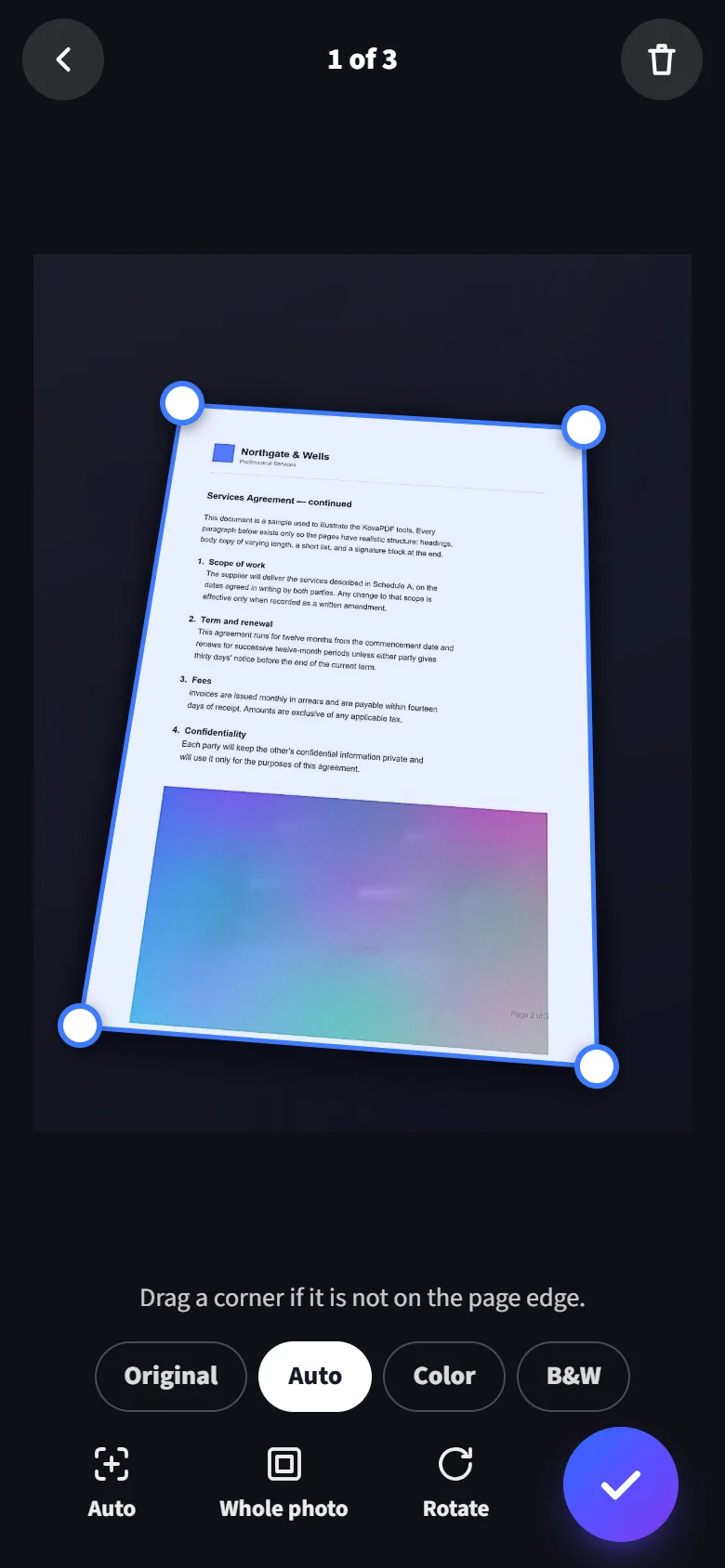
কোনাকুনি ছবি তুললেও চারটি কোণ খুঁজে নিয়ে পাতাটা সোজা করে দেয়।
ফটোকপির মতো পরিষ্কার
ছায়া আর ধূসর কাগজ সাদা হয়ে যায়। সই, সিল আর রং থেকে যায়।
কখনো আপলোড হয় না
ছবি, পাতা আর PDF আপনার ফোনের নিজের স্টোরেজেই থাকে।
কোনো সীমা নেই
যত খুশি পাতা আর ডকুমেন্ট স্ক্যান করুন। অ্যাকাউন্ট লাগে না, দিনে কতবার করবেন তারও কোনো সীমা নেই।
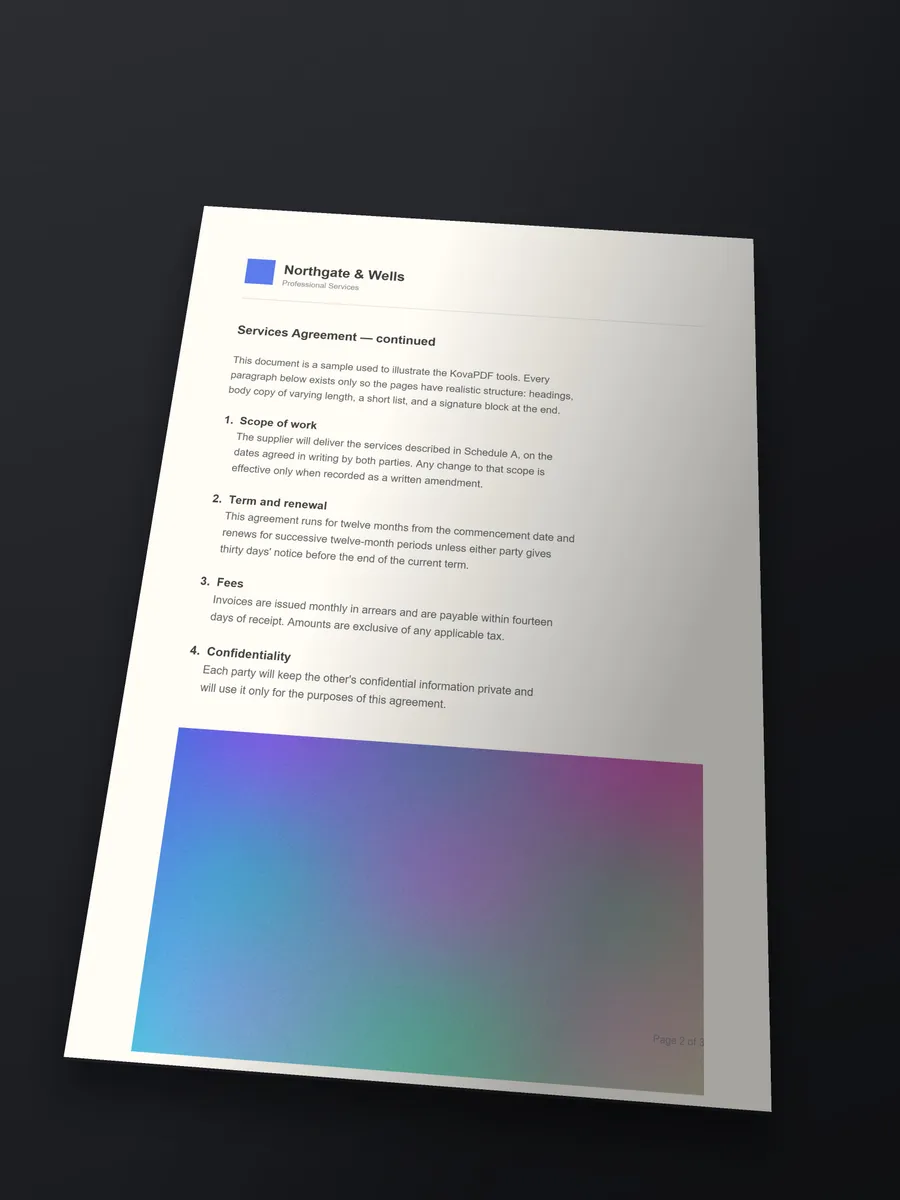
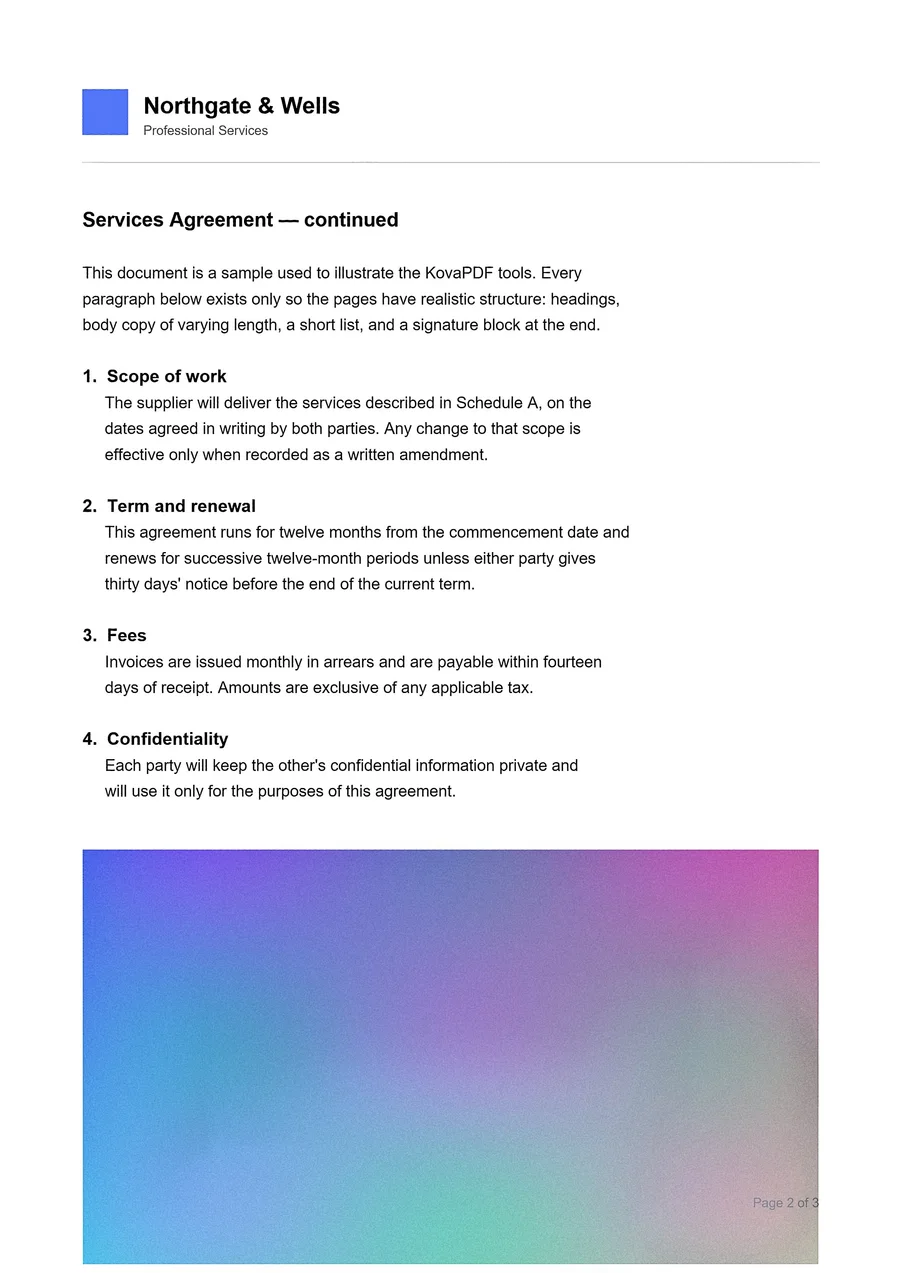
টেবিলে তোলা ছবি থেকে পাঠানোর মতো পাতা
বাঁয়ে, গাঢ় রঙের টেবিলে কোনাকুনি তোলা একটি ছাপা পাতা। ডানে, সেটা থেকে KovaPDF-এর বানানো পাতা: সোজা, পরিষ্কার, আর রঙিন ছবিটাও ঠিক আছে।
- কিনারা খুঁজে পাওয়া গেছে
- সোজা করা হয়েছে
- পরিষ্কার করা হয়েছে
কাগজ থেকে PDF, মাত্র তিন ধাপে
কোনো সেটিং শিখতে হবে না। ঝামেলার কাজগুলো স্ক্যানারই করে, আর সেভ করার আগে প্রতিটি পাতা আপনাকে দেখিয়ে নেয়।
1
ছবি তুলুন বা বেছে নিন
একটার পর একটা পাতার ছবি তুলুন, অথবা আগে থেকে থাকা ছবি বেছে নিন।
2
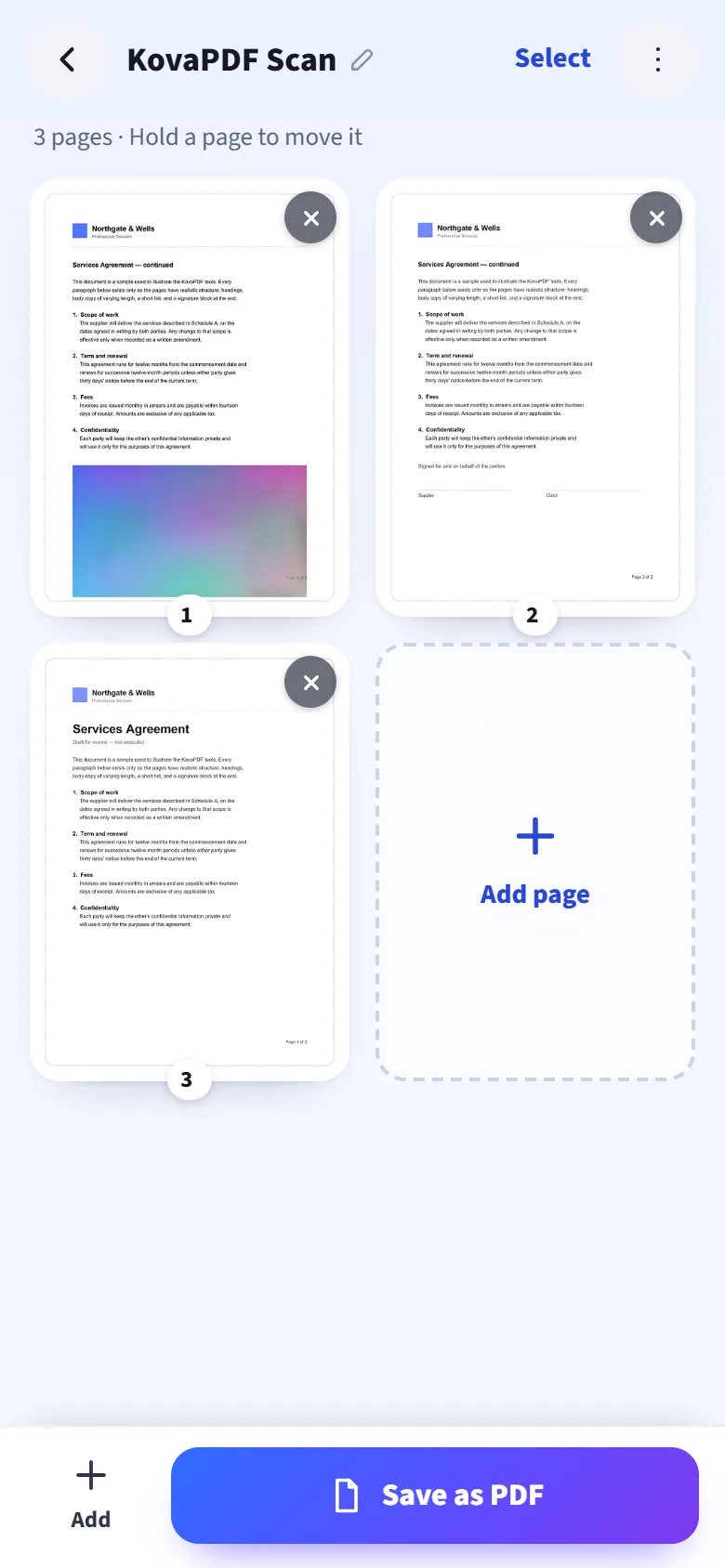
পাতাগুলো দেখে নিন
প্রতিটি পাতা আপনার হয়ে খুঁজে, সোজা করে, পরিষ্কার করে রাখা হয়। কোনো পাতায় চাপ দিয়ে তার ধরন বদলান, ক্রপ করুন বা ঘোরান।
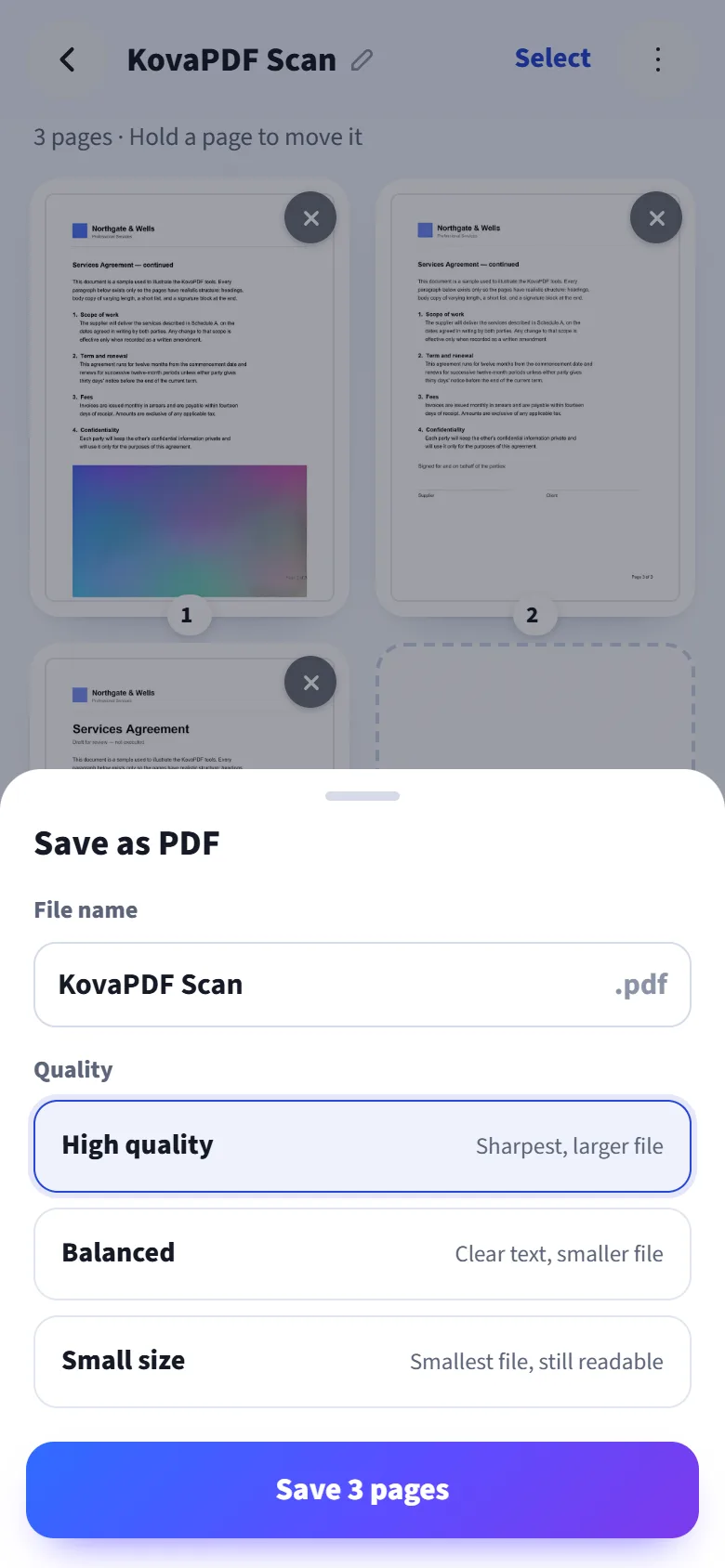
3
একটি PDF সেভ করুন
মান বেছে নিন, তারপর শেয়ার বা ডাউনলোড করুন।
একটি ভালো স্ক্যানারের যা যা করা উচিত, সবই
পাতাটা নিজেই খুঁজে নেয়
ছবি থেকে পাতাটা আলাদা করে চিনে নেয় এবং কিনারা বরাবর চারটি কোণ বসিয়ে দেয়। যেকোনো কোণ টেনে সরান, ঠিক জায়গা মেলাতে সঙ্গে থাকে ম্যাগনিফায়ার।
সোজা, আসল আকারে
কোনাকুনি তোলা পাতাও সোজা হয়ে আসে, ঠিক আসল A4 বা Letter কাগজের আকারে।
চারটি ধরন
অটো, রঙিন, সাদাকালো, অথবা ছবি যেমন ছিল তেমনই। প্রতিটি পাতার জন্য আলাদা করে বেছে নিন।
আইডি কার্ড মোড
সামনের ও পেছনের দিক একটি A4 পাতায়, দুটোই কার্ডের আসল মাপে, প্রিন্টের জন্য তৈরি।
যত পাতা দরকার
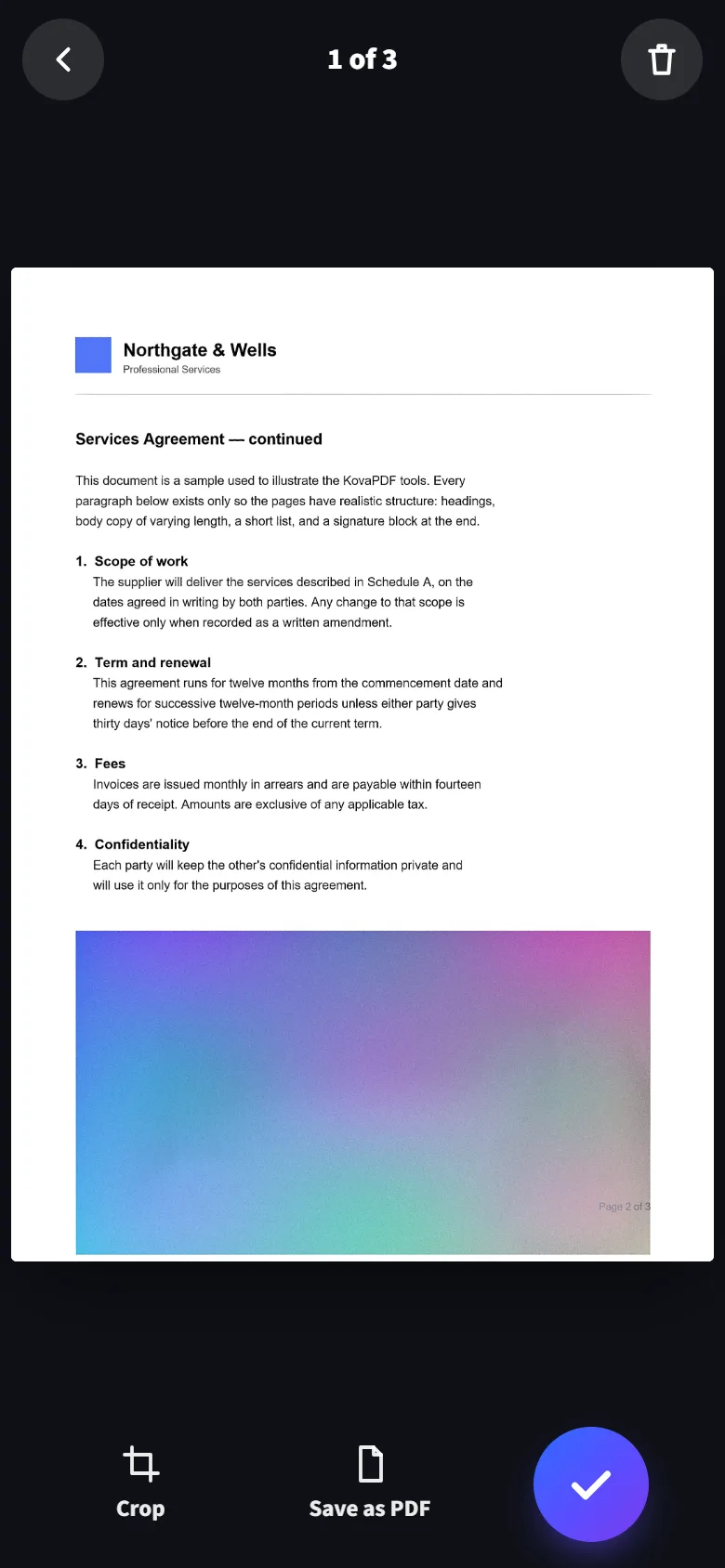
যখন খুশি পাতা যোগ করুন। পাতা সরাতে চেপে ধরে রাখুন, আর চাইলে ঘোরান, ক্রপ করুন বা মুছে দিন।
যেমন দরকার তেমন ফাইল সাইজ
প্রিন্টের জন্য উচ্চ মান, রোজকার কাজে ভারসাম্যপূর্ণ, ইমেইল ও অনলাইন ফর্মের জন্য ছোট সাইজ।
দরকার হলে ছবি হিসেবেও
একটা পাতা, বা আইডি কার্ডের দুই দিক, একটাই JPG হিসেবে সেভ করুন।
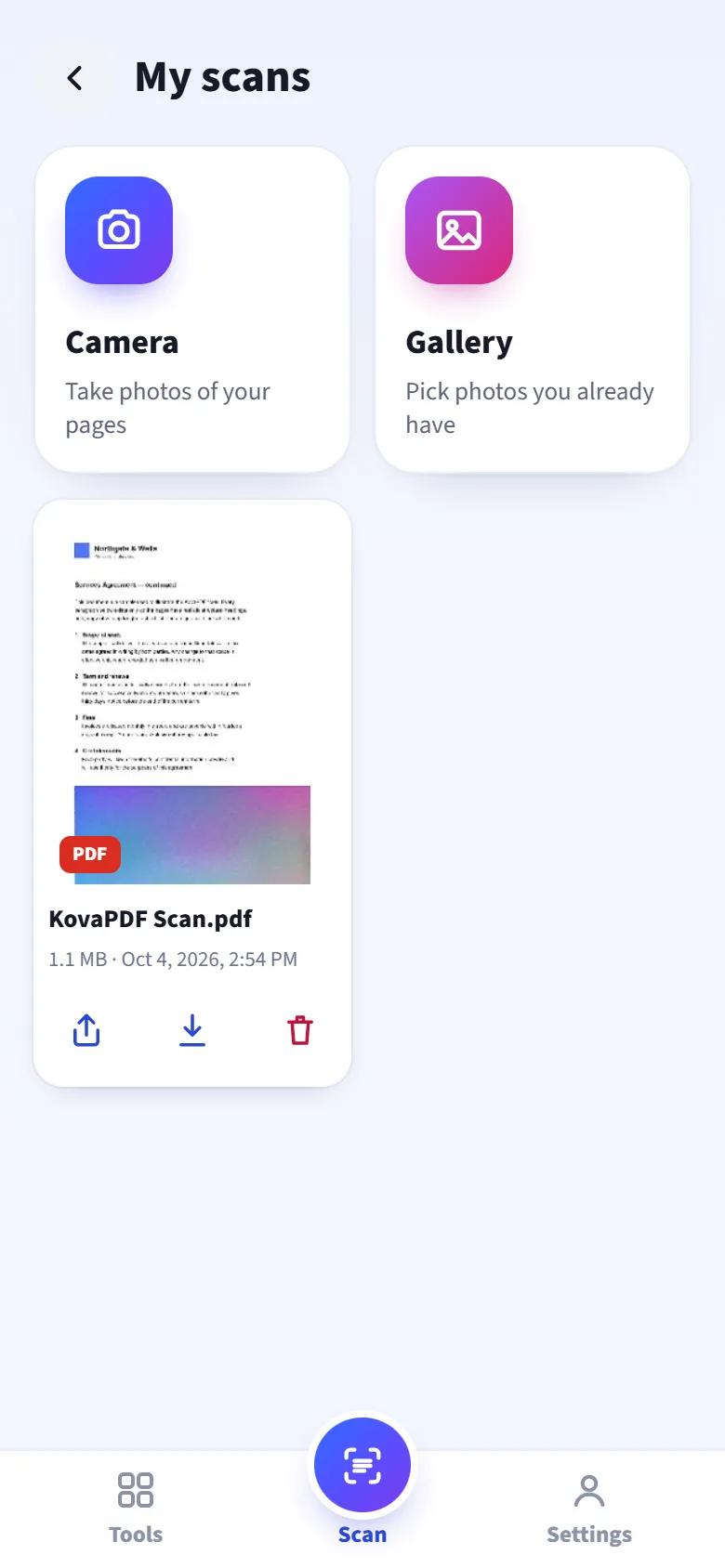
সেভ করা স্ক্যান
যে PDF সেভ করেন, সবই ফোনে থেকে যায়। যখন খুশি আবার শেয়ার বা ডাউনলোড করুন।
পড়তে কাগজের মতোই, শুধু আরও পরিষ্কার
অটো ছায়া আর হলদে আলোকে সাদা কাগজে বদলে দেয়, কালি রাখে ঝকঝকে। প্রতিটি পাতার ধরন আলাদা হতে পারে।
- অটো বেশির ভাগ পাতার জন্য: সাদা কাগজ, গাঢ় লেখা, রং অক্ষত।
- রঙিন ছবি, চার্ট আর রঙিন ফর্মের জন্য।
- সাদাকালো শুধু লেখার জন্য, ঝকঝকে আর ছোট ফাইল।
- আসল ছবিটা যেমন তোলা হয়েছিল তেমনই রাখে, শুধু সোজা করে।
আপনার স্ক্যান কখনো ফোনের বাইরে যায় না
মানুষ আইডি, চুক্তিপত্র, রসিদ, ডাক্তারের চিঠি স্ক্যান করেন। তাই স্ক্যানার তার সব কাজ ফোনের ভেতরেই করে।
- কিছুই আপলোড হয় না। ছবি পরিষ্কার করা আর PDF বানানো, সবই হয় আপনার ফোনে।
- আপনি না মোছা পর্যন্ত থাকে। সেভ করা স্ক্যান আপনার ফোনের নিজের স্টোরেজে থাকে, কোনো সময়সীমা ছাড়াই।
- আমরা কখনো দেখি না। কতগুলো স্ক্যান হলো শুধু সেই সংখ্যা গুনি, ভেতরে কী আছে তা কখনো না।
ব্রাউজারেই ব্যবহার করুন, বা হোম স্ক্রিনে যোগ করুন
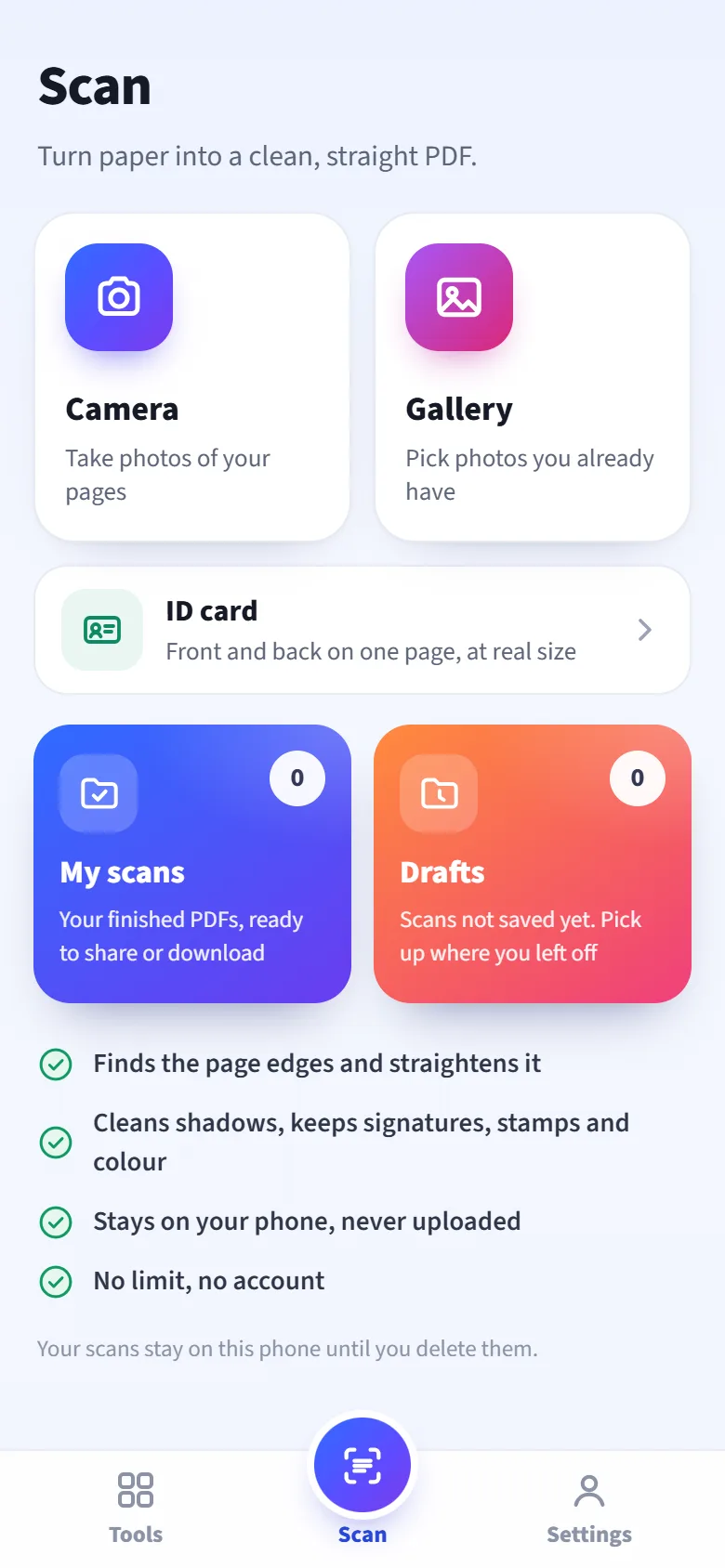
অ্যাপ স্টোরের দরকার নেই। স্ক্যানারটি বিনামূল্যের KovaPDF অ্যাপের অংশ, আর সরাসরি ফোনের ব্রাউজার থেকেও চলে।
Android
- Chrome-এ kovapdf.com/app/scan খুলুন।
- অ্যাপ ইনস্টল করুন-এ চাপুন, অথবা ব্রাউজারের মেনুতে Install app-এ।
- হোম স্ক্রিন থেকে KovaPDF খুলে স্ক্যান-এ চাপুন।
iPhone
- Safari-তে kovapdf.com/app/scan খুলুন।
- শেয়ার, তারপর Add to Home Screen, তারপর Add-এ চাপুন।
- হোম স্ক্রিন থেকে KovaPDF খুলে স্ক্যান-এ চাপুন।
সাধারণ প্রশ্ন
স্ক্যানার কি বিনামূল্যে?
হ্যাঁ। পাতা বা স্ক্যানের কোনো সীমা নেই, আর অ্যাকাউন্টও লাগে না।
আমার স্ক্যান কি কোথাও আপলোড হয়?
না। ছবি পরিষ্কার করা আর PDF তৈরি, সবই হয় আপনার ফোনে। সেভ করা স্ক্যান আপনি না মোছা পর্যন্ত ফোনের স্টোরেজেই থাকে।
কোনাকুনি ছবি তুললেও কি পাতা সোজা আসবে?
হ্যাঁ। স্ক্যানার চারটি কোণ খুঁজে নিয়ে পাতাটা সোজা করে দেয়। কোনো কোণ ভুল জায়গায় বসলে এগোনোর আগে সেটা টেনে পাতার কিনারায় নিয়ে যান।
আইডি কার্ড স্ক্যান করা যায়?
হ্যাঁ। আইডি কার্ড-এ চাপুন, প্রথমে সামনের দিক, তারপর পেছনের দিকের ছবি তুলুন। দুই দিকই কার্ডের আসল মাপে একটি A4 পাতায় বসে যাবে।
একটি PDF-এ কত পাতা রাখা যায়?
কোনো নির্দিষ্ট সীমা নেই। লম্বা স্ক্যান সেভ হতে শুধু একটু বেশি সময় লাগে।
এটা কি iPhone আর Android-এ চলে?
হ্যাঁ। iPhone-এ Safari-তে আর Android-এ Chrome-এ চলে, আর অ্যাপের মতো হোম স্ক্রিনেও রাখতে পারেন।
পরে কি আমার স্ক্যানগুলো আবার খুলতে পারব?
হ্যাঁ। যে PDF সেভ করেন, সবই ‘আমার স্ক্যান’-এ থাকে, সেখান থেকে শেয়ার, ডাউনলোড বা মুছে ফেলতে পারবেন।
ক্যামেরার অনুমতি দিতেই হবে?
শুধু ছবি তোলার জন্য: প্রথমবার ক্যামেরা-য় চাপলে ফোন অনুমতি চাইবে। আগে থেকে থাকা ছবি ব্যবহার করতে চাইলে বরং গ্যালারি-তে চাপুন।
এখনই প্রথম পাতাটা স্ক্যান করুন
বিনামূল্যে, কোনো সীমা নেই, অ্যাকাউন্টও লাগে না। আপনার স্ক্যান আপনার ফোনেই থাকে।
কোডটি স্ক্যান করে স্ক্যানার খুলুন
ফোনের ক্যামেরা কোডটির দিকে ধরুন। স্ক্যানার আপনার ফোনে খুলে যাবে, সঙ্গে সঙ্গে ব্যবহার করতে পারবেন।