เครื่องมือ PDF ฟรีที่ทำงานเสร็จแบบไม่ยุ่งยาก
แก้ไข แปลง บีบอัด และจัดระเบียบไฟล์ PDF ฟรี ในเบราว์เซอร์ ไม่ต้องติดตั้งอะไร
ลบหลังประมวลผลใช้ได้กับทุกอุปกรณ์
วางไฟล์ของคุณที่นี่
PDF, Word, Excel, PowerPoint หรือรูปภาพ
หรือเลือกเครื่องมือก่อนเข้ารหัสระหว่างส่ง · ลบหลังประมวลผล
- ลบหลังประมวลผลเราไม่เก็บไฟล์ของคุณ
- เครื่องมือหลายอย่างทำงานบนอุปกรณ์ของคุณไฟล์ไม่ออกไปไหนเลย
- ไม่ต้องมีบัญชีใช้ฟรีสำหรับงานประจำวัน
- เว็บ Windows และมือถือเครื่องมือเดียวกันทุกที่
เครื่องมือ PDF ยอดนิยม
เครื่องมือที่คนใช้มากที่สุด
- PDF เป็น Wordแปลงเป็นเอกสาร Word ที่แก้ไขได้
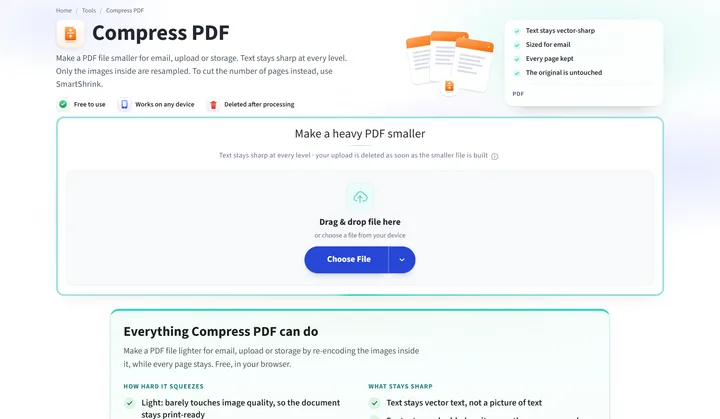
- บีบอัด PDFย่อไฟล์ใหญ่ ข้อความยังคมชัด
- รวม PDFรวมเอกสารเป็นไฟล์เดียว ตามลำดับของคุณ
- JPG เป็น PDFรวมภาพถ่ายและภาพสแกนเป็น PDF เดียว
- แก้ไข PDFแก้ไขข้อความ รูปภาพ และลายเซ็นได้ในตำแหน่งเดิม
- PDF เป็น Excelแปลงตารางและข้อความเป็นเวิร์กบุ๊ก
- ลดจำนวนหน้า PDFลดจำนวนหน้า ไม่ใช่ขนาดตัวอักษร
- ใส่ลายน้ำ PDFใส่ข้อความหรือโลโก้ทับบนหน้าของคุณ
แก้ที่ตัวข้อความจริง ไม่ใช่กล่องที่วางทับ
คลิกบรรทัดไหนก็ได้แล้วพิมพ์ คำใหม่จะอยู่ที่เดิม และใช้ฟอนต์เดิมของไฟล์เมื่อฟอนต์นั้นมีตัวอักษรที่คุณต้องการ คำเก่าจะถูกเอาออกจากไฟล์ ไม่ได้ถูกซ่อนไว้ใต้แผ่นสีขาว พื้นหลังสีหรือลายน้ำที่อยู่ด้านหลังจึงยังอยู่เหมือนเดิม
แก้ไข PDF
- พื้นหลังและลายน้ำไม่ถูกแตะต้อง
- ค้นหาและแทนที่ ลิงก์ รูปภาพ และฟอร์ม ในหน้าต่างเดียวกัน
ลงนาม ส่ง แล้วตรวจสอบ
วาด พิมพ์ หรืออัปโหลดลายเซ็นของคุณ แล้ววางบนหน้าได้ในไม่กี่วินาที เมื่อต้องให้คนอื่นลงนามด้วย แต่ละคนจะได้ลิงก์ส่วนตัว และทุกคนจะได้รับ PDF ฉบับสมบูรณ์เมื่อคนสุดท้ายลงนามเสร็จ และเมื่อมี PDF ที่ลงนามแล้วส่งมาถึงกล่องจดหมายของคุณ คุณก็ตรวจได้ว่ามีอะไรถูกแก้หลังลงนามหรือไม่
หน้าน้อยลง ไม่มีส่วนไหนถูกตัด
หน้าส่วนใหญ่มีที่ว่างเยอะ SmartShrink จะดูว่าแต่ละหน้ามีอะไรอยู่จริงๆ แล้วจัดมารวมกัน ไฟล์ยาวๆ จึงใช้กระดาษน้อยลงมาก ในการตั้งค่าเริ่มต้น ข้อความยังมีขนาดเท่าเดิมและเลือกได้เหมือนเดิม
ลองใช้ SmartShrink
- 8 หน้าสั้นๆ เหลือได้แค่ 2
- หรือรวม 2 หรือ 4 หน้าเต็มไว้ในแผ่นเดียว
- ดูจำนวนหน้าใหม่ก่อนสร้างไฟล์
ปิดทับสีดำ แล้วข้อมูลหายไปจริงๆ
กล่องสีดำที่วาดทับข้อความอาจซ่อนข้อความไว้ได้ แต่คำเหล่านั้นยังอยู่ในไฟล์ พร้อมให้คัดลอก KovaPDF จะนำข้อความ รูปภาพ และค่าในฟอร์มที่อยู่ใต้แต่ละจุดออกจากไฟล์ แล้วตรวจไฟล์ใหม่อีกครั้งก่อนให้คุณดาวน์โหลด
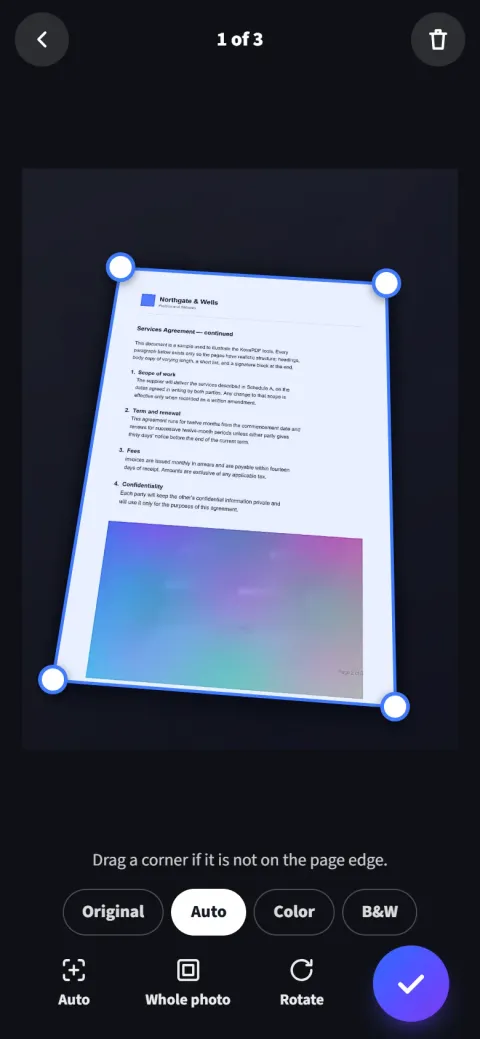
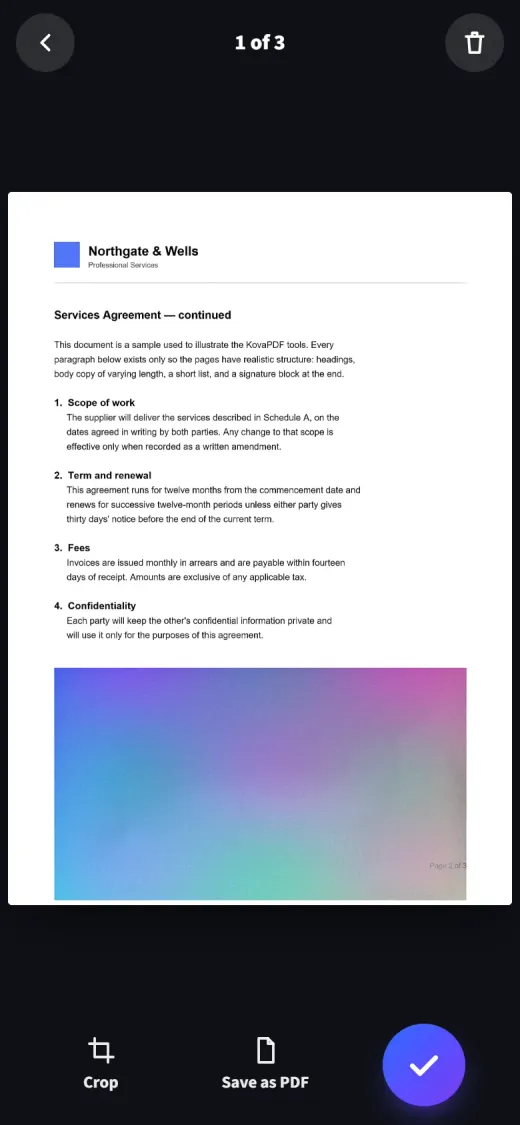
โทรศัพท์ของคุณกลายเป็นสแกนเนอร์แล้ว
หันกล้องไปที่หน้ากระดาษ KovaPDF จะหาขอบ จัดหน้าให้ตรง และเก็บรายละเอียดให้สะอาดเป็น PDF ที่คมชัด ทีละหน้า
- หาและจัดหน้าให้ตรงให้เอง
- ลบเงา เก็บลายเซ็นและสีไว้
- ไฟล์สแกนอยู่บนโทรศัพท์ของคุณ
ทำงานกับ PDF ที่ไหนก็ได้
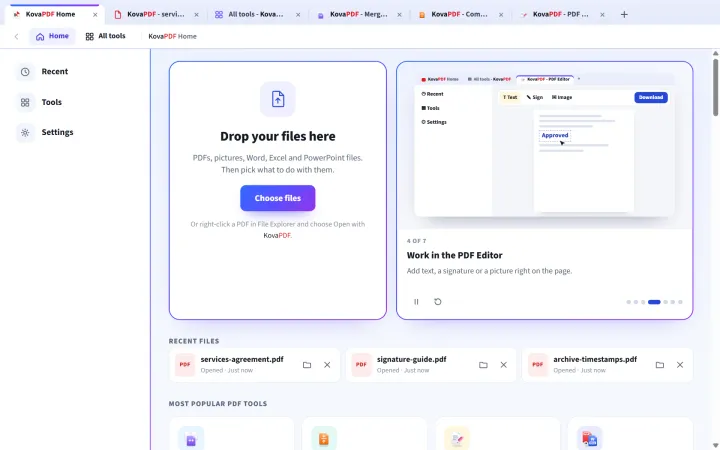
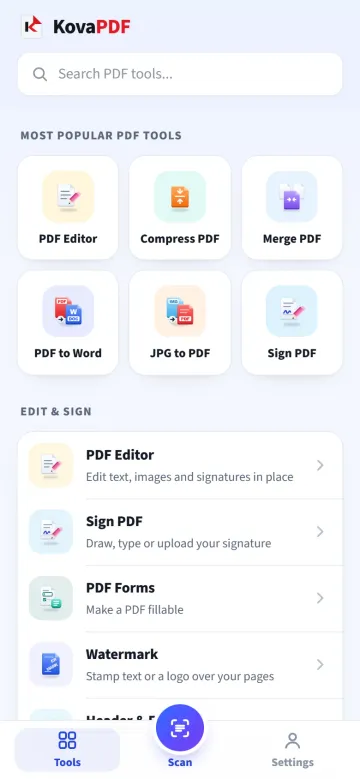
เครื่องมือเดียวกันในเบราว์เซอร์ ในแอป Windows และบนโทรศัพท์ของคุณ
KovaPDF ใช้งานฟรีไหม
ใช่ เครื่องมือทุกตัวใช้ได้โดยไม่ต้องจ่ายเงินและไม่ต้องมีบัญชี ไฟล์มีได้สูงสุด 200 หน้าและ 50 MB การใช้ฟรีมีโควตาจำกัดที่จะคืนกลับมาตามเวลา เพื่อไม่ให้ผู้ใช้หนักเพียงไม่กี่คนแย่งบริการไปจากคนอื่นทั้งหมด บัญชีฟรีช่วยเพิ่มโควตาของคุณ และแพ็กเกจแบบชำระเงินใช้ได้ไม่จำกัดภายใต้การใช้งานที่เป็นธรรม
ไฟล์ของฉันปลอดภัยไหม
เอกสารของคุณถูกประมวลผลและสำเนาที่ใช้ทำงานถูกลบภายในคำขอเดียวกัน เราเก็บเพียงบันทึกว่ามีการดำเนินการ ไม่เคยเก็บเนื้อหา
รองรับไฟล์ประเภทใดบ้าง
ไฟล์ PDF, Word, Excel และ PowerPoint, ข้อความ สเปรดชีต และงานนำเสนอ OpenDocument, รูปภาพ JPG, PNG และ WebP, CSV, ข้อความธรรมดา, HTML และไฟล์บีบอัด ZIP เครื่องมือแต่ละตัวระบุไว้ในหน้าของตัวเองว่ารองรับไฟล์ใดบ้าง
ไฟล์ของฉันถูกเก็บไว้นานแค่ไหน
เฉพาะระหว่างที่งานทำงานอยู่: สำเนาที่ใช้ทำงานจะถูกลบทันทีที่ผลลัพธ์พร้อม SmartShrink ซึ่งทำงานเป็นขั้นตอน จะลบสำเนาเมื่อสร้างไฟล์ที่สั้นลงเสร็จ หรือภายใน 30 นาทีหากคุณออกไปกลางคัน