ลดจำนวนหน้า PDF
ดูว่า PDF ของคุณต้องใช้กี่หน้าจริง ๆ หน้าที่ว่างเกือบทั้งหน้าจะถูกรวมกันในขนาดเต็ม ข้อความเหมือนเดิม ทุกอย่างเหมือนเดิม แต่ใช้กระดาษน้อยลงมาก หรือจัด 2 หรือ 4 หน้าต่อแผ่น หากยอมแลกขนาดกับเอกสารที่สั้นที่สุด
- ใช้งานฟรี
- ใช้ได้กับทุกอุปกรณ์
- ลบหลังประมวลผล
- นับหน้า ไม่บีบให้แน่น
- รวมหน้าที่ว่างเกือบทั้งหน้าแล้ว
- ขนาดเต็มเมื่อเลือก 'ไม่สูญเสียคุณภาพ'
- พิมพ์กระดาษน้อยลง
อัปโหลด PDF เพื่อดูว่าลดเหลือได้กี่หน้า
.pdf · วิเคราะห์ในไม่กี่วินาที และสำเนาจะถูกลบทันทีที่ไฟล์ของคุณพร้อม
ลากและวางไฟล์ที่นี่
หรือเลือกไฟล์จากอุปกรณ์ของคุณ
ใช้บนคอมพิวเตอร์ใช่ไหม รับแอป Windowsใช้บนโทรศัพท์ใช่ไหม รับแอปบนโทรศัพท์
ทุกอย่างที่ SmartShrink PDF ทำได้
ค้นหาว่า PDF ของคุณต้องการกี่หน้าจริง ๆ แล้วรวมหน้าที่เกือบว่างเปล่าลงในแผ่นที่น้อยลง โดยข้อความยังคงขนาดเต็มเหมือนเดิม ฟรี ในเบราว์เซอร์ของคุณ
สิ่งที่หน้าของคุณมี
- ทุกหน้าถูกวัดว่ามีหมึกจริงมากแค่ไหน
- ตารางภาพขนาดย่อของหน้าเอกสารของคุณ ทีละหน้า
- จำนวนหน้าที่คุณจะได้ในที่สุด ก่อนยืนยัน
- หน้าว่างที่พบและนับให้คุณแล้ว
- ใช้เวลานานเท่าไรในการวัด แสดงพร้อมผลลัพธ์
จะย่อได้มากแค่ไหน
- ไม่สูญเสียคุณภาพ รวมเฉพาะหน้าที่พอดีกับขนาดเดิม
- สมดุล ยอมให้เนื้อหาย่อลงเหลือประมาณ 82% เพื่อรวมได้มากขึ้น
- สูงสุด ย่อลงถึง 60% เพื่อให้ได้จำนวนแผ่นน้อยที่สุด
- แต่ละการตั้งค่าแสดงจำนวนหน้าที่จะได้
หรือเค้าโครงตายตัว
- 2 หรือ 4 หน้าต่อแผ่น แต่ละหน้าคงสภาพสมบูรณ์และเรียงลำดับ
- จำนวนแผ่นที่แน่นอน ทราบได้ก่อนเริ่ม
- เส้นแบ่งระหว่างหน้าที่รวมกัน เปิดหรือปิดได้
การตัดสินใจของคุณในทุกกลุ่ม
- คลิกกลุ่มที่แนะนำเพื่อปล่อยหน้าเหล่านั้นไว้ตามเดิม
- เลือกคำแนะนำทั้งหมดพร้อมกัน หรือล้างทิ้ง
- ลบหน้าว่างที่พบ
- ลดขนาดไฟล์ไปพร้อมกันในขั้นตอนเดียว
เอกสารที่สั้นกว่า
- หน้าที่รวมกันยังคงข้อความจริงไว้ และยังเลือกได้
- หน้าที่มีลิงก์หรือฟิลด์แบบฟอร์มจะถูกเก็บไว้ทั้งหน้าและแยกต่างหาก
- จำนวนหน้าก่อนและหลังบนหน้าจอผลลัพธ์
- กลุ่มใดที่ใช้ไม่ได้จะถูกระบุชื่อ พร้อมเหตุผล
วิธีการทำงาน
ลดจำนวนหน้า PDF ในสามขั้นตอน
อัปโหลด PDF ของคุณ
ลากไฟล์ .pdf มาวางบนแผง หรือคลิกเพื่อเลือก ทุกหน้าจะถูกวัดเพื่อหาว่าหมึกอยู่ตรงไหนจริงๆ เอกสาร 200 หน้าใช้เวลาประมาณหนึ่งวินาที
เลือกว่าจะลดแค่ไหน
แต่ละการตั้งค่าแสดงผลลัพธ์จริงของเอกสารคุณก่อนยืนยัน แบบไม่สูญเสียคุณภาพจะไม่ย่ออะไรเลย ส่วนแบบอื่นบอกชัดเจนว่าข้อความจะเล็กลงเหลือเท่าไร คลิกกลุ่มใดก็ได้ในตารางหน้าเพื่อไม่แตะต้องกลุ่มนั้น
ดาวน์โหลด PDF ที่สั้นลงของคุณ
จำนวนหน้าก่อนและหลัง จำนวนหน้าที่ประหยัดได้ และขนาดไฟล์ทั้งสองแบบ
ลดจำนวนหน้า PDF: คู่มือภาพทีละขั้นตอน
หน้าที่เกือบว่างเปล่าจะถูกรวมกัน โดยไม่ลดขนาด หรือย่อลงหากคุณอนุญาต
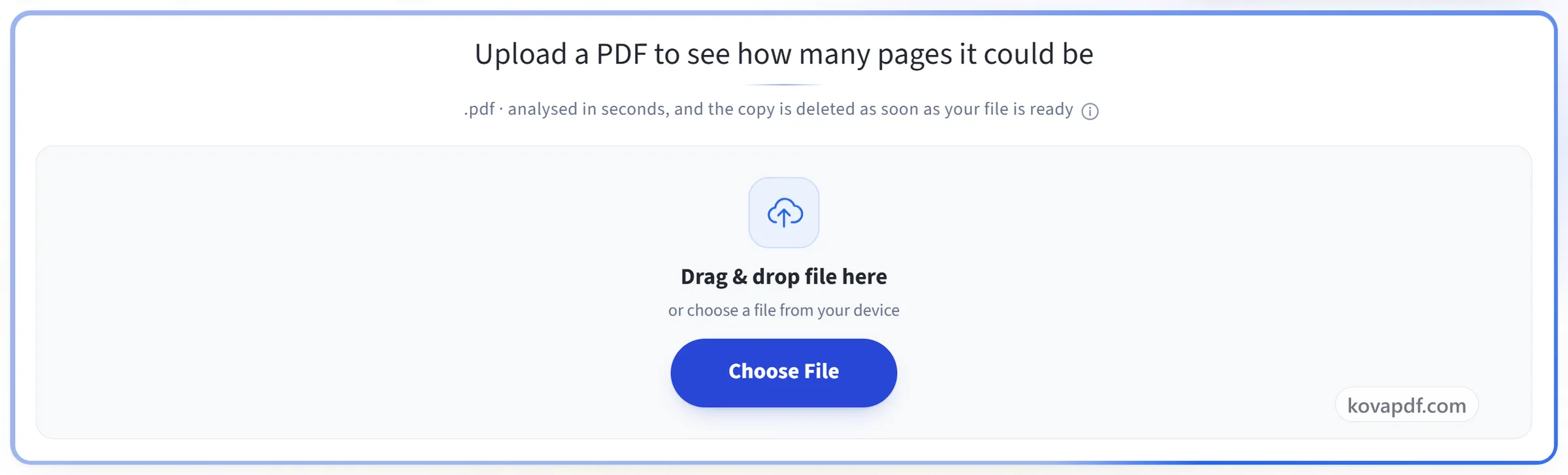
อัปโหลด PDF ของคุณ
ลากไฟล์ .pdf มาวางบนแผง หรือคลิกเพื่อเลือก ทุกหน้าจะถูกวัดเพื่อหาว่าหมึกอยู่ตรงไหนจริงๆ เอกสาร 200 หน้าใช้เวลาประมาณหนึ่งวินาที
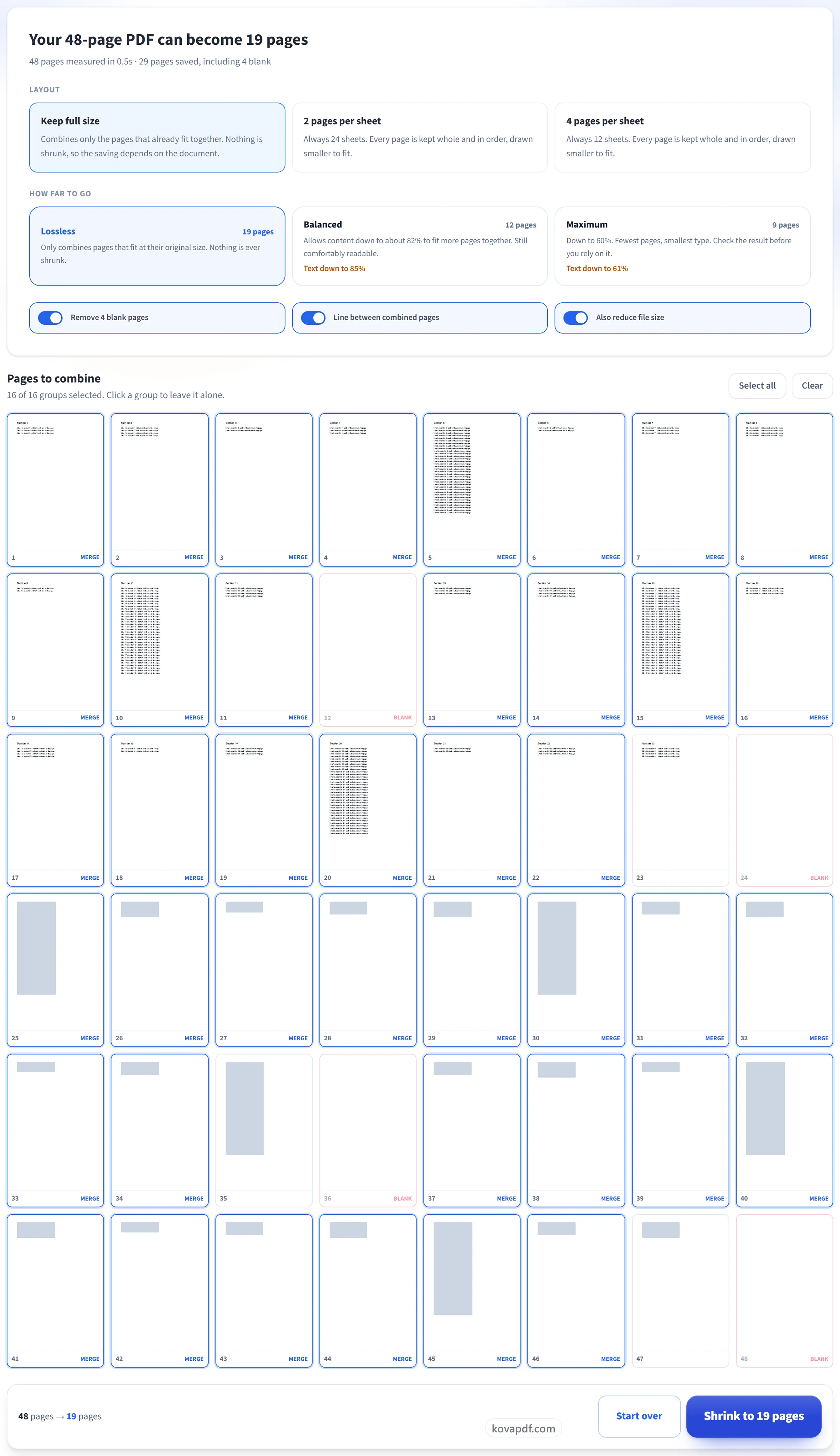
เลือกว่าจะลดแค่ไหน
แต่ละการตั้งค่าแสดงผลลัพธ์จริงของเอกสารคุณก่อนยืนยัน แบบไม่สูญเสียคุณภาพจะไม่ย่ออะไรเลย ส่วนแบบอื่นบอกชัดเจนว่าข้อความจะเล็กลงเหลือเท่าไร คลิกกลุ่มใดก็ได้ในตารางหน้าเพื่อไม่แตะต้องกลุ่มนั้น
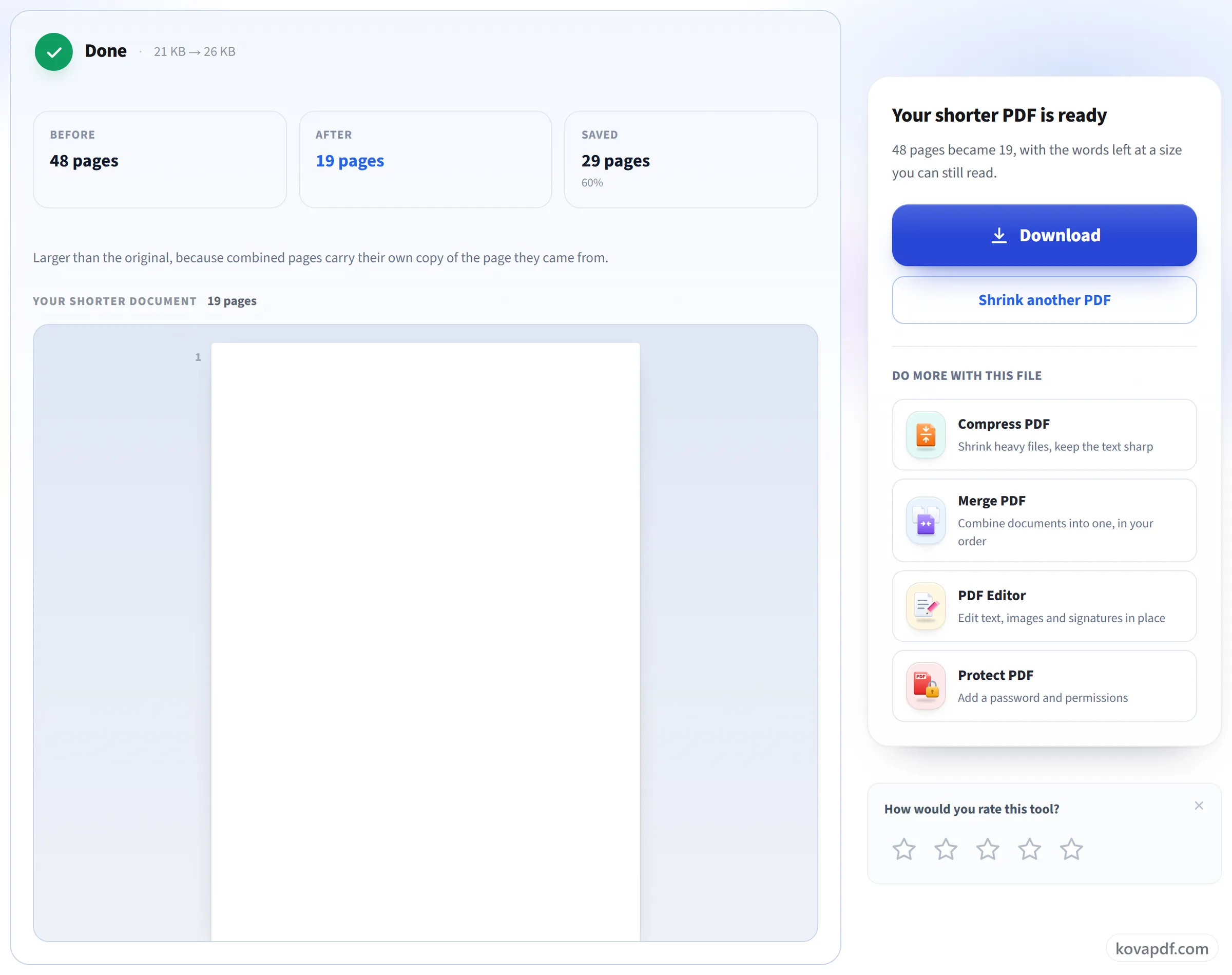
ดาวน์โหลด PDF ที่สั้นลงของคุณ
จำนวนหน้าก่อนและหลัง จำนวนหน้าที่ประหยัดได้ และขนาดไฟล์ทั้งสองแบบ
คำถามที่พบบ่อยเกี่ยวกับ ลดจำนวนหน้า PDF
จะลดจำนวนหน้าของ PDF ได้อย่างไร
อัปโหลด PDF แล้ว SmartShrink จะวัดว่าแต่ละหน้าใช้พื้นที่ไปเท่าใด “คงขนาดเต็ม” จะรวมหน้าที่ว่างเป็นส่วนใหญ่โดยไม่ย่อข้อความ ส่วนแบบ 2 หรือ 4 หน้าต่อแผ่นจะวางหน้าทั้งหน้าไว้เคียงกัน คุณจะเห็นจำนวนหน้าใหม่ก่อนที่จะมีการสร้างอะไร
เครื่องมือนี้ย่อข้อความเพื่อให้ใส่ได้มากขึ้นในหน้าเดียวหรือไม่
ไม่ย่อในการตั้งค่าเริ่มต้น “ไม่สูญเสียคุณภาพ” จะรวมเฉพาะหน้าที่เนื้อหาวางด้วยกันได้ในขนาดเดิม เครื่องมือจะหาตำแหน่งของเนื้อหาในแต่ละหน้า ครอบตัดให้เหลือเฉพาะส่วนนั้น แล้วนำชิ้นส่วนมาวางเรียงซ้อนกัน ข้อความคงขนาดเดิมและยังเลือกได้ การตั้งค่า “สมดุล” และ “สูงสุด” จะย่อเนื้อหาจริง และแต่ละแบบจะบอกเปอร์เซ็นต์ที่แน่นอนก่อนที่คุณจะยืนยัน
200 หน้ากลายเป็น 80 หน้าโดยไม่สูญเสียอะไรได้อย่างไร
เพราะหน้าส่วนใหญ่ว่างเป็นส่วนมาก หน้าที่มีหัวเรื่องหนึ่งบรรทัดกับข้อความสามบรรทัดใช้พื้นที่ราว 4% ของแผ่น ดังนั้นสี่หน้าแบบนี้จึงใส่ในหน้าเดียวได้โดยยังมีที่เหลือ ไม่มีอะไรถูกตัดออก เนื้อหาเดิมแค่ใช้กระดาษน้อยลง
วาง 2 หรือ 4 หน้าบนแผ่นเดียวได้ไหม
ได้ เลือก 2 หรือ 4 หน้าต่อแผ่น แล้วแต่ละหน้าจะถูกวางทั้งหน้า ย่อให้พอดีกับช่องของตัวเอง เรียงตามลำดับเดิม และไม่มีส่วนใดถูกตัดออก จำนวนหน้าจึงลดลงครึ่งหนึ่งหรือเหลือหนึ่งในสี่ สะดวกสำหรับพิมพ์เอกสารแจกหรืออ่านบนจอขนาดใหญ่
ทำไมจึงบอกว่า PDF ของฉันย่อไม่ได้
เพราะหน้าของไฟล์นี้เต็มอยู่แล้ว สไลด์ งานสแกน และเอกสารที่มีรูปภาพมากจะเต็มแผ่นจากขอบถึงขอบ การรวมสองหน้าใด ๆ จึงหมายถึงต้องย่อขนาดลง เครื่องมือจะแจ้งคุณเรื่องนี้แทนที่จะสร้างผลลัพธ์ที่ไม่ดี
จะเกิดอะไรขึ้นกับลิงก์และช่องฟอร์ม
เมื่อใช้ “คงขนาดเต็ม” หน้าที่มีสิ่งเหล่านี้จะไม่ถูกรวมเลย และจะถูกคัดลอกไปโดยไม่แตะต้อง ส่วนรูปแบบ 2 และ 4 หน้าต่อแผ่นจะจัดวางทุกหน้าใหม่ ลิงก์ ความคิดเห็น และช่องแบบฟอร์มจึงหายไปในรูปแบบเหล่านี้ เก็บต้นฉบับไว้หากคุณต้องการสิ่งเหล่านั้น
ต่างจาก “บีบอัด PDF” อย่างไร
“บีบอัด PDF” ทำให้ไฟล์มีขนาดเล็กลงในหน่วยเมกะไบต์และคงทุกหน้าไว้ตามเดิม ส่วน SmartShrink ลดจำนวนหน้า ซึ่งเป็นสิ่งสำคัญเมื่อคุณพิมพ์หรืออ่านบนหน้าจอ แล้วยังบีบอัดอีกรอบด้วย ไฟล์จึงมักเล็กลงเช่นกัน
ฉันเลือกหน้าเองได้หรือไม่
ได้ คำแนะนำทั้งหมดเปิดไว้ตั้งแต่แรก และคุณปิดกลุ่มใดก็ได้ ตารางหน้าจะแสดงว่าหน้าใดจะอยู่ด้วยกัน และยอดรวมจะอัปเดตเมื่อคุณเปลี่ยนใจ
ไฟล์เล็กลงด้วยหรือไม่
โดยปกติใช่ การรวมหน้าทำให้ไฟล์ใหญ่ขึ้นในตอนแรก จึงมีการบีบอัดในตอนท้าย และผลลัพธ์มักเล็กกว่าต้นฉบับ ทั้งสองขนาดจะแสดงในหน้าผลลัพธ์ ไม่ว่าจะออกมาทางใด
จะเกิดอะไรขึ้นกับไฟล์ของฉัน
SmartShrink ทำงานหลายขั้นตอน จึงเก็บไฟล์ของคุณไว้ระหว่างที่คุณใช้งาน ไฟล์จะถูกลบทันทีที่สร้าง PDF ใหม่เสร็จ หากคุณปิดแท็บกลางคัน ไฟล์จะถูกลบโดยอัตโนมัติภายใน 30 นาที
ใช้ฟรีหรือไม่
ใช่ ทุกเครื่องมือใช้ได้โดยไม่ต้องจ่ายเงินและไม่ต้องมีบัญชี ไฟล์มีได้สูงสุด 200 หน้าและ 50 MB และการทำงานที่ล้มเหลวไม่เสียโควตาของคุณ Pro ยกเลิกข้อจำกัด
ฉันต้องสร้างบัญชีหรือไม่
ไม่ต้อง เครื่องมือทุกตัวใช้ได้โดยไม่ต้องลงชื่อเข้าใช้ บัญชีช่วยเพิ่มโควตาของคุณและให้คุณดูได้ว่าประมวลผลอะไรไปแล้วบ้าง