Уменьшить число страниц PDF
Узнайте, сколько страниц на самом деле нужно вашему PDF. Почти пустые страницы объединяются в полном размере, тот же текст, всё то же самое, но листов гораздо меньше. Или разместите 2 или 4 страницы на листе, если готовы пожертвовать размером ради самого короткого документа.
- Бесплатное использование
- Работает на любом устройстве
- Удаляется после обработки
- Страницы считаются, а не сжимаются
- Почти пустые страницы объединены
- Полный размер в режиме «Без потерь»
- Меньше листов для печати
Загрузите PDF, чтобы узнать, до скольких страниц его можно сократить
.pdf · анализ за секунды, а копия удаляется, как только ваш файл готов
Перетащите файл сюда
или выберите файл на устройстве
На компьютере? Скачать приложение для WindowsНа телефоне? Скачать приложение для телефона
Всё, что умеет инструмент SmartShrink
Узнайте, сколько страниц вашему PDF нужно на самом деле, и объедините почти пустые на меньшее число листов, оставив текст в полном размере. Бесплатно, в браузере.
Что содержат ваши страницы
- Для каждой страницы измеряется, какая её часть действительно занята содержимым
- Сетка миниатюр ваших страниц — страница за страницей
- Сколько страниц получится — ещё до того, как вы решитесь
- Пустые страницы находятся и подсчитываются за вас
- Сколько заняли измерения — показывается вместе с результатом
Насколько сильно
- Без потерь: объединяются только те страницы, которые помещаются в исходном размере
- Сбалансированный: допускает уменьшение содержимого примерно до 82%, чтобы объединить больше страниц
- Максимальный: до 60%, чтобы получить как можно меньше листов
- У каждой настройки показано, сколько страниц она даст
Либо фиксированная раскладка
- 2 или 4 страницы на лист — каждая страница целиком и по порядку
- Точное число листов известно ещё до начала
- Разделительная линия между объединёнными страницами — включается и выключается
Решение по каждой группе за вами
- Нажмите на любую предложенную группу, чтобы оставить эти страницы как есть
- Выберите все предложения сразу или снимите выбор
- Удалите найденные пустые страницы
- Уменьшите размер файла за тот же проход
Документ покороче
- Объединённые страницы сохраняют настоящий текст, который по-прежнему выделяется
- Страницы со ссылками или полями форм остаются целыми и отдельными
- Число страниц до и после — на экране с результатом
- Каждая группа, которую не удалось использовать, называется вместе с причиной
Как это работает
Уменьшить число страниц PDF за три шага
Загрузите PDF
Перетащите файл .pdf на панель или нажмите на неё, чтобы выбрать файл. Каждая страница измеряется, чтобы найти, где на самом деле находится содержимое,, документ из 200 страниц обрабатывается примерно за секунду.
Выберите степень сжатия
Для каждого варианта показывается реальный результат для вашего документа ещё до подтверждения. «Без потерь» ничего не уменьшает; остальные точно говорят, до какого размера уменьшится текст. Нажмите на любую группу в сетке страниц, чтобы не трогать её.
Скачайте сокращённый PDF
Число страниц до и после, сколько страниц сэкономлено и размер файла в обоих случаях.
Уменьшить число страниц PDF: пошаговая инструкция в картинках
Почти пустые страницы объединяются в полном размере или в уменьшенном, если вы это разрешите.
Загрузите PDF
Перетащите файл .pdf на панель или нажмите на неё, чтобы выбрать файл. Каждая страница измеряется, чтобы найти, где на самом деле находится содержимое,, документ из 200 страниц обрабатывается примерно за секунду.
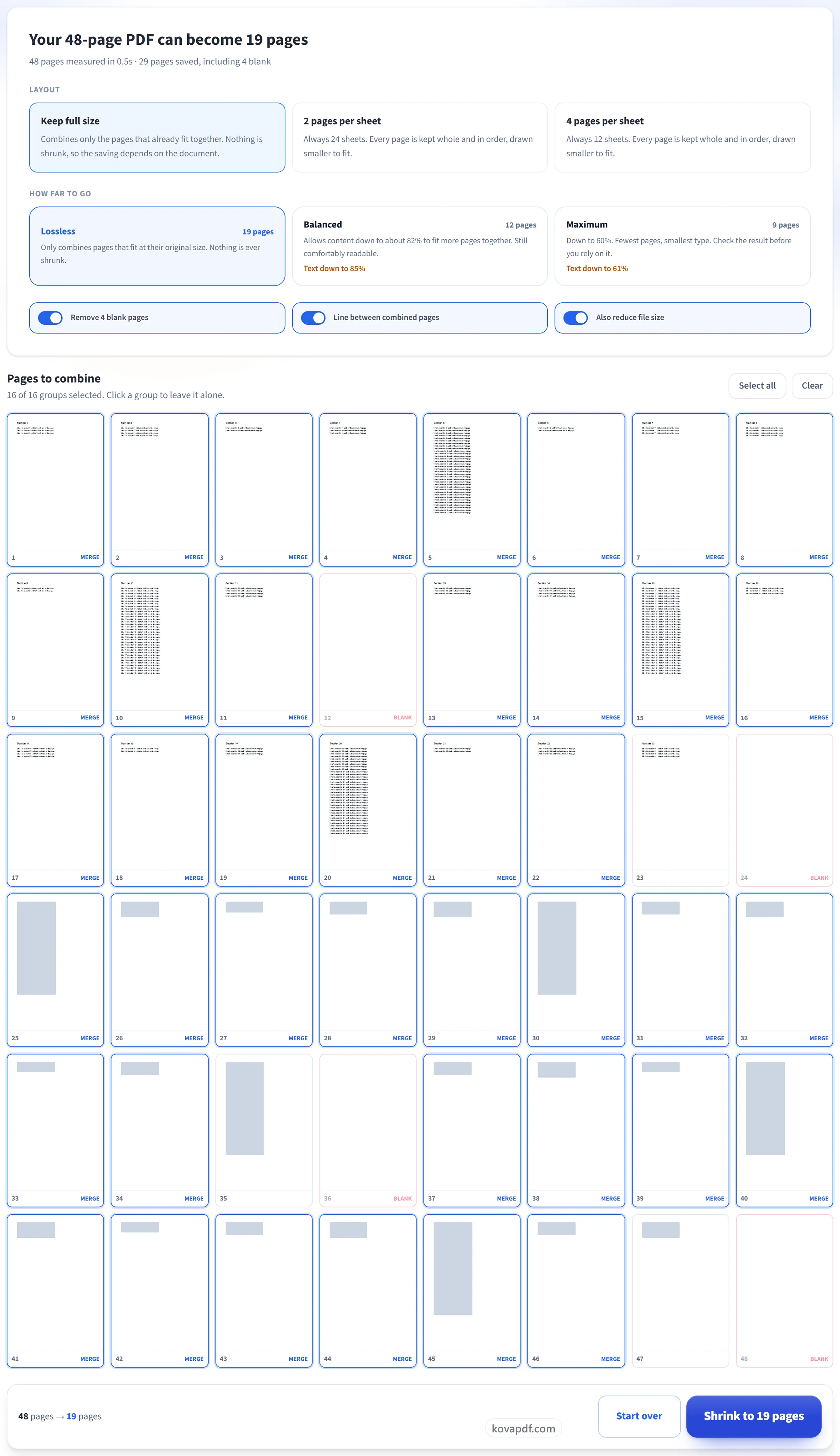
Выберите степень сжатия
Для каждого варианта показывается реальный результат для вашего документа ещё до подтверждения. «Без потерь» ничего не уменьшает; остальные точно говорят, до какого размера уменьшится текст. Нажмите на любую группу в сетке страниц, чтобы не трогать её.
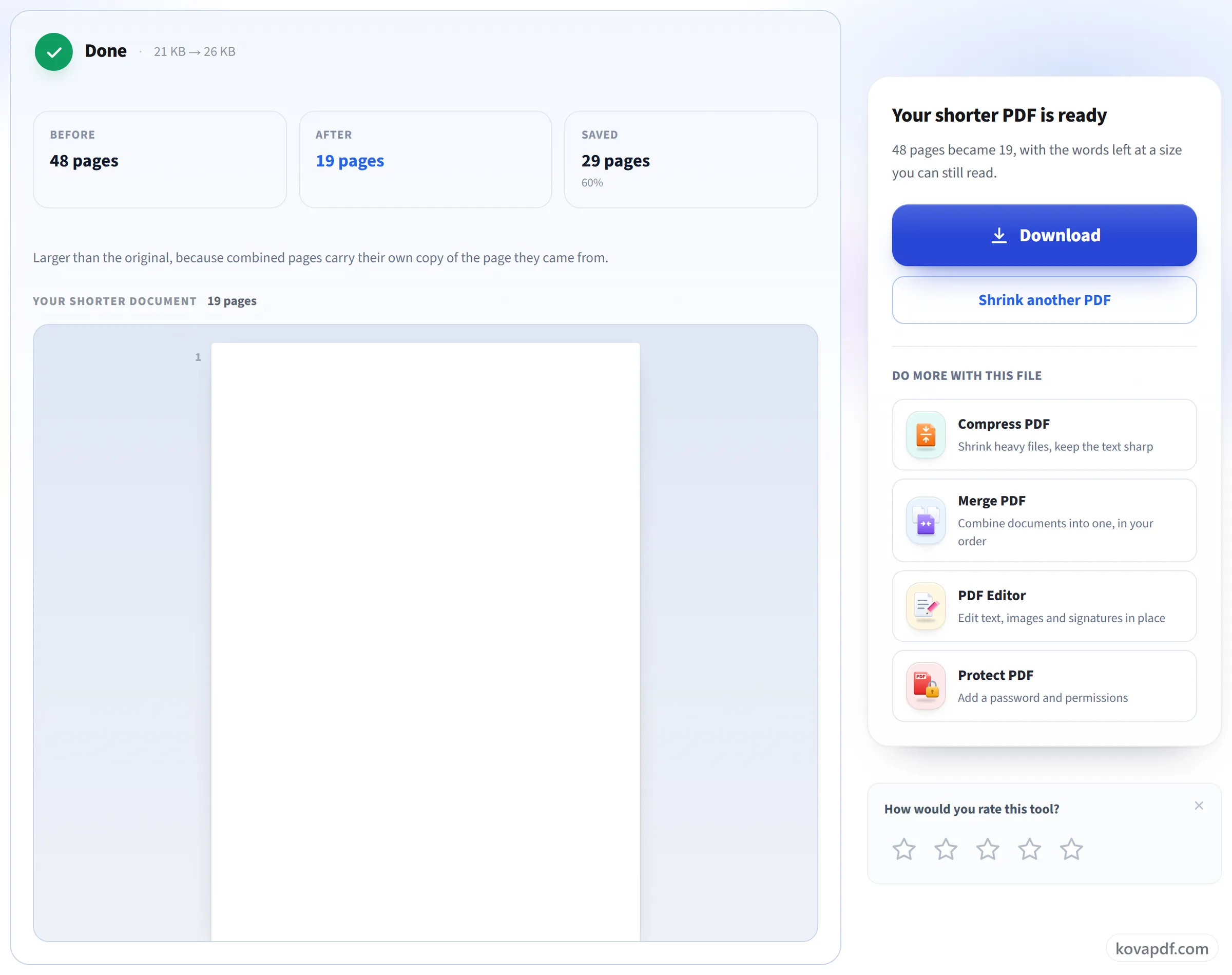
Скачайте сокращённый PDF
Число страниц до и после, сколько страниц сэкономлено и размер файла в обоих случаях.
Частые вопросы об инструменте «Уменьшить число страниц PDF»
Как уменьшить количество страниц в PDF?
Загрузите PDF, и SmartShrink измерит, какая часть каждой страницы занята. «Сохранить полный размер» объединяет почти пустые страницы, не уменьшая их текст, а режим 2 или 4 страницы на листе размещает целые страницы рядом. Вы видите новое количество страниц ещё до того, как что-либо будет создано.
Уменьшает ли это текст, чтобы на странице помещалось больше?
Не с настройкой по умолчанию. «Без потерь» объединяет только те страницы, содержимое которых помещается вместе в исходном размере. Инструмент находит, где на каждой странице содержимое, обрезает по нему и складывает эти фрагменты. Текст сохраняет свой размер и остаётся выделяемым. Варианты «Сбалансированный» и «Максимальный» уменьшают содержимое, и каждый сообщает точный процент, прежде чем вы подтвердите выбор.
Как 200 страниц могут стать 80 без потерь?
Потому что большинство страниц в основном пустые. Страница с заголовком и тремя строками занимает около 4% листа, поэтому четыре такие страницы с запасом помещаются на одну. Ничего не удаляется. То же содержимое просто занимает меньше бумаги.
Можно ли разместить 2 или 4 страницы на одном листе?
Да. Выберите 2 или 4 страницы на листе, и каждая страница будет размещена целиком, уменьшенная под своё место, в исходном порядке и без обрезки. Так количество страниц сокращается вдвое или вчетверо — удобно для печати раздаточных материалов или чтения на большом экране.
Почему написано, что мой PDF нельзя сократить?
Потому что его страницы уже заполнены. Слайды, сканы и документы с большим количеством изображений заполняют лист от края до края, поэтому объединить любые две страницы можно было бы, только уменьшив их. Инструмент сообщает об этом, а не выдаёт плохой результат.
Что происходит со ссылками и полями форм?
В режиме «Сохранить полный размер» страницы с ними никогда не объединяются и переносятся без изменений. Макеты 2 и 4 страницы на листе размещают каждую страницу, поэтому ссылки, комментарии и поля форм там теряются. Сохраните оригинал, если они вам нужны.
Чем это отличается от «Сжать PDF»?
«Сжать PDF» уменьшает размер файла в мегабайтах и оставляет все страницы как есть. SmartShrink сокращает количество страниц — а именно это важно, когда вы печатаете или читаете с экрана, — и затем тоже выполняет сжатие, так что файл обычно становится и легче.
Можно ли выбрать страницы самому?
Да. Все предложения сначала включены, и любую группу можно выключить. Сетка страниц показывает, какие страницы окажутся вместе, а итог обновляется, когда вы передумываете.
Файл тоже становится меньше?
Обычно да. Объединение страниц сначала увеличивает файл, поэтому в конце он сжимается, и результат обычно меньше оригинала. Оба размера показаны на экране результата, в какую бы сторону они ни изменились.
Что происходит с моим файлом?
SmartShrink работает в несколько шагов, поэтому хранит ваш файл, пока вы с ним работаете. Файл удаляется, как только готов новый PDF. Если закрыть вкладку на полпути, он автоматически удаляется в течение 30 минут.
Это бесплатно?
Да. Все инструменты работают без оплаты и без аккаунта. Файлы могут содержать до 200 страниц и весить до 50 МБ, а неудачная попытка ничего вам не стоит. Pro снимает ограничения.
Нужно ли создавать аккаунт?
Нет. Все инструменты работают без входа. Аккаунт увеличивает ваш лимит и показывает, что вы уже обработали.